KI-GESTÜTZTE DOKUMENTATION
Was möchten Sie wissen?
Schritt 1: Bildaufnahme
Die Bildaufnahme bestimmt, was die Kamera tatsächlich sieht. Jeder spätere Schritt baut auf diesem Bild auf, daher ist es der eine Schritt, in den es sich lohnt, besonders viel zu investieren.
- Drücken Sie Smart imaging, wählen Sie den besten Kandidaten aus und optimieren Sie nur bei Bedarf manuell nach
- Streben Sie ein scharfes, gleichmäßig ausgeleuchtetes Bild an, in dem Sie den Defekt mit eigenen Augen erkennen können
- Halten Sie die Belichtungszeit bei einer bewegten Linie kurz und gleichen Sie fehlendes Licht zuerst über die LED-Helligkeit aus, nicht über die Verstärkung
- Bringen Sie das Bild vor dem Training in Ordnung, denn spätere Änderungen bedeuten ein erneutes Training
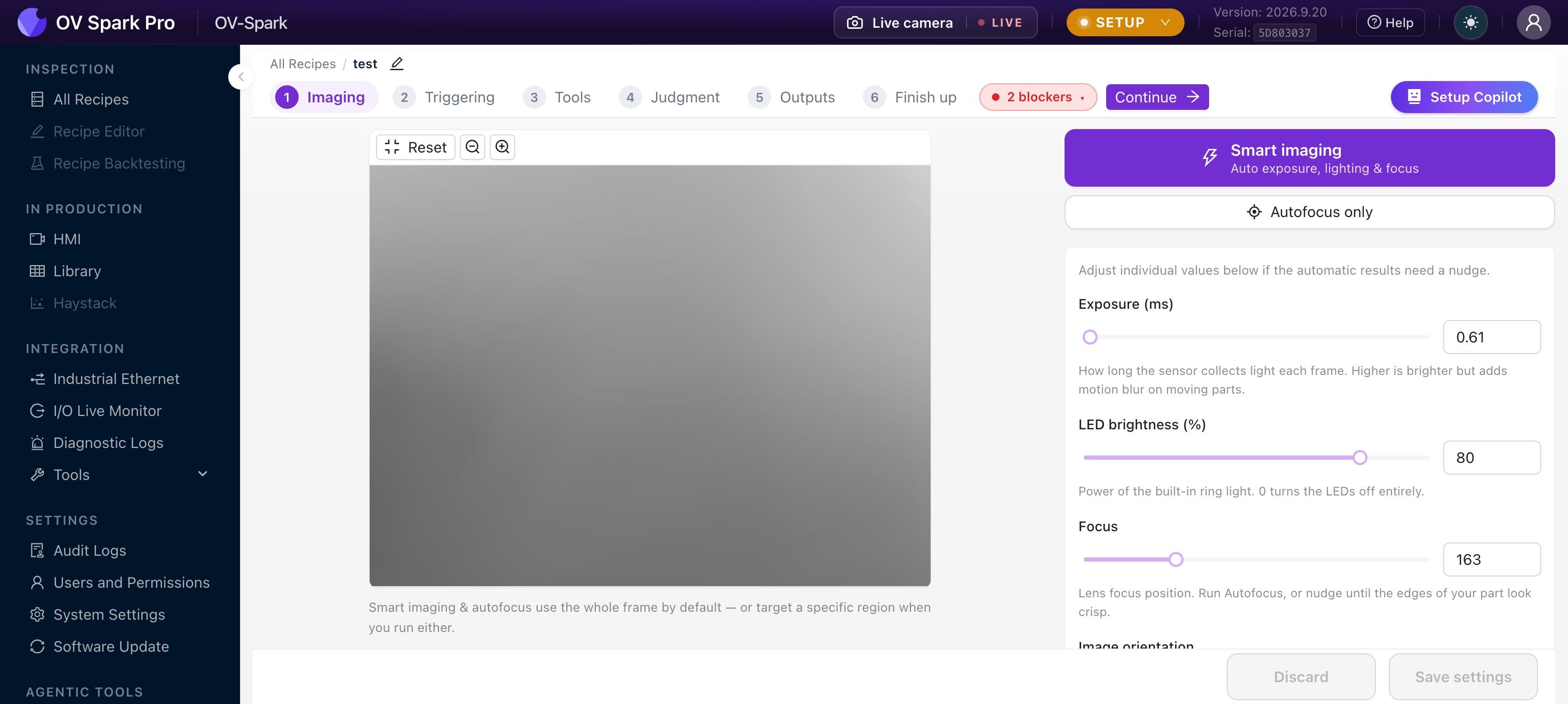
Beginnen Sie mit den automatischen Schaltflächen
| Schaltfläche | Funktion |
|---|---|
| Smart imaging | Stellt Belichtung, Beleuchtung und Fokus gemeinsam ein |
| Autofocus only | Führt die Fokusroutine aus und lässt Belichtung und Beleuchtung unverändert |
Wenn Sie eine der beiden drücken, fragt die Kamera, worauf optimiert werden soll: Whole frame oder Draw a region in der Live-Ansicht. Zeichnen Sie eine Region um das zu prüfende Merkmal, wenn der Rest der Szene deutlich heller oder dunkler ist oder wenn der Hintergrund in einer anderen Tiefe liegt.
Smart imaging ändert Ihre Einstellungen nicht stillschweigend. Es nimmt mehrere Kandidaten mit unterschiedlichen Belichtungen sowie mit ein- und ausgeschalteten LEDs auf und bittet Sie, Choose the best-looking image auszuwählen. Einer ist als Recommended markiert. Wählen Sie den aus, in dem Ihr Defekt am deutlichsten erkennbar ist, und bestätigen Sie dann mit Apply these settings.
Der empfohlene Kandidat ist meist das insgesamt am besten ausbalancierte Bild. Das ist aber nicht immer das, in dem ein feiner Kratzer oder ein kontrastarmer Druck am besten sichtbar ist. Achten Sie auf das Merkmal, das Sie tatsächlich prüfen wollen.
Manuelle Feinabstimmung
| Einstellung | Was sie steuert | Worauf achten |
|---|---|---|
| Belichtung (ms) | Wie lange der Sensor Licht sammelt | Länger ist heller, aber ein bewegtes Teil verwischt |
| LED-Helligkeit (%) | Leistung der eingebauten Ringbeleuchtung | 0 schaltet sie vollständig aus |
| Fokus | Objektivposition, angetrieben vom Autofokus-Motor | So lange nachjustieren, bis Kanten bei voller Vergrößerung scharf sind |
| Bildausrichtung | Dreht das Bild passend zur Montage | Vor dem Zeichnen einer Region festlegen |
| Beleuchtungsmodus | Verhalten der eingebauten LEDs: Off, Strobe oder Always on | Siehe unten |
Beleuchtungsmodus
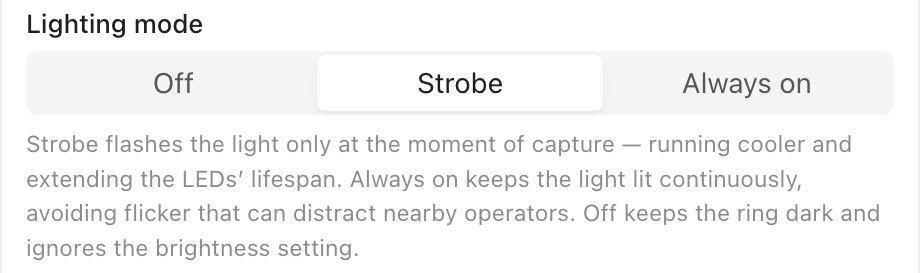
| Modus | Funktion | Verwendung |
|---|---|---|
| Strobe | LEDs blitzen nur im Moment der Aufnahme | Für die meisten Linien. Läuft kühler und verlängert die LED-Lebensdauer |
| Always on | LEDs sind durchgehend an | Wenn Flackern Bediener in der Nähe stören würde |
| Off | Ring bleibt dunkel und LED-Helligkeit wird ignoriert | Wenn Sie das Teil mit eigenen externen Lichtern ausleuchten oder die internen LEDs Blendungen verursachen |
Beide lassen den Ring dunkel, aber Off behält Ihren Helligkeitswert für den Fall, dass Sie zurückschalten. Verwenden Sie Off, um das Teil unter externem Licht zu testen, und kehren Sie dann zu Strobe zurück, ohne die Einstellung erneut eingeben zu müssen.
Zoom

Zoom rahmt den Sensormittelpunkt in 1x (full frame), 2x center oder 4x center ein. Die Aufnahme bleibt bei 2592 x 1944, sodass ein kleines Teil den Rahmen füllt und feinere Details zeigt. Legen Sie dies fest, bevor Sie eine Region zeichnen, da jede Region und jedes Template im gezoomten Bild platziert wird.
Unter Erweiterte Einstellungen:
| Einstellung | Verwendung |
|---|---|
| Verstärkung (dB) | Wenn Sie weder mehr Licht hinzufügen noch die Belichtungszeit verlängern können. Hellt das Bild auf, fügt aber Rauschen hinzu |
| LED-Ringmodus | Wenn Sie ein anderes Beleuchtungsmuster als die Standardeinstellung benötigen |
| Weißabgleichsmodus und Temperatur | Wenn Farbe wichtig ist, wie beim Farbabgleich |
Der automatische Weißabgleich passt sich jedes Mal neu an, wenn sich die Farbe im Bild ändert – genau das, was der Farbabgleich messen soll. Enthält das Rezept ein Farbabgleich-Werkzeug, stellen Sie hier zuerst einen festen Weißabgleich ein.
So sieht ein gutes Bild aus
- Scharf: Das Merkmal hat bei voller Vergrößerung klare Kanten
- Gleichmäßig ausgeleuchtet: keine überbelichteten Lichter und keine schwarzen Schatten dort, wo das Merkmal liegt
- Konsistent: zehn Aufnahmen hintereinander sehen gleich aus
- Gut füllend: Das Teil füllt den größten Teil des Rahmens, sodass die KI genügend Pixel zum Arbeiten hat
Wenn Sie den Defekt im Kamerabild selbst nicht erkennen können, wird die KI ihn auch nicht lernen. Beheben Sie das jetzt mit Beleuchtung und Positionierung. Keine Menge an Trainingsdaten rettet ein Bild, in dem der Defekt unsichtbar ist.
Bewegte Teile
OV Spark Pro verfügt über einen Global Shutter, sodass ein bewegtes Teil nicht verzerrt wird. Es kann aber dennoch verwischen, weil sich das Teil weiterbewegt, während der Sensor Licht sammelt.
Die Regel: Das Teil sollte sich während der Belichtung um weniger als etwa ein Pixel bewegen. Wirken Kanten auf einer bewegten Linie weich, verkürzen Sie die Belichtung und gleichen Sie das fehlende Licht zuerst mit der LED-Helligkeit und erst dann mit der Verstärkung aus.
Die Optik-Rechner von Overview umfassen Max Part Speed, Field of View, Mounting Distance und Min Defect Size. Wählen Sie Ihre Kamera unter Camera Model.
Warum dieser Schritt zuerst kommt
Werkzeuge lernen aus den Bildern, mit denen sie trainiert wurden. Ändern Sie nach dem Training Fokus, Belichtung, Beleuchtung, Ausrichtung oder Montage, stimmt das, was die Kamera sieht, nicht mehr mit dem Gelernten überein. Nehmen Sie Ihre Beispiele erneut auf und trainieren Sie neu.
Deshalb ist Bildaufnahme Schritt 1 – kein abschließender Feinschliff.