DOCUMENTACIÓN CON IA
¿Qué desea saber?
Crear una Receta desde Cero
Una receta es una inspección completa: cómo la cámara captura la imagen, qué revisa, cómo decide aprobado o rechazado, y qué le informa a la línea.
El editor de recetas es un asistente de seis pasos, y el orden es intencional. Cada paso se construye sobre el anterior, y cada uno tiene su propia página:
| Paso | Qué decide | Página |
|---|---|---|
| 1. Imagen | Cómo se captura la imagen | Paso 1: Imagen |
| 2. Disparo | Qué hace que la cámara capture | Paso 2: Disparo |
| 3. Herramientas | Qué se revisa | Alineación, luego Herramientas de Inspección |
| 4. Veredicto | Cómo los resultados de las herramientas se convierten en aprobado o rechazado | Paso 4: Veredicto |
| 5. Salidas | Qué se le informa a la línea | Paso 5: Salidas |
| 6. Finalizar | Revisar y activar | Paso 6: Finalizar |
¿Quiere ver primero cómo funcionan los seis juntos? El ejemplo de bandeja de kit recorre un trabajo real de principio a fin.
Todo lo que sigue se construye sobre la imagen. Si cambia el enfoque, la exposición o la iluminación después de entrenar una herramienta, debe recapturar sus ejemplos y reentrenar. Estabilice la imagen antes de dibujar una sola región.
Antes de empezar
- La cámara está montada, cableada y accesible. Consulte Instalar la cámara y Conectarse a la interfaz
- La cámara está en modo Configuración, no en Producción
- Tiene piezas reales a la mano, incluyendo piezas malas. No puede entrenar una herramienta para detectar un defecto que no le puede mostrar
Crear la receta
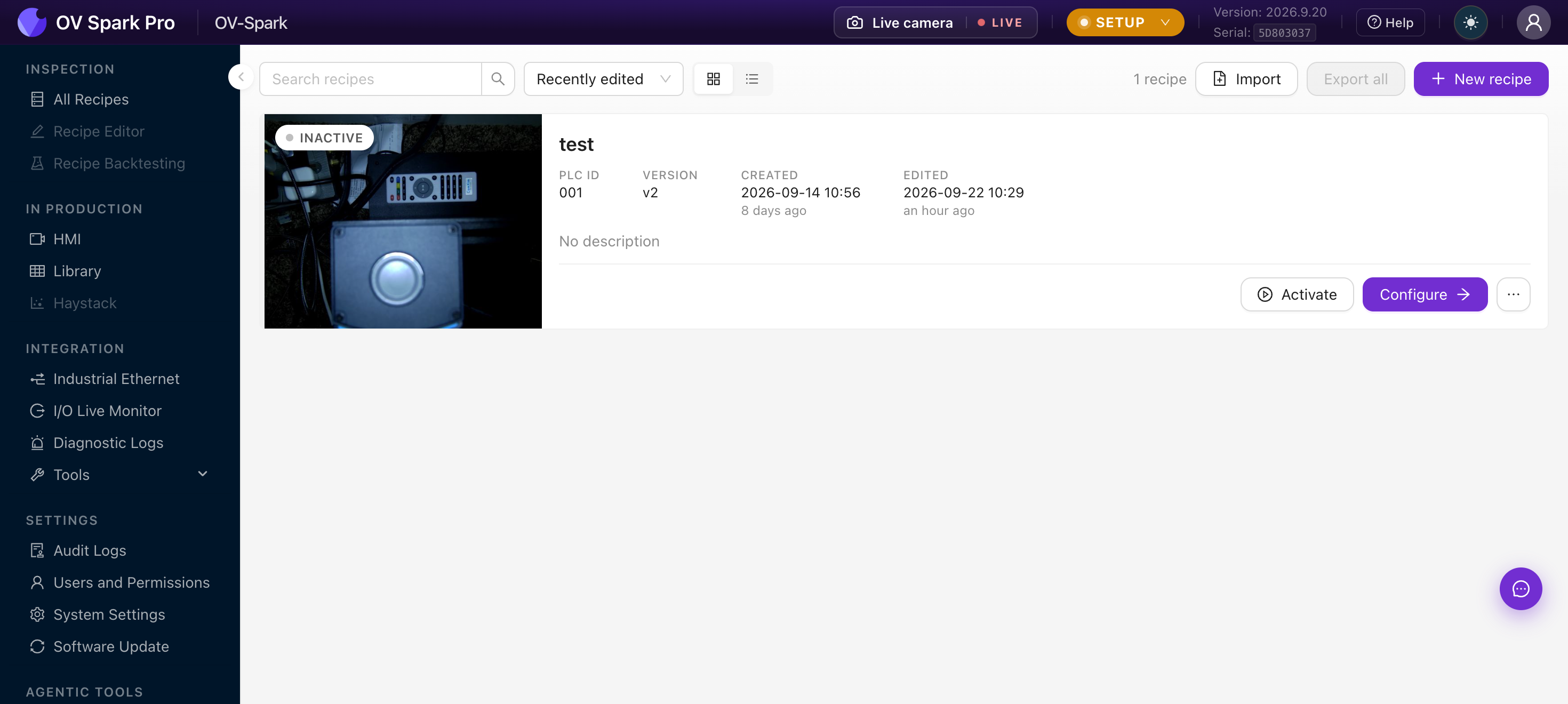
Desde Todas las Recetas, haga clic en Nueva receta. Asígnele un nombre que todavía signifique algo para otra persona a las 3 a.m. La cámara asigna un ID de receta de PLC automáticamente; puede cambiarlo en el Paso 5.
El editor se abre en el Paso 1. Los pasos aparecen en la parte superior, y un indicador de bloqueo en el encabezado siempre muestra lo que aún falta.
Herramientas: el hogar de una receta
El paso Herramientas es donde vive una receta. Enumera cada revisión que la cámara ejecuta en cada pieza, y es donde pasará la mayor parte del tiempo, tanto construyendo la receta como regresando para mejorarla.
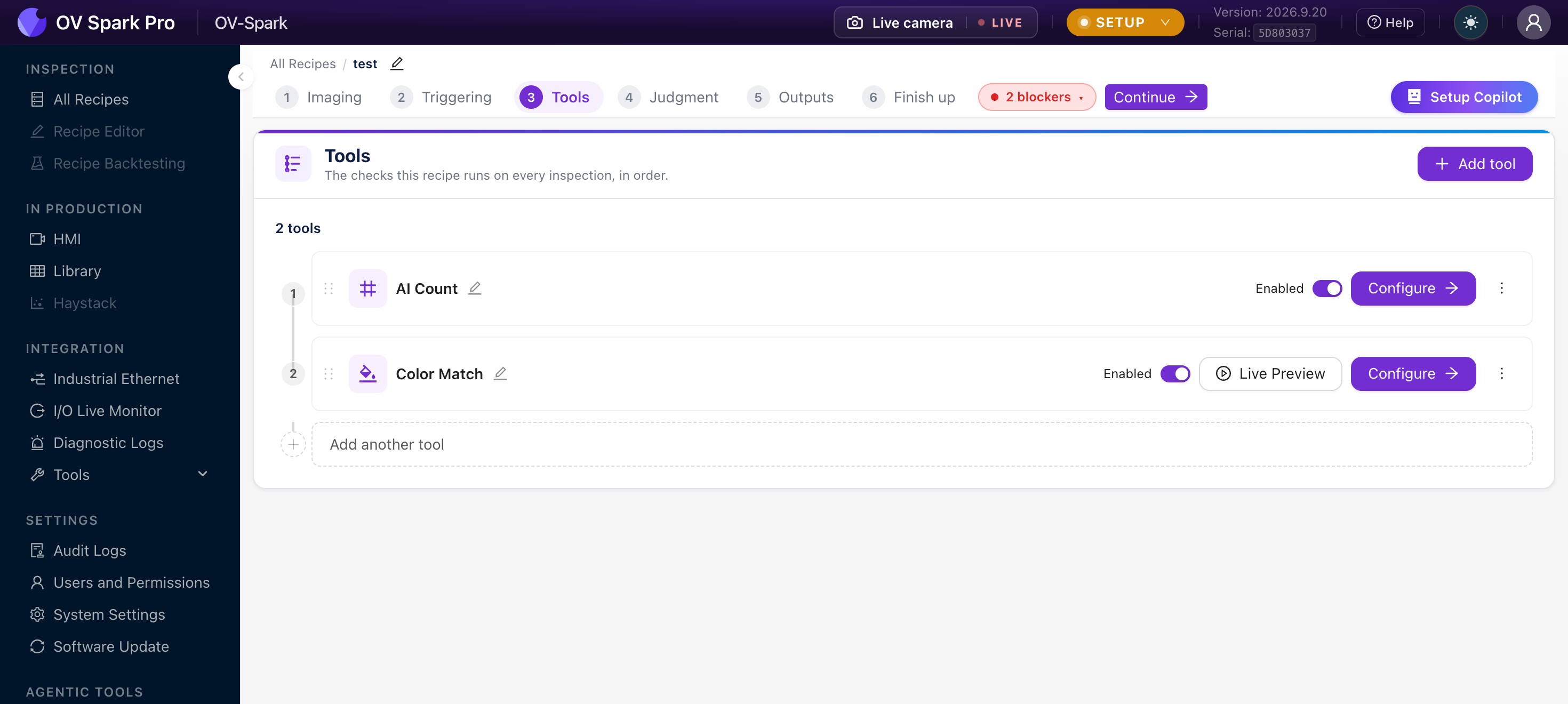
Haga clic en Agregar herramienta y elija del catálogo. Las herramientas se ejecutan en orden, de arriba hacia abajo. Cada una tiene un interruptor Habilitado, para que pueda estacionar una herramienta sin perder su entrenamiento, y Configurar para abrir su propia configuración.
- Agregue Alineación primero, a menos que un dispositivo sujete la pieza de forma idéntica en cada ciclo. Todo lo que venga después podrá seguir la pieza. Consulte Alineación
- Luego agregue sus revisiones. Trabaje a partir de lo que está revisando, no de los nombres de las herramientas. Consulte Herramientas de Inspección
- Entrene las herramientas AI. Clasificación, Conteo y Segmentación aprenden de ejemplos etiquetados, en la cámara, en segundos
Etiquete lo que ve la cámara. Si marca una imagen como defectuosa porque puede ver la falla en la pieza física pero no en la imagen, le está enseñando ruido al modelo.
Valide antes de confiar en ella
No vaya directo a producción.
Ejecútela con Vista Previa en Vivo y el Monitor de I/O en Vivo abiertos, para que pueda ver la imagen, el veredicto y la señal de salida al mismo tiempo.
El Monitor de I/O en Vivo tiene Forzar ENCENDIDO y Forzar APAGADO para cada salida. Active su compuerta de rechazo o torre de luz sin ejecutar una inspección. Si forzar funciona y la receta no, el problema está en la receta, no en el cableado.
Cuando está funcionando
- Biblioteca contiene cada captura, filtrable por tiempo, receta y veredicto. Vaya aquí cuando alguien pregunte por qué una pieza específica fue rechazada
- HMI es la pantalla del operador, y se ejecuta en modo Producción
Mejorar una receta
Cuando algo se escapa, o una pieza buena falla:
- Encuentre la captura en Biblioteca
- Agréguela a sus datos de entrenamiento con la etiqueta correcta
- Reentrene, luego verifique el cambio en Vista Previa en Vivo antes de activar
Agregue ejemplos de las fallas que realmente vio. Agregar imágenes aleatorias adicionales de piezas que el modelo ya maneja no ayuda.