AI 驅動文件
您想了解什麼?
Defect Creator Studio
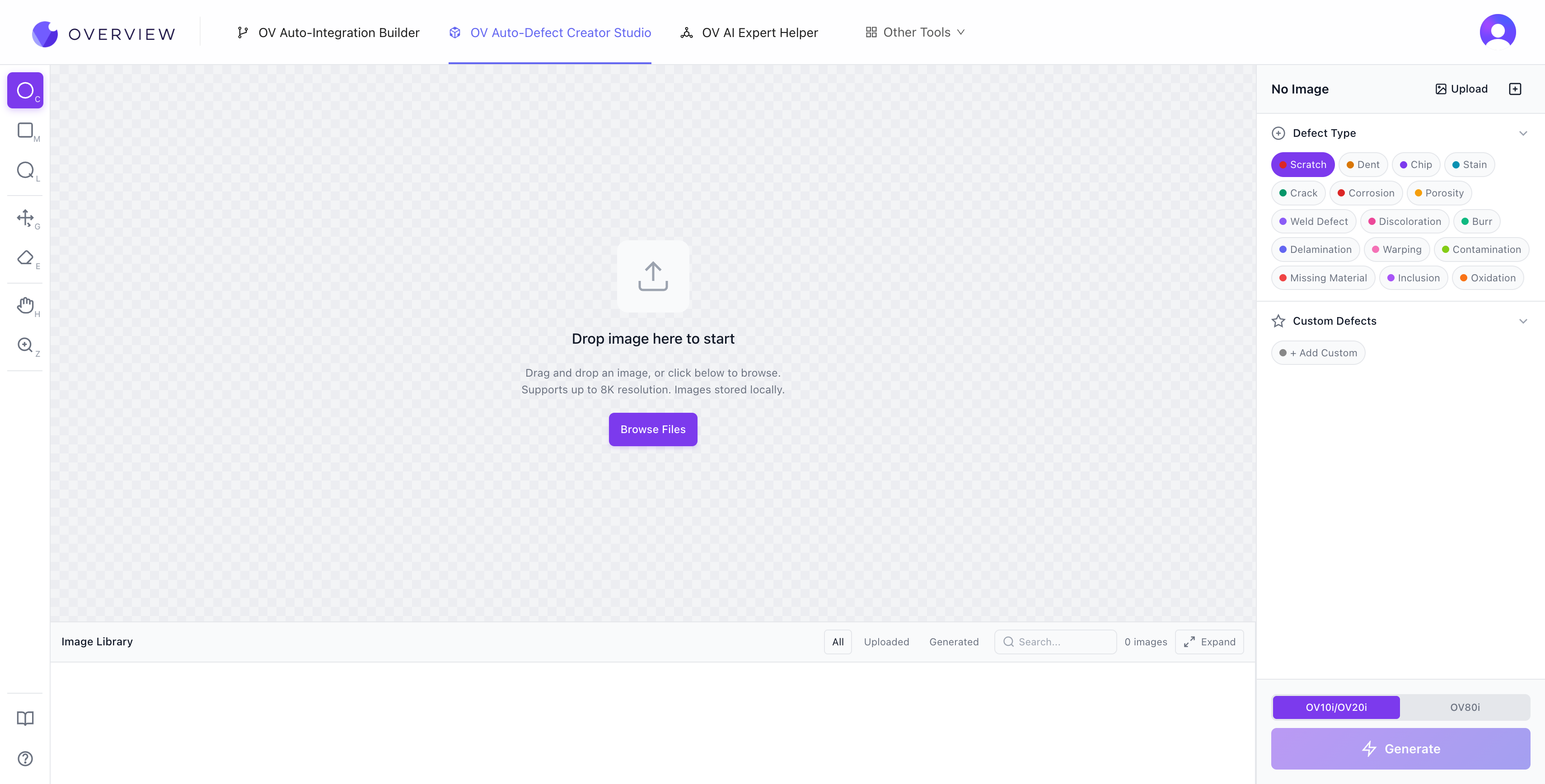
解決的問題: 您需要稀有缺陷的訓練資料,但自然等待這些缺陷發生需要數週或數月。
功能說明: 從單張良品影象加上簡單的英文描述即可生成逼真的合成缺陷影象。上傳一個良品部件,標記缺陷應出現的位置,描述它("沿焊縫的細微裂紋"),即可在幾秒內獲得數十張逼真的訓練影象。
- 從一張良品影象和簡單描述生成合成缺陷影象
- 在雲端執行,每臺相機都有一次性的授權確認介面
- 用於在真實部件訓練之後填補資料空白,而非替代真實部件
雲端執行
在 OV Spark Pro 上,Defect Studio 位於側邊欄的 Agentic Tools 下,並帶有云標識。首次在某臺相機上開啟時,會在載入任何內容之前顯示授權確認介面。
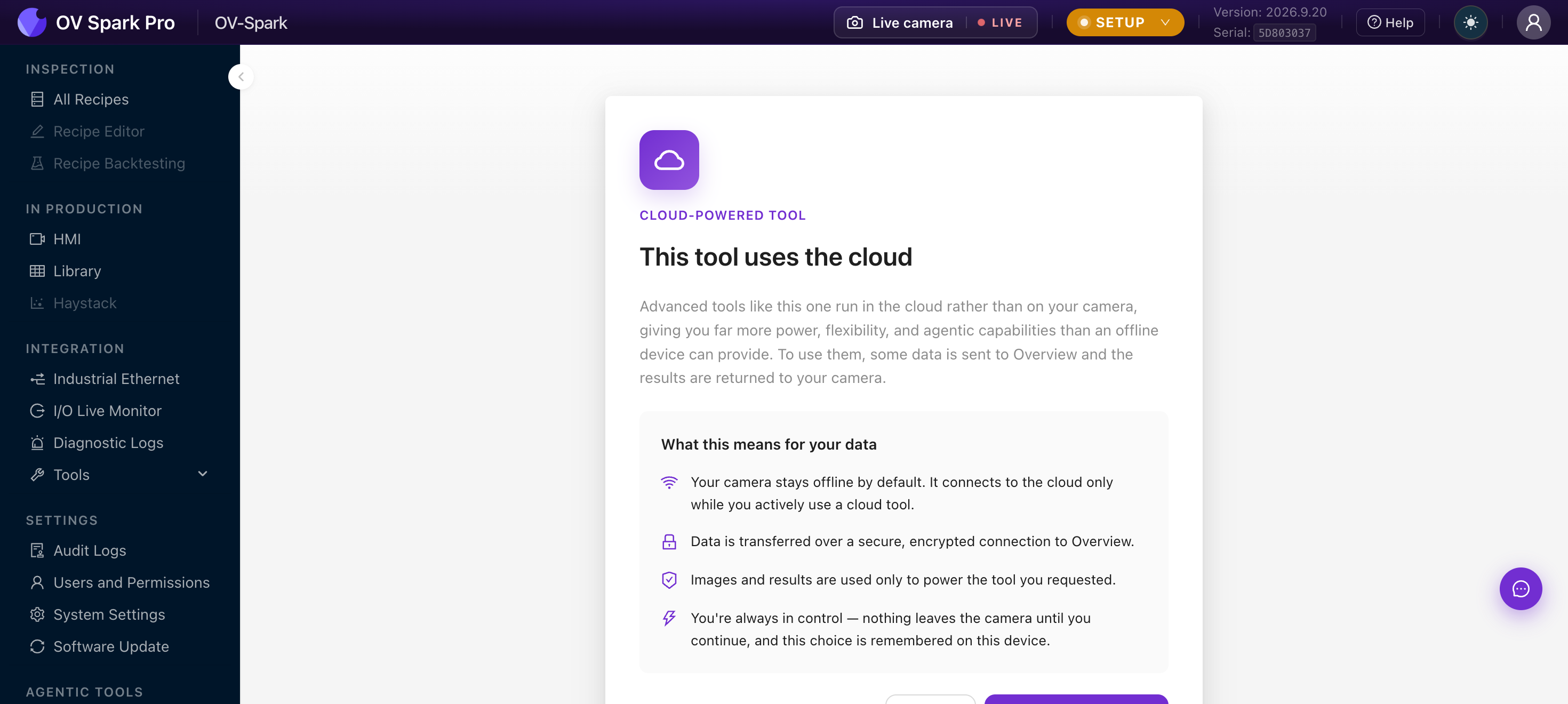
它做出的四項保證:
- 您的相機預設保持離線,僅在您主動使用雲工具時才連線
- 資料通過安全、加密的連線傳輸到 Overview
- 影象和結果僅用於支援您請求的工具
- 在您點選繼續之前,不會有任何資料離開相機,並且該選擇會在本裝置上保留
許多工廠限制將生產影象傳送到場外。授權按每臺相機序列號儲存,因此在一臺相機上接受不等於在其他任何相機上接受,位於隔離網路中的相機可以保持隔離狀態。
拒絕不會帶來其他代價。相機上的所有檢測功能都在裝置本地執行,不依賴於此。
入門指南
- 上傳一張清晰、光照良好的部件影象。將影象拖放到畫布中,或點選 Browse Files。該工具支援最高 8K 解析度,所有影象都儲存在您的瀏覽器本地。
- 選擇目標相機。 使影象寬高比與訓練資料對應的相機相匹配。OV Spark Pro 以 4:3 比例捕獲 2592 x 1944。如果您的影象更大,工具會自動降低解析度。如果寬高比不匹配,裁剪疊加層可讓您選擇保留哪一部分。
- 選擇缺陷型別。 上傳後,AI 會分析部件的材質、形狀和表面處理,然後推薦相關的缺陷型別。內建有 16 種型別:劃痕 (Scratch)、凹陷 (Dent)、缺口 (Chip)、汙漬 (Stain)、裂紋 (Crack)、腐蝕 (Corrosion)、氣孔 (Porosity)、焊接缺陷 (Weld Defect)、變色 (Discoloration)、毛刺 (Burr)、分層 (Delamination)、翹曲 (Warping)、汙染 (Contamination)、缺料 (Missing Material)、夾雜 (Inclusion) 和氧化 (Oxidation)。您還可以新增自定義描述的 Custom Defects。
- 標記缺陷區域。 使用標註工具精確繪製缺陷應出現的位置。
- 生成。 點選紫色的 Generate 按鈕。AI 會在您標記的區域內建立一個逼真的缺陷。
標註工具
左側工具欄提供七種工具,用於精確放置缺陷:
| 快捷鍵 | 工具 | 適用場景 |
|---|---|---|
| C | 圓形標記 | 圓形或點狀缺陷,如凹坑、氣泡、區域性變色 |
| M | 矩形選擇 | 帶狀圖案,如沿邊緣的劃痕或面板級翹曲 |
| L | 套索 | 不規則或有機形狀,如裂紋、潑濺、複雜斷裂圖案 |
| G | 移動/縮放 | 繪製後重新定位和調整標註大小 |
| E | 橡皮擦 | 刪除標註 |
| H | 平移 | 在影象中導航(也可通過按住 Space 臨時使用) |
| Z | 縮放 | 放大至 800%,實現畫素級精度 |
其他鍵盤快捷鍵:Ctrl+Z 撤銷,Ctrl+Shift+Z 重做,Del 刪除最後一個標註。

標註工具欄
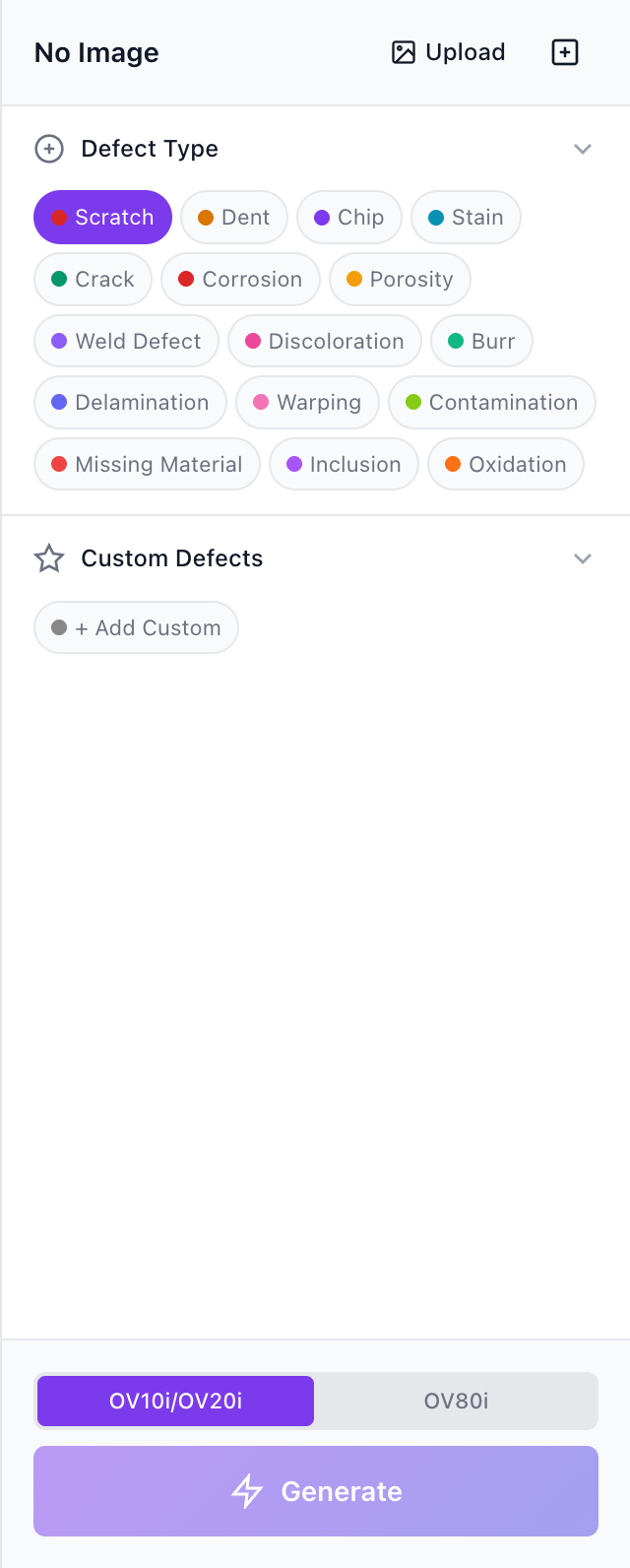
帶攝像頭選擇器和生成按鈕的缺陷型別面板
將每個標註視為精確的指令視窗。AI 僅在您的選擇範圍內生成缺陷。如果您的區域緊貼目標缺陷區,模型可以精準聚焦。包含無關背景的寬鬆區域可能導致模型將缺陷影響擴散到額外區域。
編寫有效的缺陷描述
AI 將您的缺陷名稱解釋為自然語言指令。具體性很重要。
| 質量 | 示例 | 原因 |
|---|---|---|
| 好 | "光面塑膠上的輕微水平透明劃痕" | 包含形態、方向、表面型別和視覺行為 |
| 好 | "靠近成型角落的細放射狀裂紋" | 對形狀、位置和材料背景具體 |
| 差 | "劃痕" | 對模型來說太模糊,無法產生有用的結果 |
| 差 | "損傷" | 沒有形態,沒有表面背景 |
首先從 AI 推薦的缺陷型別開始。它們在 UI 中顯示簡短,但內部每個都對映到更豐富的語義描述,有助於模型產生準確的結果。只有當您的目標未被建議涵蓋時,才新增自定義缺陷。
從影象捕獲(參考缺陷)
最強大的功能之一。使用 Browse & Capture 選擇已上傳的影象,標記真實的缺陷區域,並將其儲存為可重用的參考模板。這使您可以將一個影象上的真實缺陷轉移到其他影象上。
- 命名至關重要。 裁剪區域包含缺陷和周圍背景。AI 使用您的名稱來理解哪部分是實際的缺陷。"聯結器上的彎曲引腳"為模型提供了語義錨點,而"缺陷"讓模型只能靠猜測。
- 轉移場景: 不同位置的同一部件、同一產線上的相似部件,或者甚至在缺陷概念仍然適用時的不同生產線。
- 嚴重性、旋轉和大小滑塊(僅限參考缺陷):沒有變化,每個轉移的缺陷都會是精確的副本。旋轉改變角度和方向。大小控制空間覆蓋範圍。嚴重性控制缺陷的視覺顯著程度。
嚴重程度控制
嚴重程度滑塊控制缺陷在視覺上的顯著程度。預設值刻意設定得較為細微,因為大多數真實製造缺陷本身就是細微的。即使在 50% 時,缺陷仍然相當隱約。在 1% 時,缺陷對人眼幾乎不可見,但 OV 視覺相機仍能檢測到。這是機器視覺的關鍵優勢之一:相機永不疲勞,能夠捕捉到低於人類感知閾值的模式。
風格變化模式
位於"更改影象"按鈕旁邊。上傳影象後,AI 會分析部件型別並建議製造中常見的風格修改,例如將金屬表面處理從拉絲改為拋光、更換塑膠顏色或改變塗層型別。您也可以新增自定義的風格變化。
兩種有效的操作順序:
- 先更換風格,然後新增缺陷。 適用於在新產品線或配色方案實際存在之前生成訓練資料。
- 先新增缺陷,然後更換風格。 檢視同一缺陷在不同材料、表面處理和顏色變體中的表現。
部件的幾何形狀、方向、佈局和構圖保持不變,只有目標風格屬性發生變化。這尤為有價值,因為缺陷上下文在各變體之間保持穩定,使模型學會檢測缺陷本身,而非特定的"缺陷 + 表面外觀"組合。
區域限制
- 最多 9 個常規缺陷區域(內建或自定義文字形式)
- 最多 4 個參考影象遷移缺陷
- 區域越少,通常結果越乾淨。先從一個精確區域開始,驗證質量後再逐步增加。
佇列與吞吐量
Studio 最多可並行執行 3 個生成任務。額外請求會自動排隊,並在槽位可用時執行。使用 3 次併發突發進行快速 A/B/C 對比:同一配置提交三次,並排對比結果,挑選最佳輸出。對於大批次任務,可將 10 個或更多作業排入佇列,讓它們在您處理其他工作時自動執行。
對比、庫與下載
- 對比: 在基準影象和生成影象之間切換。對於細微缺陷,快速切換/閃爍式切換效果最佳。人類視覺系統通過運動檢測變化的能力遠優於靜態並排對比。
- 影象庫: 底部托盤提供可滾動的膠片條,便於快速視覺瀏覽。展開檢視新增了完整的資料集管理功能:搜尋、排序、多選、下載單個影象、為訓練流水線建立 ZIP 壓縮包以及刪除。
- 標註持久化: 在影象之間切換時,所有標註都會自動保留並恢復。
推薦工作流程
- 上傳一張光照良好、對焦正確、背景乾淨的清晰基準影象。
- 從 AI 建議的缺陷開始。它們針對您的部件型別進行了校準。
- 放置一個精確、緊湊的區域並先行生成。單區域執行是最可靠的基準。
- 每次生成後積極使用"對比"功能。對於細微缺陷,快速切換能讓微小差異在視覺上更加突出。
- 根據觀察結果調整嚴重程度、區域緊湊度和文字描述。反覆操作直到質量穩定,然後擴充套件到多區域和批次排隊執行。
最佳方法:先用最初的 3-5 張真實影象進行訓練,找出 AI 表現不佳的地方,然後使用 Defect Studio 針對這些特定失敗模式生成有針對性的合成樣本。真實資料建立基準,合成資料填補缺口。
Defect Studio 生成的影象在填補訓練集缺口方面非常有效,但絕不能作為訓練資料的唯一來源。始終要用真實的生產影象驗證模型效能。
實際演示
在工作流中的位置: 您將在程式編輯器的第 3 步訓練 AI 工具時使用 Defect Studio,以更快地構建訓練資料。