TÀI LIỆU ĐƯỢC HỖ TRỢ BỞI AI
Bạn muốn biết điều gì?
Remote Storage (FTP, SFTP, SMB)
Remote Storage sao chép tệp từ camera đến các máy chủ trên mạng của bạn. Nó có thể gửi ba loại tệp:
| Output | Nội dung gửi |
|---|---|
| Images | Ảnh JPEG của các bộ phận đã được inspection: ảnh chụp gốc, bản sao có vẽ chồng các tool overlay, hoặc cả hai |
| Metadata | Kết quả inspection cho mỗi lần chụp dưới dạng tệp JSON, cùng với results log đang chạy ở định dạng CSV hoặc JSONL |
| Recipe backups | Bản sao recipe theo lịch, hàng ngày hoặc hàng tuần |
Bạn có thể thiết lập hai destination, ví dụ một máy chủ cho hình ảnh và một máy chủ khác cho các bản sao lưu. Mỗi destination là một máy chủ FTP (hoặc FTPS), máy chủ SFTP, hoặc một share Windows SMB.
Vào Integration → Remote Storage:
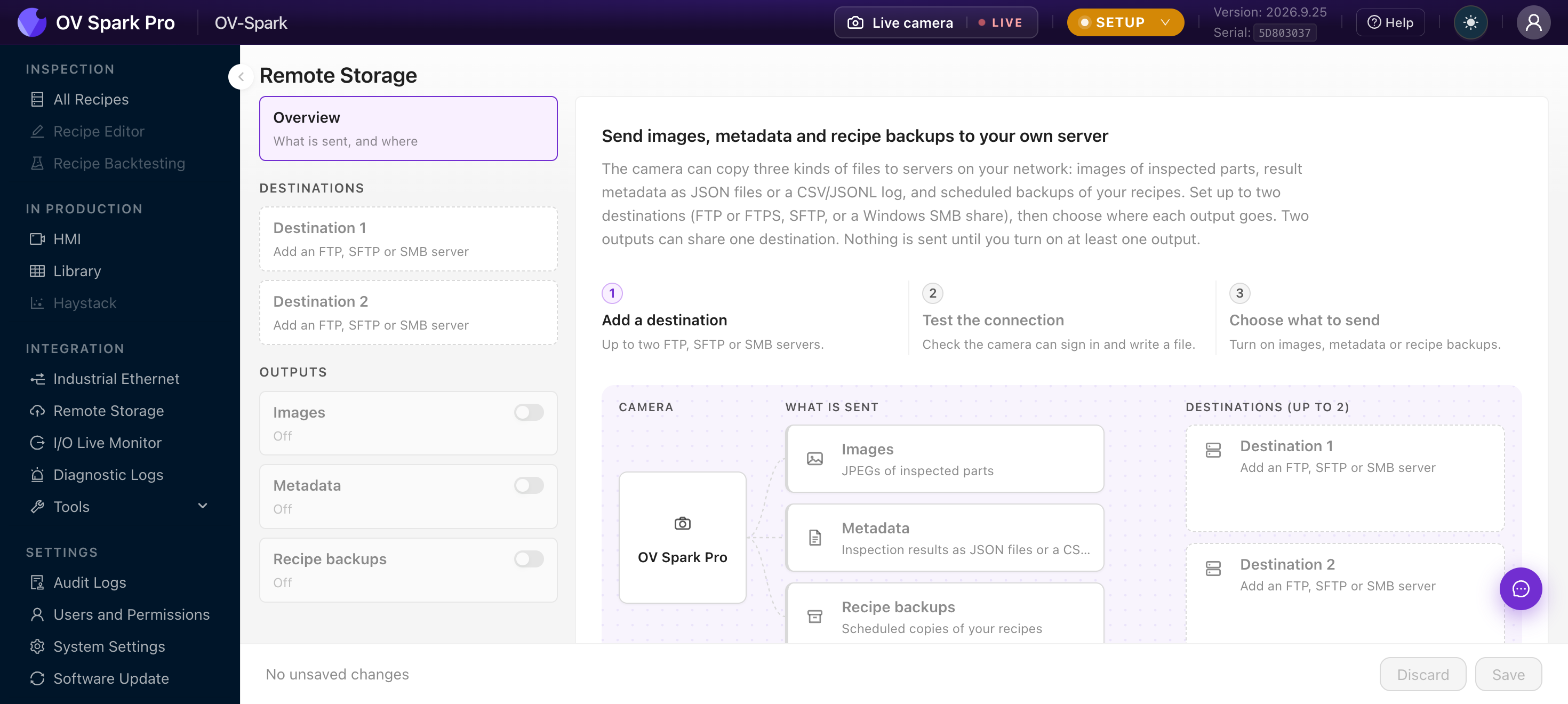
Thanh bên trái liệt kê Overview, hai Destinations của bạn, và ba Outputs, mỗi mục có công tắc bật/tắt riêng. Không có gì được gửi đi cho đến khi bạn bật ít nhất một output.
Bước 1: Thêm một destination
-
Trong thanh bên trái, nhấp vào Destination 1.
-
Chọn Protocol:
Protocol Dùng cho Ghi chú FTP Hầu hết các ổ lưu trữ mạng (NAS) và máy chủ FTP Chế độ passive. Đánh dấu Use TLS (FTPS) để mã hóa; chứng chỉ máy chủ phải hợp lệ SFTP Máy chủ Linux, và mọi thứ khác bạn truy cập qua SSH, giao thức đăng nhập từ xa bảo mật Host key của máy chủ được ghi nhận trong lần test thành công đầu tiên SMB Thư mục chia sẻ Windows SMB 2 và 3. Nhập tên Share, và Domain nếu mạng của bạn sử dụng -
Điền Host (chỉ tên máy chủ hoặc địa chỉ IP, không có
ftp://, cổng hay thư mục), Port, Username và Password. -
Tùy chọn đặt một Folder. Trên FTP và SFTP, đường dẫn không có
/ở đầu là tương đối so với thư mục home của tài khoản, ví dụinspections/line3. Trên SMB thì đó là thư mục bên trong share. -
Để đổi tên destination, nhấp vào biểu tượng bút chì cạnh tên. Tên đó sẽ xuất hiện trên thanh bên và trên Overview.
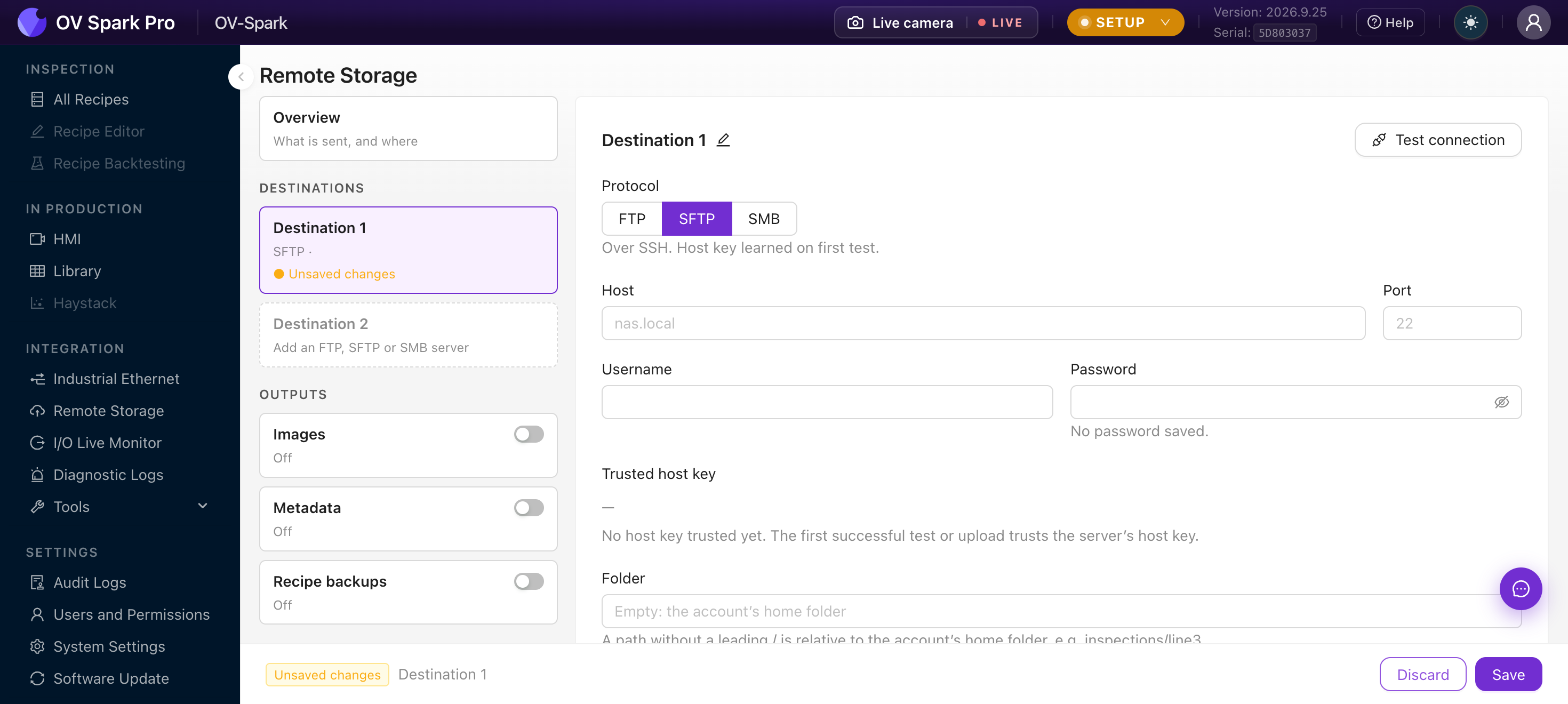
Advanced: timeouts, parallel uploads chứa thời gian chờ kết nối và idle (từ 1 đến 600 giây) và Parallel uploads. Hầu hết các máy chủ FTP cho phép hai kết nối cho mỗi user.
Hãy yêu cầu bộ phận IT cấp một tài khoản chỉ có thể ghi vào thư mục inspection. Camera cần tạo thư mục và ghi tệp; nó không cần xóa bất cứ thứ gì, và không bao giờ chạm vào các tệp đã có sẵn trên máy chủ.
Bước 2: Kiểm tra kết nối
Nhấp vào Test connection. Camera thực hiện năm bước kiểm tra và dừng lại ở bước đầu tiên bị lỗi, kèm theo lý do và cách khắc phục:
- Phân giải tên máy chủ
- Kết nối tới cổng (với TLS, nếu bạn chọn FTPS)
- Đăng nhập (trên SMB, cũng mở share)
- Tạo thư mục
- Ghi, nối thêm và xóa một tệp thử 1 KB
| Thông báo | Ý nghĩa |
|---|---|
| Host name not found | Kiểm tra chính tả, hoặc dùng địa chỉ IP |
| Connection refused | Sai cổng, hoặc dịch vụ không chạy trên máy chủ |
| Timed out, Server unreachable | Không thể truy cập máy chủ từ mạng của camera. Kiểm tra định tuyến và tường lửa |
| Sign-in rejected | Sai tên người dùng hoặc mật khẩu. Trên SMB có thể cần cả domain |
| Folder creation not allowed, Write not allowed | Tài khoản không có quyền trên thư mục đó |
| Share not found | Tên SMB share bị sai |
| TLS handshake failed | Chứng chỉ FTPS không được tin cậy, hoặc TLS không được bật trên máy chủ |
| Delete not allowed | Vô hại. Tệp thử bị bỏ lại; uploads không cần quyền xóa |
Sau đó nhấp Save trong thanh ở cuối trang.
Lần test SFTP thành công đầu tiên sẽ tin cậy host key của máy chủ và hiển thị fingerprint của nó. Hãy so sánh với fingerprint mà đội IT đã cung cấp cho bạn. Nếu key bị thay đổi về sau, camera sẽ từ chối upload và báo Host key changed. Điều đó xảy ra sau khi cài đặt lại máy chủ, hoặc nếu một máy khác đang trả lời như máy chủ đó. Hãy xác nhận với IT trước khi bạn nhấn Forget và test lại.
Bước 3: Chọn nội dung để gửi
Nhấp vào một output trong thanh bên, chọn Destination của nó, thiết lập và bật Enabled. Hai output có thể dùng chung một destination.
Images
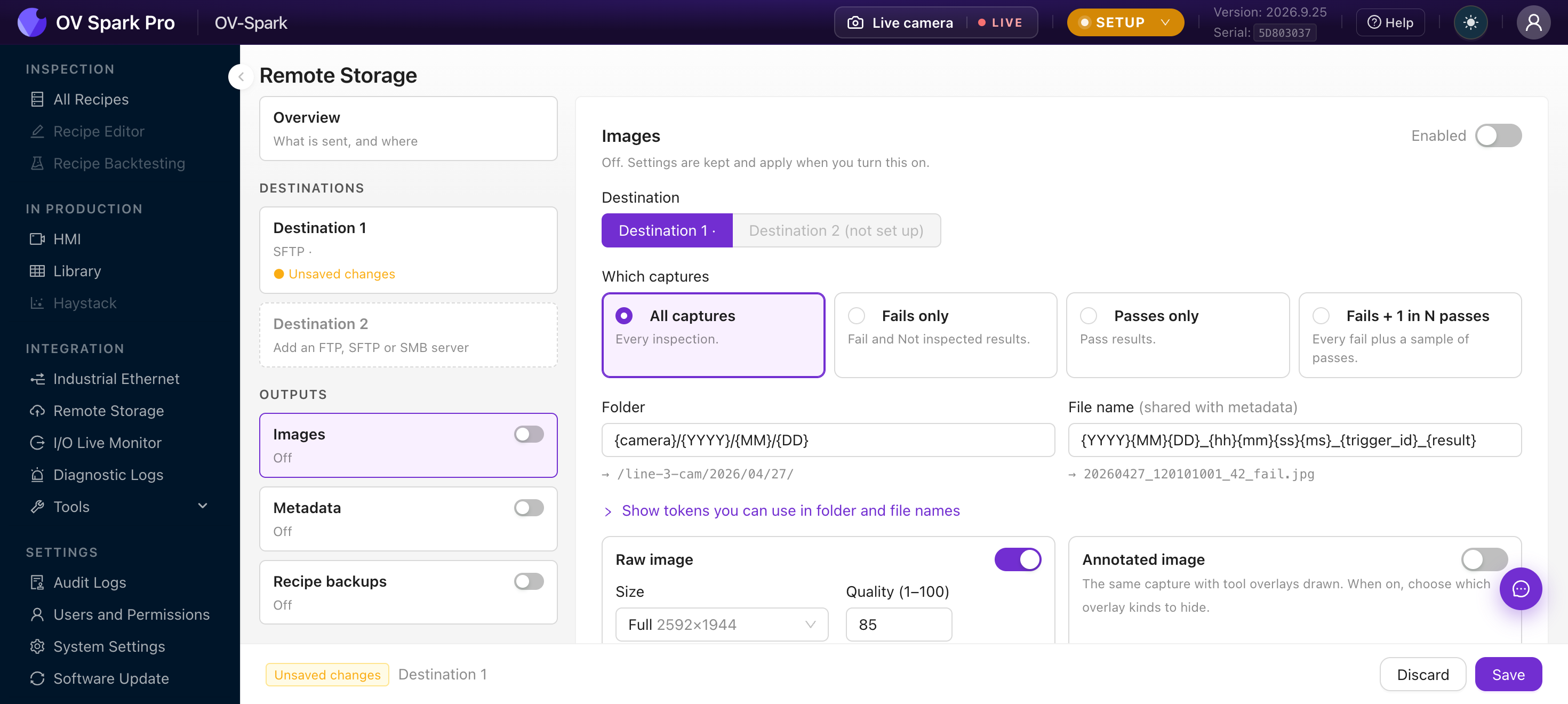
Which captures quyết định những gì được tải lên:
| Tùy chọn | Gửi |
|---|---|
| All captures | Mọi inspection |
| Fails only | Kết quả Fail và Not inspected |
| Passes only | Kết quả Pass |
| Fails + 1 in N passes | Mọi lần fail, cộng thêm một lần pass trong mỗi N (1 đến 10.000) |
Folder và File name là các mẫu được xây dựng từ token, và dòng bên dưới mỗi trường hiển thị ví dụ về đường dẫn mà nó tạo ra. Các giá trị mặc định là:
- Folder:
{camera}/{YYYY}/{MM}/{DD} - File name:
{YYYY}{MM}{DD}_{hh}{mm}{ss}{ms}_{trigger_id}_{result}
Sau đó chọn hình ảnh. Raw image là ảnh chụp đúng như khi được chụp. Annotated image là cùng ảnh chụp đó với các lớp phủ công cụ được vẽ bên trên: boxes, labels, heatmaps và regions. Bật một hoặc cả hai. Mỗi loại có:
- Size: Full 2592×1944, Half 1296×972 hoặc Quarter 648×486. Hình ảnh nhỏ hơn tiết kiệm không gian máy chủ và băng thông; các lớp phủ được vẽ giống nhau ở mọi kích thước
- Quality (1–100): Chất lượng JPEG, mặc định là 85
- Hide overlay kinds (chỉ dành cho annotated): bỏ qua Boxes, Polygons, Arcs, Lines, Points, Text, Heatmaps hoặc Masks
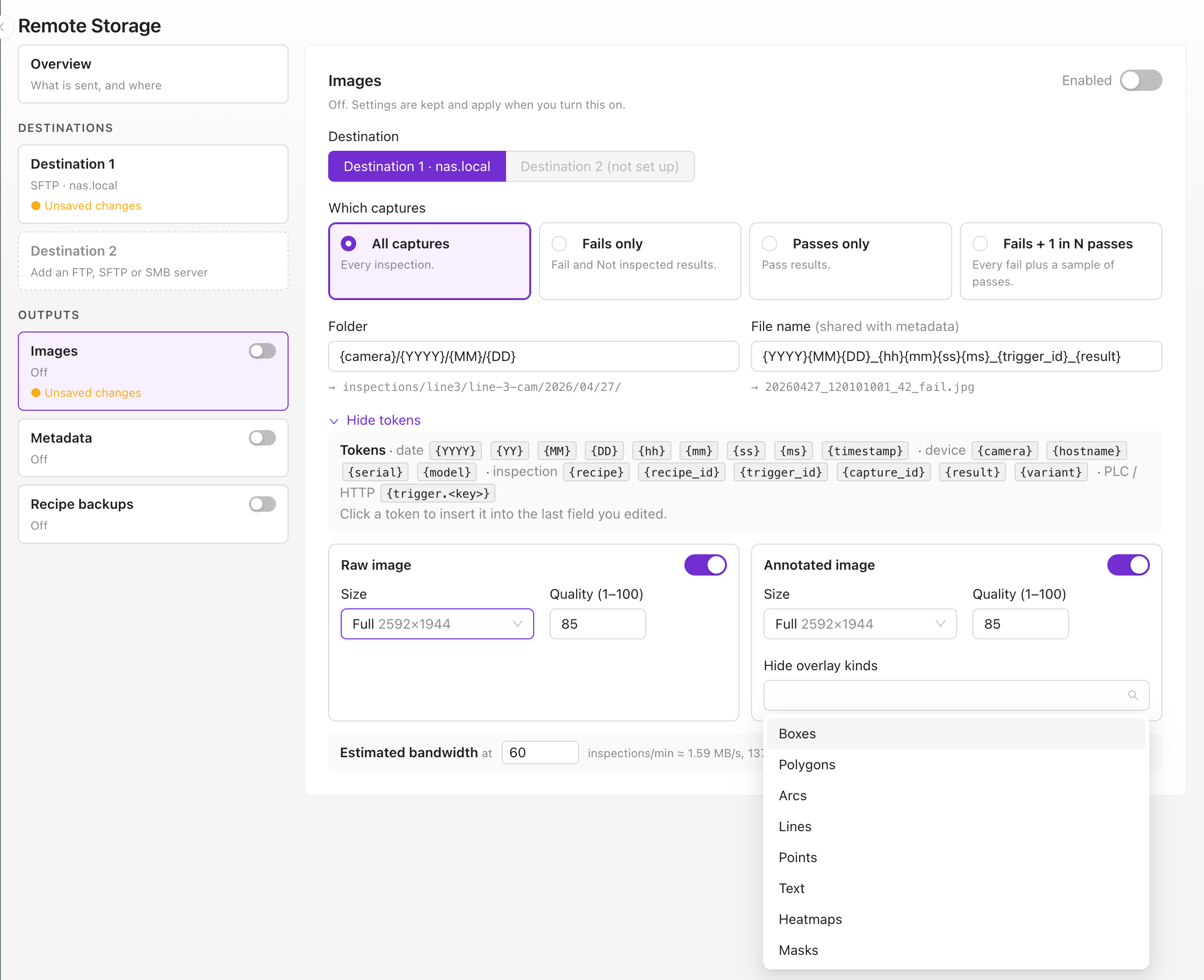
Estimated bandwidth ở dưới cùng tính toán MB/s và GB mỗi ngày cho các cài đặt của bạn, theo tốc độ recipe đang chạy, hoặc ở mức 60 inspection mỗi phút nếu chưa chạy. Hãy đối chiếu với khả năng chịu tải của máy chủ và mạng.
Which captures, size, quality, các công tắc raw và annotated cùng với hidden overlay kinds chỉ có thể thay đổi trong Setup, vì chúng thay đổi công việc được thực hiện trên mỗi inspection. Destination, folder và file name có thể thay đổi bất kỳ lúc nào.
Token cho tên folder và file
Nhấp vào Show tokens you can use in folder and file names, sau đó nhấp vào một token để chèn vào trường cuối cùng bạn đã chỉnh sửa.
| Nhóm | Token |
|---|---|
| Date | {YYYY} {YY} {MM} {DD} {hh} {mm} {ss} {ms} {timestamp} (epoch milliseconds) |
| Device | {camera} (tên camera), {hostname}, {serial}, {model} |
| Inspection | {recipe}, {recipe_id}, {trigger_id}, {capture_id}, {result}, {variant} |
| PLC / HTTP | {trigger.<key>}, bất kỳ trường nào được trigger mang theo, chẳng hạn như part number được PLC gửi |
Các quy tắc mà camera thực thi:
- File name phải bao gồm
{trigger_id},{capture_id}hoặc{timestamp}, để hai lần chụp không bao giờ ghi đè lên nhau - Folder có thể dùng
/để lồng; file name thì không {variant}chỉ hoạt động trong file name. Nếu cả raw và annotated đều bật mà bạn bỏ qua nó,_rawvà_annotatedsẽ được tự động thêm vào
Nếu PLC gửi part number hoặc serial number cùng với trigger, hãy thêm nó bằng {trigger.<key>}. Khi đó bất kỳ ai tìm kiếm một bộ phận cụ thể trên máy chủ đều có thể tìm thấy hình ảnh của nó theo tên, mà không cần mở camera.
Metadata
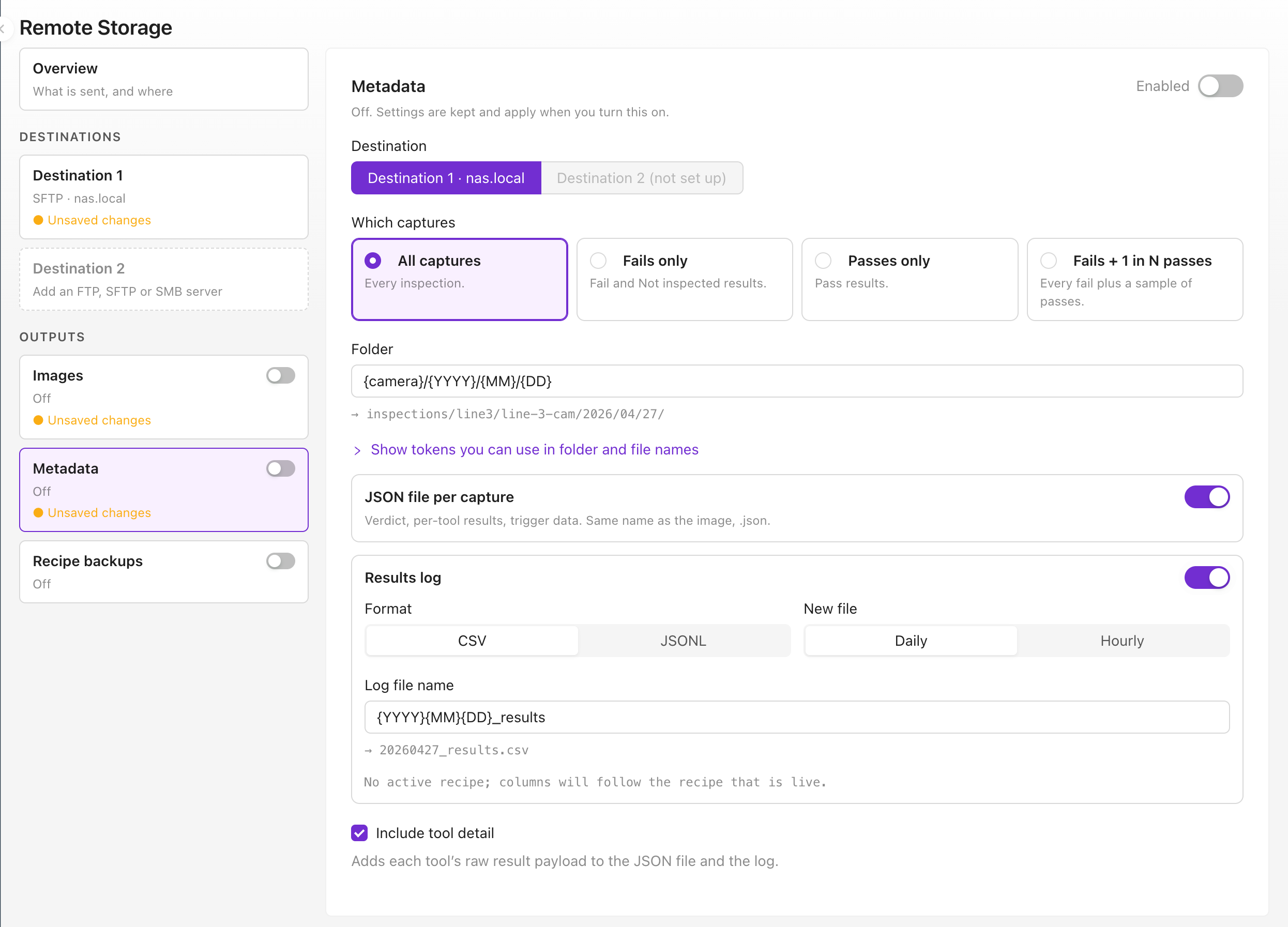
Metadata sử dụng cùng các lựa chọn Which captures và cùng tên file như hình ảnh, để hai bên khớp với nhau. Nó có hai phần, và bạn có thể bật một hoặc cả hai:
- JSON file per capture: một file có tên giống như hình ảnh của nó, kết thúc bằng
.json. Nó chứa thời gian chụp, dữ liệu trigger, recipe, kết quả tổng thể, kết quả của mọi tool, điểm số và chi tiết, cùng đường dẫn của các hình ảnh được upload cùng với nó - Results log: một file liên tục tăng với mỗi dòng cho một lần chụp, ở định dạng CSV (mở được trong Excel) hoặc JSONL (một bản ghi JSON mỗi dòng, dành cho script và cơ sở dữ liệu). Chọn Daily hoặc Hourly để quyết định khi nào bắt đầu file mới. Tên file log phải bao gồm
{DD}cho file hàng ngày, và thêm{hh}cho file hàng giờ
Include tool detail thêm kết quả đầy đủ của mỗi tool vào cả hai. Một log không bao giờ trộn lẫn các recipe: nếu các cột thay đổi giữa chu kỳ, một file mới sẽ bắt đầu thay vì làm hỏng file cũ.
Nếu server không thể thêm vào file hiện có, camera sẽ thông báo và ghi results log thành một file cho mỗi lần chụp. Hình ảnh và file JSON không bị ảnh hưởng.
Recipe backups
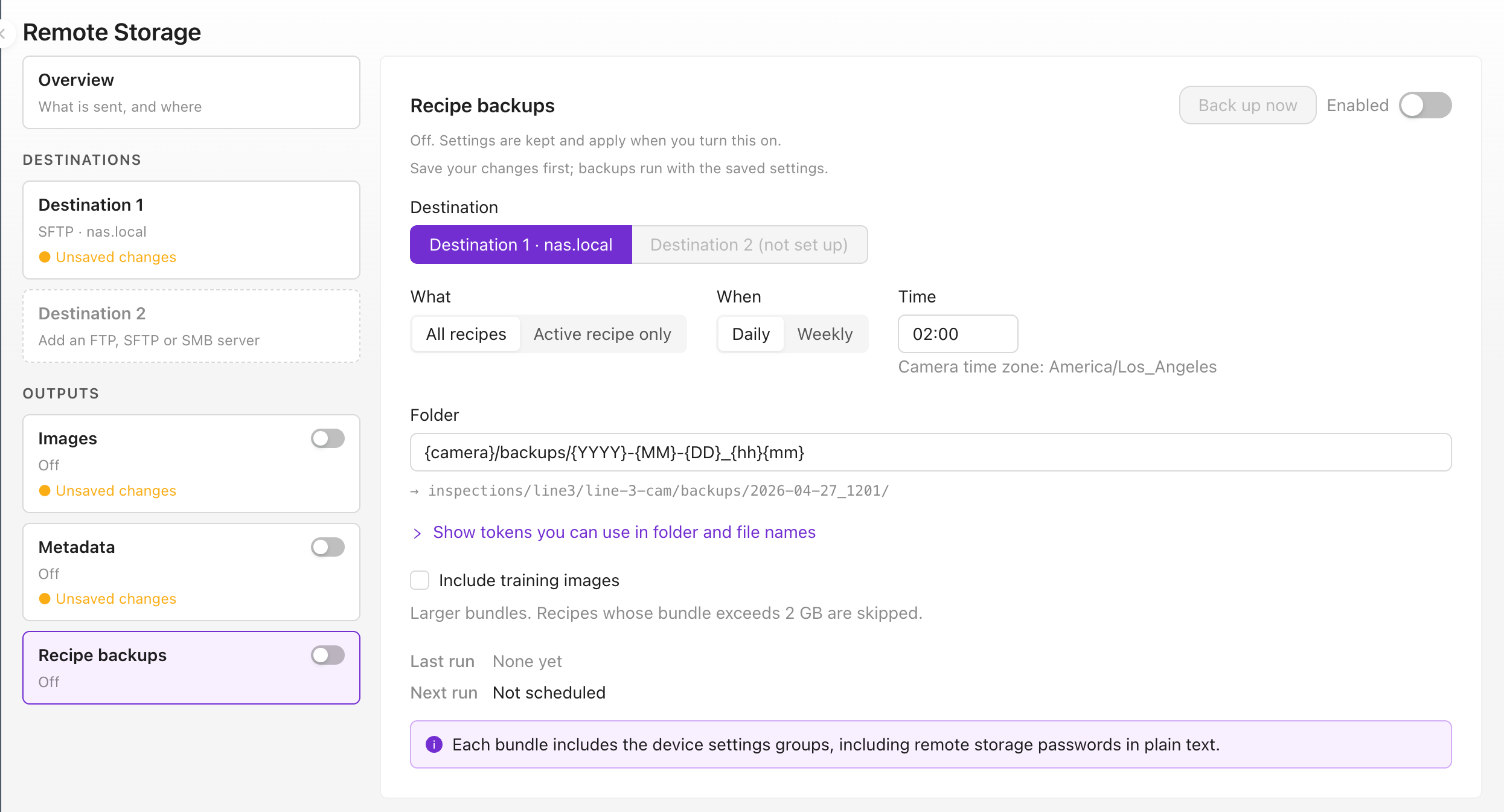
| Cài đặt | Tùy chọn |
|---|---|
| What | All recipes, hoặc Active recipe only |
| When | Daily, hoặc Weekly vào ngày trong tuần đã chọn |
| Time | Thời gian 24 giờ, theo múi giờ của chính camera (hiển thị bên dưới trường) |
| Include training images | Tắt: các bundle gọn nhẹ chạy được nhưng không thể huấn luyện lại. Bật: các bundle đầy đủ mà bạn có thể huấn luyện lại; các recipe có bundle vượt quá 2 GB sẽ bị bỏ qua |
Mỗi lần chạy sẽ ghi một bundle cho mỗi recipe, cộng với một file manifest.json liệt kê mọi file cùng với recipe, phiên bản và checksum của nó. Back up now chạy một lần ngay lập tức, sử dụng các cài đặt đã lưu. Last run và Next run hiển thị những gì đã xảy ra và những gì sắp tới.
Một lần chạy xung đột với backup, import hoặc export khác sẽ chờ và chạy ngay khi có thể, thay vì thất bại. Nếu camera tắt khi đến thời gian backup, nó sẽ chạy một lần khi camera hoạt động trở lại.
Mỗi recipe bundle, dù theo lịch hay được export thủ công, đều mang theo các cài đặt của camera, bao gồm cả mật khẩu Remote Storage ở dạng văn bản thuần. Bất kỳ ai có thể đọc thư mục backup đều có thể đọc được các mật khẩu đó. Hãy bảo vệ thư mục đó như một file thông tin đăng nhập.
Kiểm tra xem nó có hoạt động không
Overview hiển thị tóm tắt của mỗi output, những gì đã được upload kể từ khi khởi động, và bất kỳ thứ gì đang chờ trong hàng đợi.
| Trạng thái | Ý nghĩa | Cần làm gì |
|---|---|---|
| Sending | Các file đang được gửi đi bình thường | Không cần làm gì |
| Retrying | Kết nối thất bại; camera tự thử lại | Chạy Test connection để thử lại ngay |
| Dropping captures | Server chậm hơn dây chuyền, nên hàng đợi đã đầy và các job cũ nhất bị loại bỏ | Gửi hình ảnh nhỏ hơn, chỉ gửi fails, hoặc thêm Parallel uploads |
| Blocked | Lỗi vĩnh viễn, như lỗi chứng chỉ. Việc upload tới destination đó dừng lại | Sửa cài đặt, sau đó chạy Test connection; một bài test thành công sẽ tiếp tục upload |
Inspection vẫn tiếp tục chạy bất kể điều gì xảy ra với server, và Library của chính camera vẫn là bản ghi đầy đủ. Một lần upload thất bại được ghi lại trong Diagnostic Logs, nhưng bộ phận vẫn được inspect và kết quả của nó vẫn đến được PLC.
Tiếp theo nên xem
- All Recipes, để xuất hoặc nhập recipe thủ công
- Library, các hình ảnh đã chụp được lưu trên camera
- Diagnostic Logs, cho các lần tải lên thất bại
- System Settings, cho tên camera, múi giờ và NTP mà token và thời gian sao lưu phụ thuộc vào