AI 驅動文件
您想了解什麼?
工業乙太網 (PLC 整合)
OV Spark 通過 EtherNet/IP 或 PROFINET 與 PLC 通訊。兩者承載相同的資料;它們是對同一過程映像的兩種封裝方式。
選擇協議
進入 Integration → Industrial Ethernet:
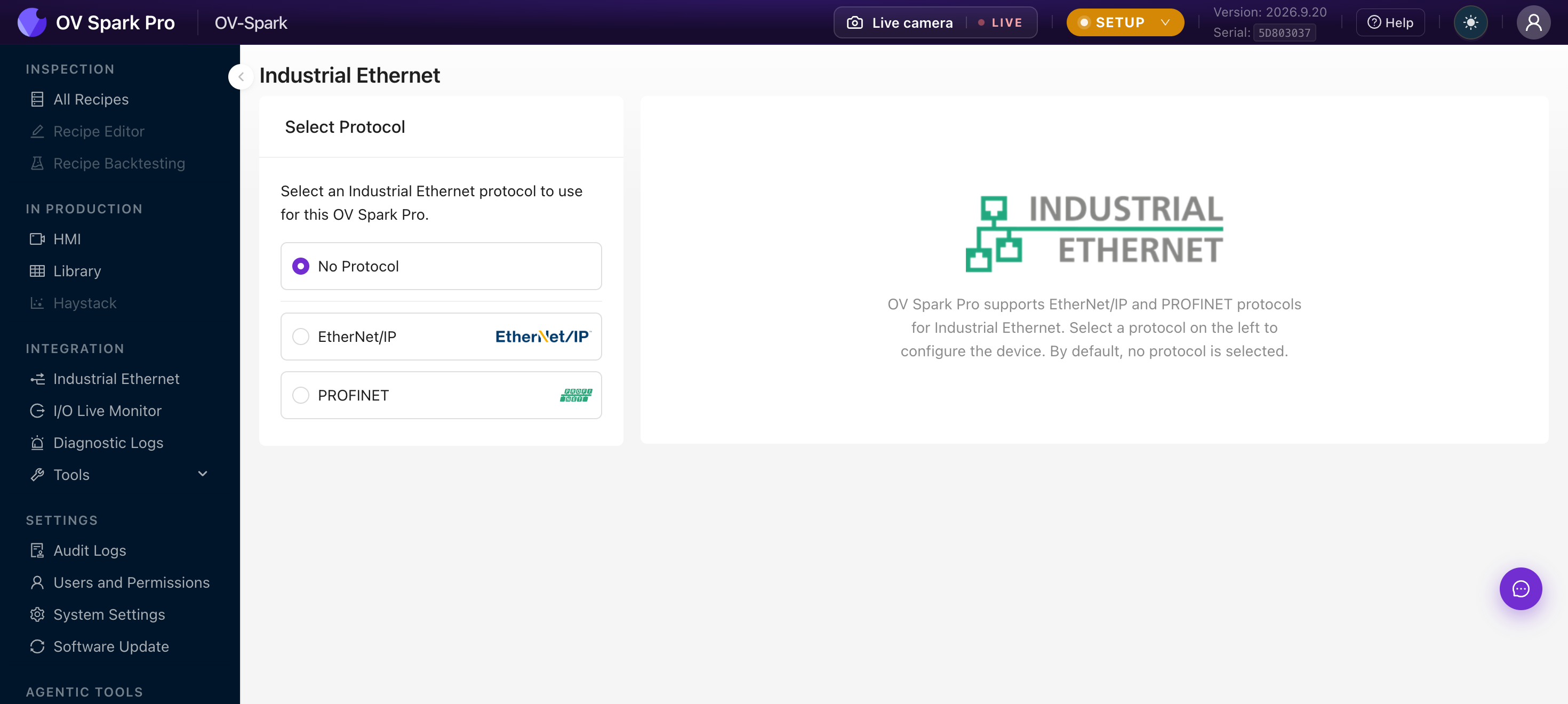
| 選項 | 適用場景 |
|---|---|
| No Protocol | 預設。僅使用數字 I/O,不使用現場匯流排 |
| EtherNet/IP | Allen-Bradley / Rockwell 及其他 CIP 控制器 |
| PROFINET | Siemens 及其他 PROFINET 控制器 |
選擇協議會改變相機在網路上的呈現方式,因此應在產線停機時進行。
過程映像
無論選擇哪種協議,相機都會與控制器交換一份固定的過程映像:
| 方向 | 大小 |
|---|---|
| 相機至 PLC (輸入) | 500 位元組 |
| PLC 至相機 (輸出) | 496 位元組 |
在 EtherNet/IP 上這是一對 assembly。在 PROFINET 上同樣的位元組被劃分為多個模組。兩種方式下內容完全相同,因此針對一種協議開發的程式在另一種協議上行為一致。
位元組與位的佈局由韌體旁的單一來源生成,並隨韌體版本變化。請匯入與相機韌體版本匹配的 EDS (EtherNet/IP) 或 GSDML (PROFINET) 檔案,讓 PLC 軟體自動佈置標籤。手動抄寫偏移量是導致升級後讀取到錯誤字的典型原因。
如需獲取對應韌體版本的 EDS、GSDML 或示例梯形圖邏輯,請聯絡 support@overview.ai。
配置 EtherNet/IP
- 在 Integration → Industrial Ethernet 中,選擇 EtherNet/IP 並應用
- 將對應韌體版本的 EDS 檔案 匯入 PLC 軟體,例如在 Studio 5000 中通過 Tools → EDS Hardware Installation Tool 匯入
- 在 I/O 配置中將相機新增為模組
- 設定連線引數,包括請求的資料包間隔 (RPI)
- 在 I/O Live Monitor 中驗證連線
在安裝 EDS 之前,裝置不會出現在模組目錄中。先完成這一步可以省去在目錄中反覆查詢的困惑。
配置 PROFINET
- 在 Integration → Industrial Ethernet 中,選擇 PROFINET 並應用
- 將對應韌體版本的 GSDML 檔案 安裝到工程工具中,例如 TIA Portal
- 將相機新增到網路並分配裝置名稱
- 將模組對映到過程映像中
- 在 I/O Live Monitor 中驗證連線
驗證連線
Integration → I/O Live Monitor 實時顯示握手過程:
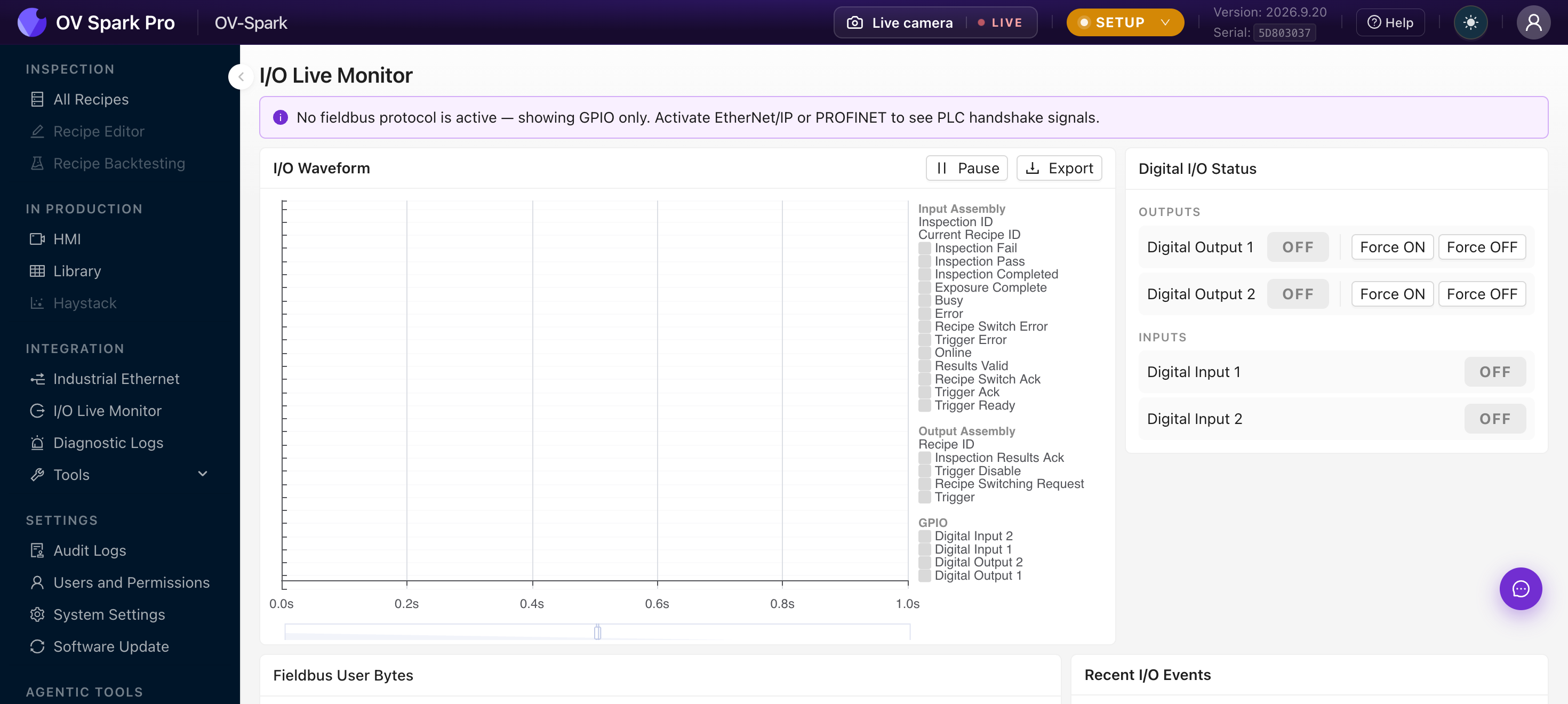
當某種協議處於活動狀態時,可以檢視 Input Assembly 和 Output Assembly 訊號,包括檢測 ID、程式 ID、通過與失敗位、觸發應答以及程式切換握手。下方為 Fieldbus User Bytes 和 Recent I/O Events。
如果沒有活動的協議,頁面會提示並僅顯示 GPIO。該提示是發現協議未成功應用的最快方式。
Digital I/O Status 為每個輸出提供 Force ON 和 Force OFF。強制輸出並觀察堆疊燈或剔除閘門。若強制有效但程式不生效,則故障出在程式,而非接線。
現場匯流排同時使用數字 I/O
現場匯流排執行時數字 I/O 仍可正常工作。許多產線使用現場匯流排傳輸結果和選擇程式,並通過硬接線觸發以保證確定性。
有關觸發輸入、數字輸入、數字輸出和頻閃輸出的詳細資訊,請參閱 引腳定義。
故障排除
| 現象 | 檢查 |
|---|---|
| 相機未出現在模組目錄中 | 未安裝 EDS 或 GSDML 檔案,或與韌體版本不匹配 |
| 可連線但隨即斷開 | 請求的資料包間隔過於激進,或雙工模式不匹配。請參閱"網路"頁面上的鏈路診斷 |
| 標籤讀取到錯誤的值 | 佈局來自不同的韌體版本。請重新匯入生成的檔案 |
| 完全無握手 | 確認已選擇協議;I/O 實時監視器會提示是否僅顯示 GPIO |