DOCUMENTACIÓN CON IA
¿Qué desea saber?
Ethernet Industrial (Integración con PLC)
OV Spark se comunica con un PLC a través de EtherNet/IP o PROFINET. Ambos transportan los mismos datos; son dos formas de estructurar una misma imagen de proceso.
Elegir un protocolo
Vaya a Integration → Industrial Ethernet:
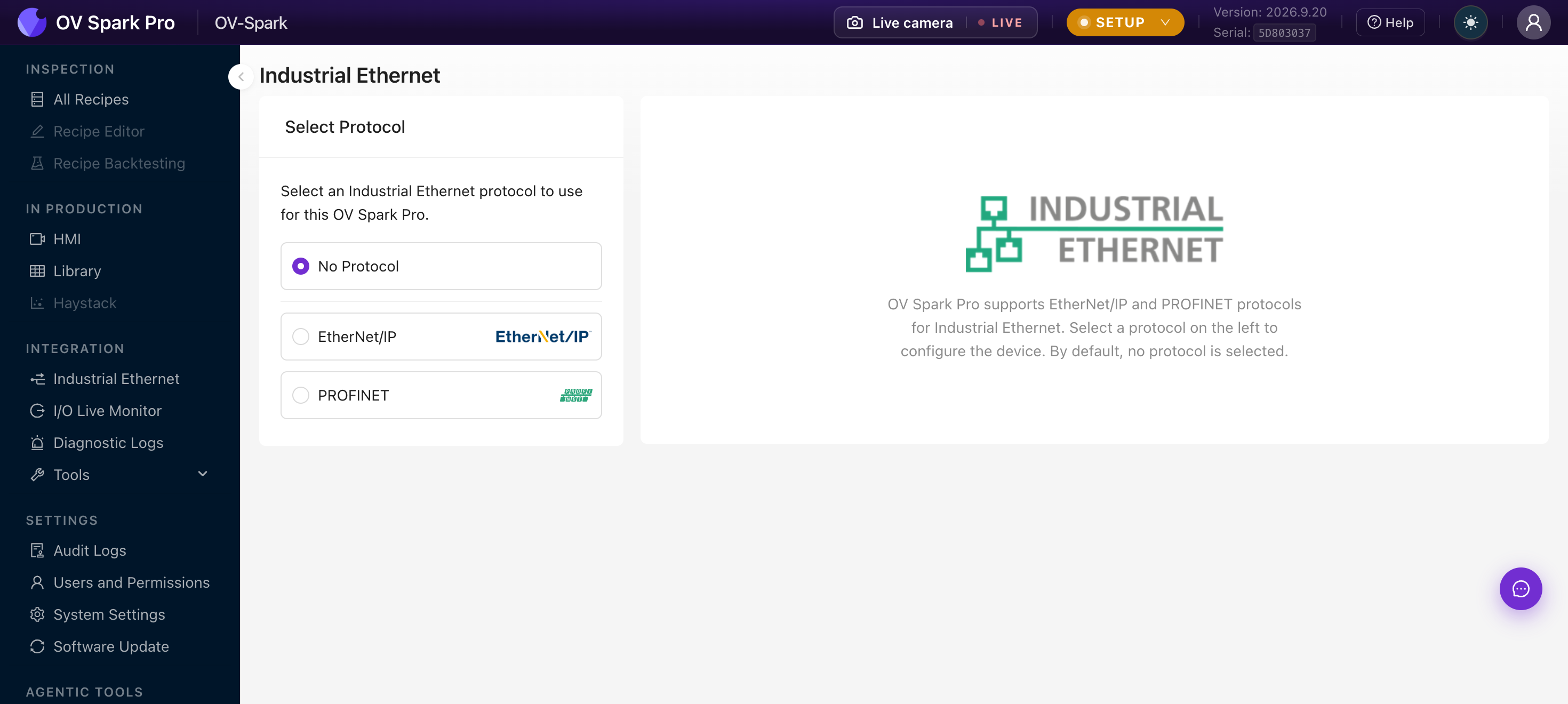
| Opción | Usar cuando |
|---|---|
| No Protocol | Predeterminado. Solo I/O digital, sin bus de campo |
| EtherNet/IP | Allen-Bradley / Rockwell y otros controladores CIP |
| PROFINET | Siemens y otros controladores PROFINET |
Al seleccionar un protocolo cambia la forma en que la cámara se presenta en la red, por lo que debe hacerse con la línea detenida.
La imagen de proceso
Independientemente del protocolo que elija, la cámara intercambia una única imagen de proceso fija con el controlador:
| Dirección | Tamaño |
|---|---|
| Cámara a PLC (entrada) | 500 bytes |
| PLC a cámara (salida) | 496 bytes |
En EtherNet/IP esto corresponde a un par de ensamblados. En PROFINET esos mismos bytes se dividen en módulos. El contenido es idéntico en ambos casos, por lo que una receta desarrollada contra un protocolo se comporta igual en el otro.
La disposición de bytes y bits se genera desde una única fuente junto con el firmware y cambia con la versión de firmware. Importe el archivo EDS (EtherNet/IP) o GSDML (PROFINET) que corresponda al firmware de su cámara y deje que el software del PLC organice los tags. Transcribir los offsets a mano es la causa típica de que las instalaciones terminen leyendo la palabra equivocada después de una actualización.
Contacte a support@overview.ai para obtener el EDS, el GSDML o lógica ladder de ejemplo para su versión de firmware.
Configurar EtherNet/IP
- En Integration → Industrial Ethernet, seleccione EtherNet/IP y aplique
- Importe el archivo EDS correspondiente a su firmware en el software del PLC, por ejemplo Studio 5000 mediante Tools → EDS Hardware Installation Tool
- Agregue la cámara como un módulo en la configuración de I/O
- Configure los parámetros de conexión, incluido el intervalo de paquete solicitado (RPI)
- Verifique la conexión en I/O Live Monitor
El dispositivo no aparecerá en el catálogo de módulos hasta que se instale el EDS. Hacerlo primero ahorra una búsqueda confusa en el catálogo.
Configurar PROFINET
- En Integration → Industrial Ethernet, seleccione PROFINET y aplique
- Instale el archivo GSDML correspondiente a su firmware en su herramienta de ingeniería, por ejemplo TIA Portal
- Agregue la cámara a la red y asigne su nombre de dispositivo
- Mapee los módulos en su imagen de proceso
- Verifique la conexión en I/O Live Monitor
Verificar el enlace
Integration → I/O Live Monitor muestra el handshake en tiempo real:
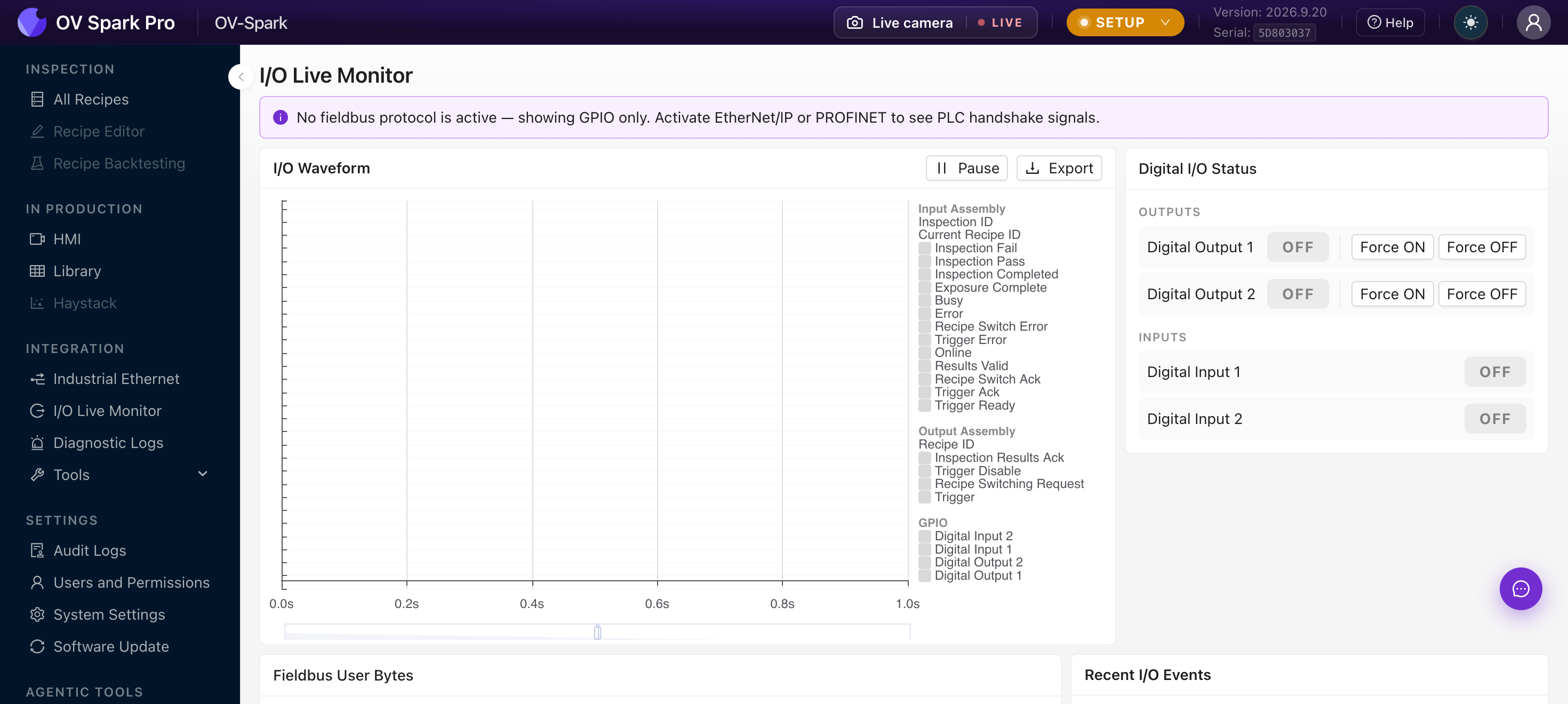
Con un protocolo activo puede observar las señales de Input Assembly y Output Assembly, incluyendo el ID de inspección, el ID de receta, los bits de aprobado y rechazado, el acuse de disparo y el handshake de cambio de receta. Fieldbus User Bytes y Recent I/O Events aparecen debajo.
Si no hay un protocolo activo, la página lo indica y muestra solo GPIO. Ese mensaje es la forma más rápida de detectar un protocolo que falló silenciosamente al aplicarse.
Digital I/O Status tiene Force ON y Force OFF para cada salida. Fuerce una salida y observe su torreta de señalización o compuerta de rechazo. Si el forzado funciona pero la receta no, la falla está en la receta, no en el cableado.
I/O digital junto con el bus de campo
El I/O digital sigue funcionando mientras un bus de campo está activo. Muchas líneas usan el bus de campo para los resultados y la selección de receta, y cablean el disparo de forma directa para garantizar el determinismo.
Consulte Pinouts para la entrada de disparo, las entradas digitales, la salida digital y la salida de estroboscopio.
Solución de problemas
| Síntoma | Verificar |
|---|---|
| La cámara no aparece en el catálogo de módulos | El EDS o GSDML no se instaló, o no coincide con el firmware |
| Se conecta y luego se cae | Intervalo de paquete solicitado demasiado agresivo, o un desajuste de dúplex. Consulte Link diagnostics en la página de Red |
| Los tags leen valores incorrectos | La disposición proviene de una versión de firmware distinta. Vuelva a importar el archivo generado |
| No hay handshake en absoluto | Confirme que hay un protocolo seleccionado; I/O Live Monitor indicará si está mostrando solo GPIO |