DOCUMENTACIÓN CON IA
¿Qué desea saber?
Configuraciones del Sistema
Configuraciones del Sistema contiene todo lo relacionado con la cámara como dispositivo en lugar de como inspección: su identidad, su lugar en la red, su reloj, cuánto tiempo conserva los datos y cómo está asegurada.
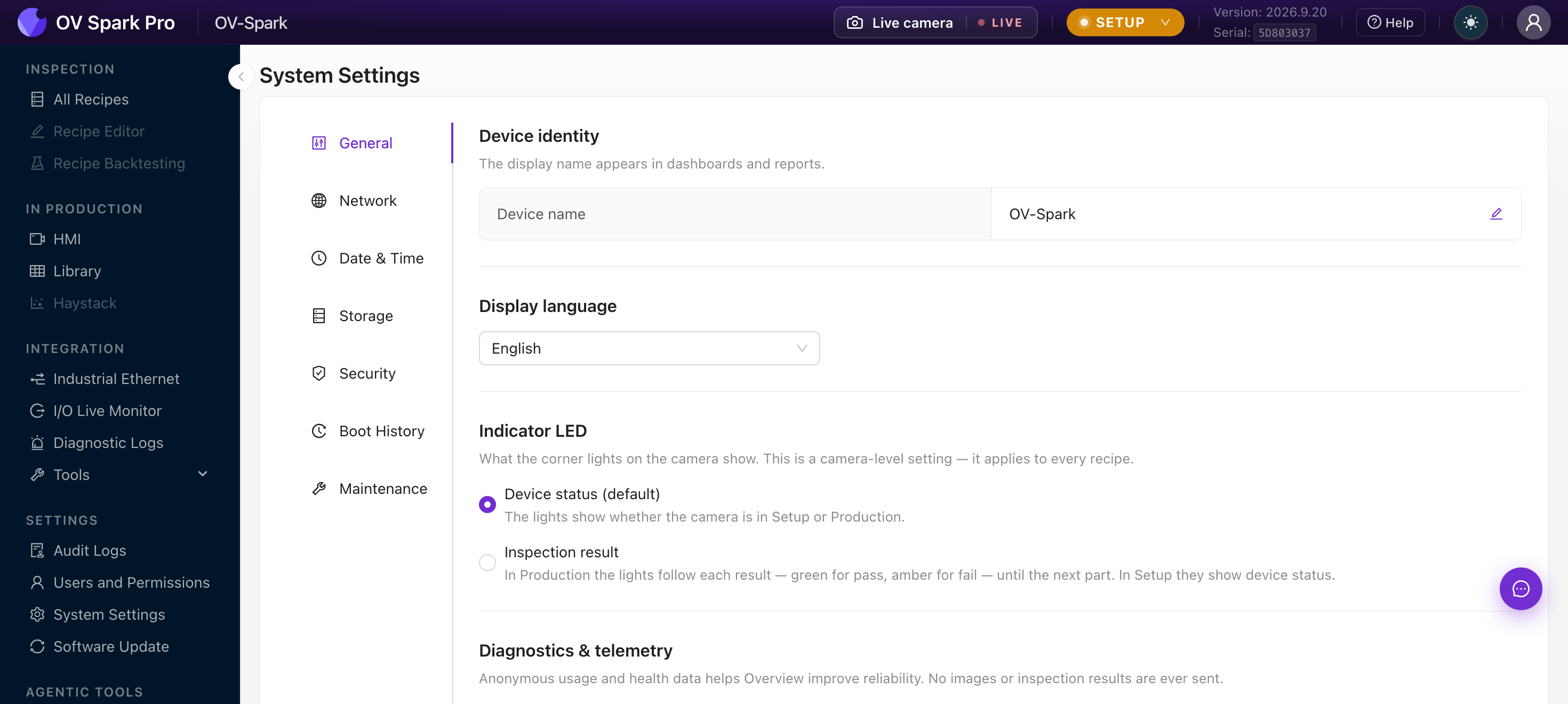
Siete pestañas, y la activa aparece en la barra de direcciones para que pueda enviar a un colega directamente a ella.
General
Nombre del dispositivo, idioma de visualización, el LED Indicador, Pines de salida y un interruptor Habilitar Telemetría.
El idioma de visualización puede ser English, Español, 简体中文, 日本語, 한국어, 繁體中文, Deutsch, Português, Français, Italiano, Polski, ไทย (Tailandés), Tiếng Việt (Vietnamita) o Bahasa Indonesia (Indonesio). El tailandés, vietnamita e indonesio son nuevos en el firmware 2026.11.9. El asistente de activación ofrece la misma lista.
El nombre del dispositivo es el que aparece en el encabezado y en las exportaciones. En una planta con varias cámaras, nómbrela según la celda o la estación en lugar de dejar el valor predeterminado, ya que es la etiqueta que verá más adelante en las exportaciones de auditoría y en las importaciones de paquetes.
Pines de salida
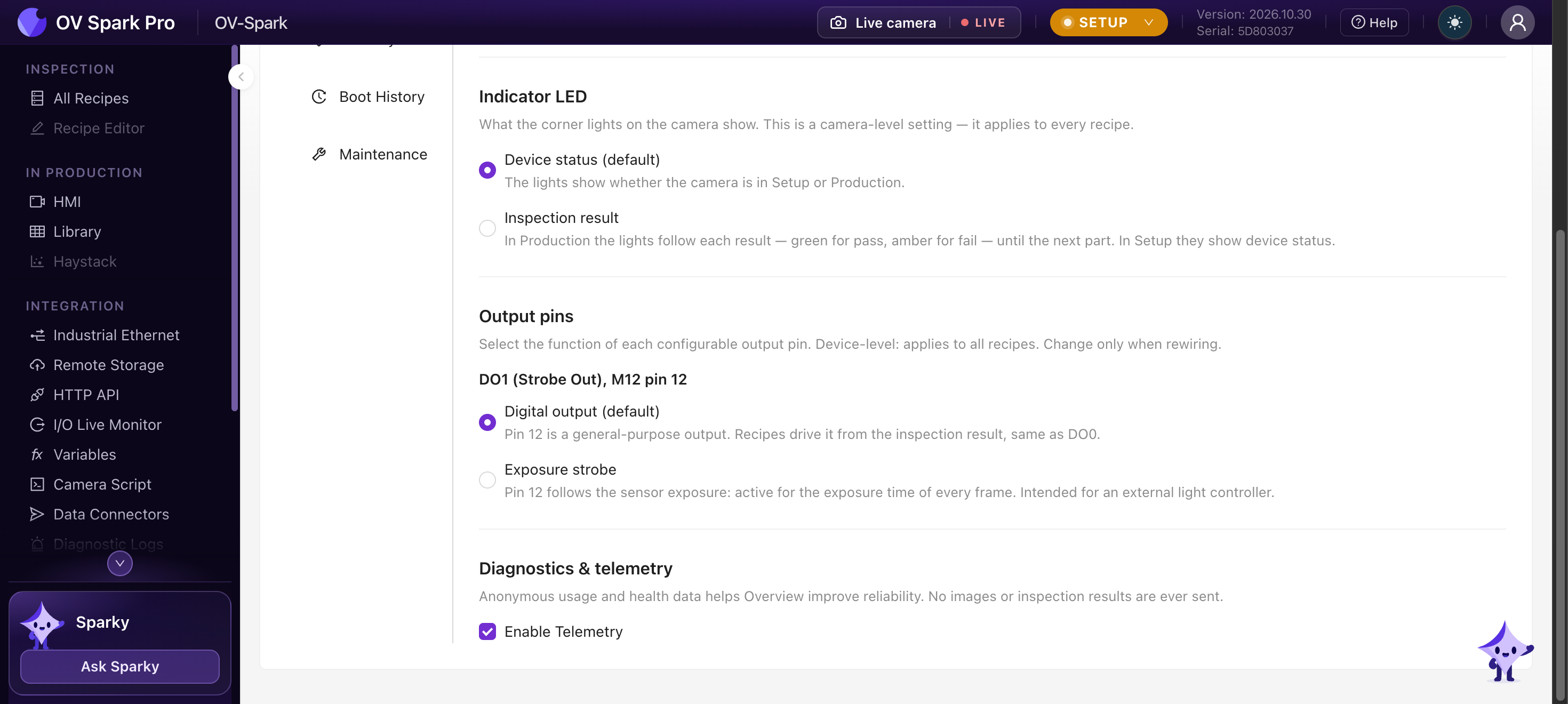
El pin 12 puede realizar una de dos funciones, elegida aquí para toda la cámara:
| Opción | Lo que hace el pin 12 |
|---|---|
| Salida digital (predeterminado) | DO1: una salida de propósito general que las recetas activan a partir del resultado de la inspección, igual que DO0 |
| Estroboscopio de exposición | Sigue la exposición del sensor, activo durante el tiempo de exposición de cada cuadro. Para un controlador de luz externo |
Esta es una configuración a nivel de cámara, no de receta, y se aplica a todas las recetas. Cámbiela únicamente cuando vuelva a cablear el pin 12.
Antes del firmware 2026.10.30, el pin 12 era el Estroboscopio. Si una luz externa está cableada al pin 12, configure Estroboscopio de exposición aquí después de actualizar, o la luz dejará de parpadear con cada captura.
Red
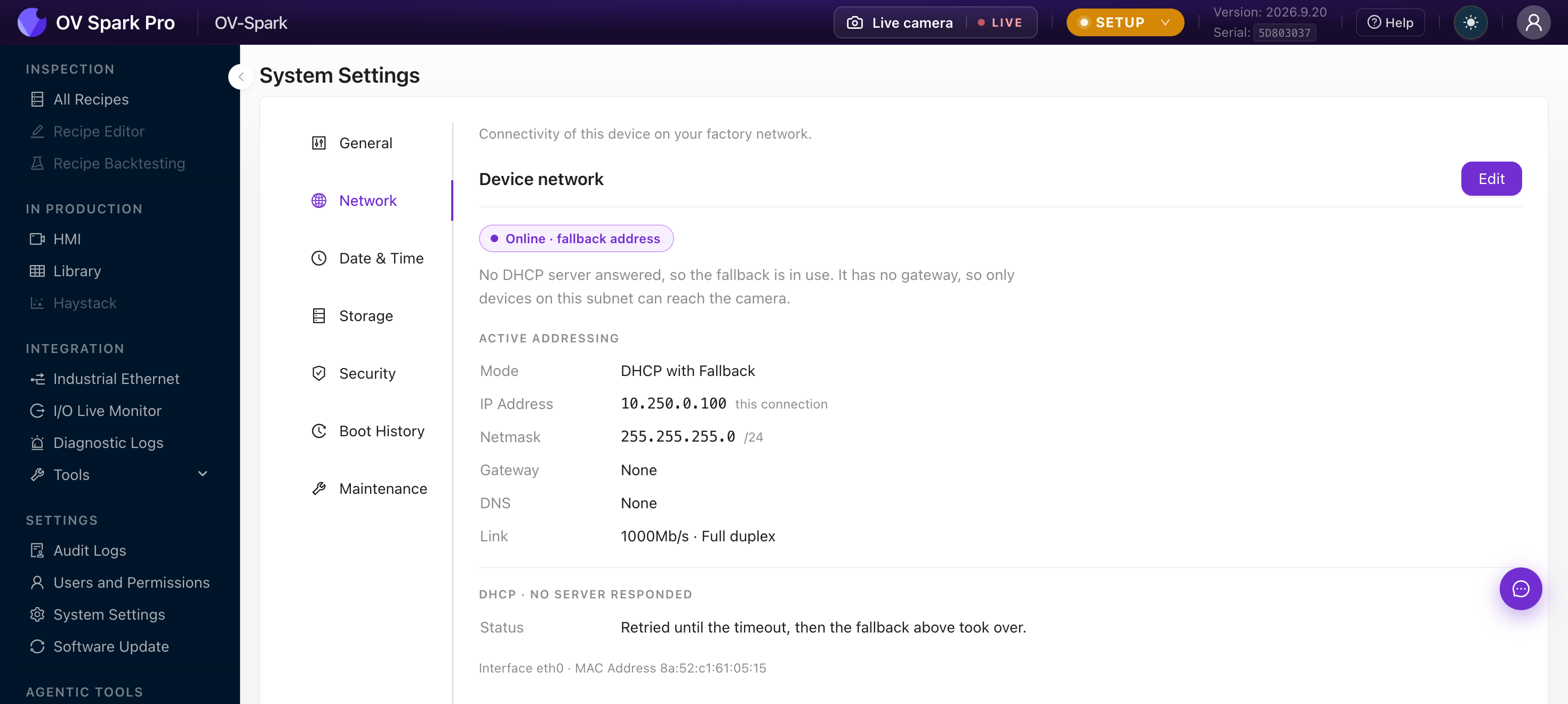
Configuración de IP, gateway y el hostname del dispositivo.
Cambie primero la cámara a Configuración. Esto es intencional, ya que cambiar el hostname durante la Producción interrumpiría las conexiones.
Aparece una tarjeta de Compartir Internet solo para Ingenieros y Administradores.
Fecha y Hora
Muestra la Hora de la Cámara frente a la Hora de su Computadora, con un interruptor Habilitar NTP y una acción Sincronizar con Computadora.
Sincronizar con el reloj de su computadora desactiva NTP. En una red de planta, NTP contra un servidor de hora local es casi siempre la mejor opción, porque las marcas de tiempo de captura, las entradas de auditoría y la validez de los certificados dependen de que el reloj esté correcto.
Configure también la Zona horaria. Las horas se muestran en la zona local de su navegador, pero la cámara utiliza su zona configurada para las marcas de tiempo de captura y las entradas de registro.
Almacenamiento
Aquí residen dos cosas, y ambas importan más de lo que parecen.
Retención de capturas
Qué capturas conservan su imagen. Una captura sin imagen aún registra su resultado y metadatos.
| Política | Conserva |
|---|---|
| Todas las capturas | Cada imagen |
| Solo capturas rechazadas | Todo excepto las aprobaciones limpias. Rechazos, errores y capturas sin veredicto siempre conservan su imagen |
| Capturas rechazadas + aprobaciones muestreadas | Lo anterior, más 1 de cada N aprobaciones |
Capturas rechazadas + aprobaciones muestreadas es la configuración que la mayoría de las líneas desean. Las fallas son lo que usted investiga, pero una muestra regular de aprobaciones es lo que le permite demostrar que la cámara estaba funcionando y le brinda datos de entrenamiento balanceados más adelante.
Uso de almacenamiento
Imágenes, base de datos, espacio libre, cantidad fijada y la captura más antigua.
La cámara elimina automáticamente las capturas no fijadas más antiguas a medida que llegan las nuevas. Ver el disco casi lleno es un comportamiento esperado, no una falla. Las capturas fijadas nunca se eliminan, por lo que fijar es la forma de conservar lo que importa.
Seguridad
Habilitar HTTPS y gestión de certificados: agregue un certificado con un nombre, tipo, nombre común y archivo, luego véalo, actívelo, descárguelo o elimínelo.
Reglas que la cámara aplica: un certificado activo no se puede eliminar, y un certificado caducado no se puede activar. Las advertencias de caducidad aparecen con anticipación, y activar un certificado reinicia la cámara.
La cámara advierte antes de la caducidad, pero la renovación reinicia el dispositivo. Programe esto con una parada planificada en lugar de descubrirlo a mitad de turno.
Historial de Arranques
Una tabla de solo lectura de cada inicio registrado. Útil para detectar reinicios inexplicables, que a menudo apuntan a la calidad de la energía más que al software.
Mantenimiento
Acerca de este dispositivo, incluyendo modelo, ID del dispositivo, números de serie, versión de firmware y estado de aprovisionamiento. Cite estos datos al soporte.
Registros del sistema exporta los registros sin procesar para un período elegido, desde las últimas 6 horas hasta el último mes.
Luego, para Administradores e Ingenieros, las acciones destructivas:
Reiniciar reinicia la cámara.
Elimina permanentemente todos los usuarios y contraseñas, recetas y herramientas de inspección, modelos entrenados, capturas y conjuntos de datos, el nombre y las configuraciones del dispositivo, el registro de auditoría y el certificado HTTPS.
Conserva únicamente la versión de firmware, la configuración de red, la dirección MAC y el número de serie.
No hay forma de deshacer ni se realiza una copia de seguridad por usted. Exporte sus recetas primero, desde Todas las Recetas, y asegúrese de que el paquete realmente se haya descargado antes de continuar.
Restablecimiento de fábrica desde la cámara
Si no puede acceder a la interfaz, por ejemplo porque nadie tiene ya la contraseña de Administrador, puede restablecer la cámara de fábrica con el botón de pin RST en su panel lateral (consulte Identificar los conectores):
- Presione el botón RST cinco veces seguidas, y manténgalo presionado en la quinta pulsación
- Siga sosteniéndolo hasta que las luces de estado comiencen a parpadear, luego suéltelo
Este es un restablecimiento de fábrica completo, con exactamente las mismas consecuencias que el anterior. Es un botón de pin, así que use un clip enderezado o similar.
A dónde ir después
- Usuarios y Permisos
- Actualización de Software
- Todas las Recetas, para exportar antes de un restablecimiento