DOCUMENTACIÓN CON IA
¿Qué desea saber?
Usuarios y Permisos
Usuarios y Permisos controla quién puede acceder a esta cámara y qué puede modificar.
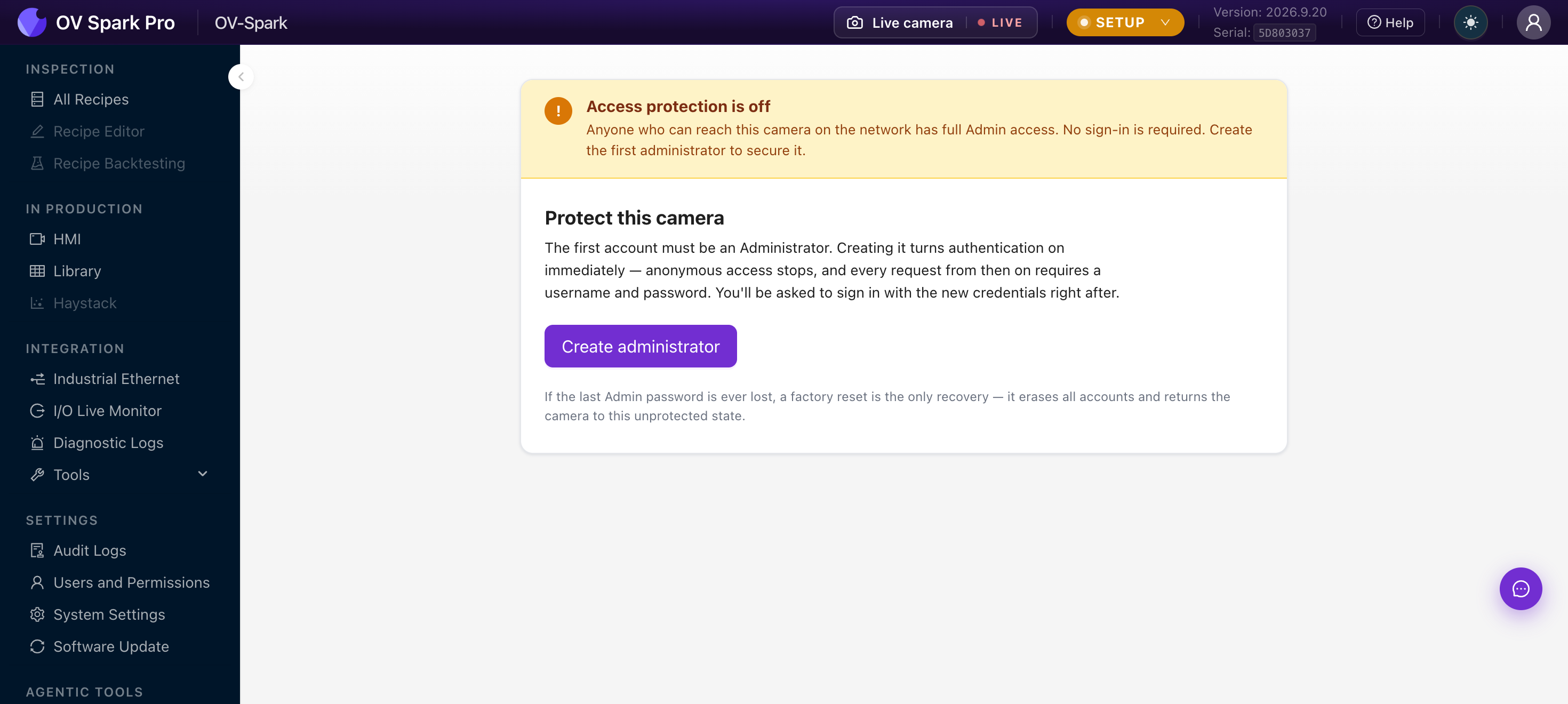
Asegure la cámara primero
Una cámara que nunca ha tenido una cuenta creada está desprotegida, y la página lo indica:
La protección de acceso está desactivada. Cualquiera que pueda acceder a esta cámara en la red tiene acceso completo de Administrador. No se requiere inicio de sesión. Cree el primer administrador para asegurarla.
Esto incluye a cualquier persona que pueda acceder desde la red de la planta, no solo a quienes están físicamente frente a ella. En una cámara desprotegida, cualquier visitante puede cambiar recetas, alterar umbrales, restablecer estadísticas o realizar un restablecimiento de fábrica del dispositivo, y el registro de auditoría no lo atribuirá a nadie.
Cree el primer administrador antes de que la cámara se acerque siquiera a una red de producción.
Crear administrador crea la primera cuenta. Esa cuenta siempre es Administrador, y crearla activa la autenticación de inmediato: el acceso anónimo se detiene y cada solicitud a partir de ese momento requiere un nombre de usuario y contraseña.
Si se pierde la última contraseña de Administrador, un restablecimiento de fábrica es la única forma de recuperar el acceso, y borra todas las cuentas, recetas, modelos entrenados y capturas de la cámara. Sin un inicio de sesión funcional, hágalo con el botón RST de la cámara.
Registre las primeras credenciales de Administrador donde su sitio guarde las credenciales de máquinas, antes de que las necesite.
Los cuatro roles
| Rol | Típicamente | Puede | No puede |
|---|---|---|---|
| Admin | Dueño de la línea, líder de controles | Todo, incluyendo administrar usuarios y operaciones destructivas del dispositivo | Eliminar o degradar al último Administrador restante |
| Engineer | Construye y mantiene inspecciones | Configurar recetas, modelos, imagen y bus de campo; cambios ordinarios del sistema; administrar capturas | Administrar cuentas de usuario, o acciones destructivas exclusivas del Administrador |
| Operator | Opera la estación | Ver contenido y configuraciones; trabajar con capturas, incluyendo anotaciones permitidas | Alterar recetas, modelos, configuración o usuarios |
| Read-only | Supervisor, auditor | Ver contenido, configuraciones e información de auditoría | Hacer cambios, o ver el directorio de usuarios |
Una configuración sensata de planta es uno o dos Admins, Engineers para quienes ajustan recetas, Operators para el piso de producción, y Read-only para calidad y auditoría.
Un Operator puede restablecer estadísticas, activar el disparo manual, y fijar, anotar o eliminar capturas. Esas son acciones de piso de fábrica que no deberían requerir llamar a un ingeniero a las 2 a. m. Lo que no pueden hacer es cambiar cómo funciona la inspección.
Administración de cuentas
Un Admin ve la tabla completa con + Agregar usuario, y por fila Restablecer contraseña, Cambiar rol y Eliminar cuenta.
Salvaguardas que la cámara aplica por usted:
- El último Admin no puede ser eliminado ni degradado, para que la cámara nunca quede sin nadie que pueda administrarla
- Las contraseñas tienen un mínimo de 8 caracteres, y la cámara nunca las muestra ni las devuelve
- Los cambios de rol se aplican de inmediato, sin reinicio
- Cada cambio aquí se registra en Registros de Auditoría
Un Engineer ve la misma lista en modo solo lectura. Los Operators y usuarios Read-only ven solo su propia cuenta, y pueden cambiar su propia contraseña.
Desactivar la protección
Existe una acción Desactivar protección de acceso, y su advertencia es contundente: esto expone la cámara a cualquiera en la red accesible, ya no se requiere inicio de sesión, y cada visitante obtiene acceso efectivo de Administrador.
El uso legítimo es recuperar una cámara en una red de banco aislada. No es una forma de ahorrarles a los operadores el teclear una contraseña. Si el inicio de sesión es genuinamente impráctico en el piso de producción, otorgue a la estación compartida una cuenta de Operator en lugar de eliminar la protección por completo.
A dónde ir después
- Registros de Auditoría, que registra cada cambio realizado aquí
- Configuraciones del Sistema, incluyendo HTTPS
- Actualización de Software