DOCUMENTACIÓN CON IA
¿Qué desea saber?
Actualización de Software
Actualización de Software instala un nuevo firmware de la cámara. Es la pantalla más disruptiva de la interfaz, y también una de las más seguras, porque una actualización fallida se revierte por sí sola.
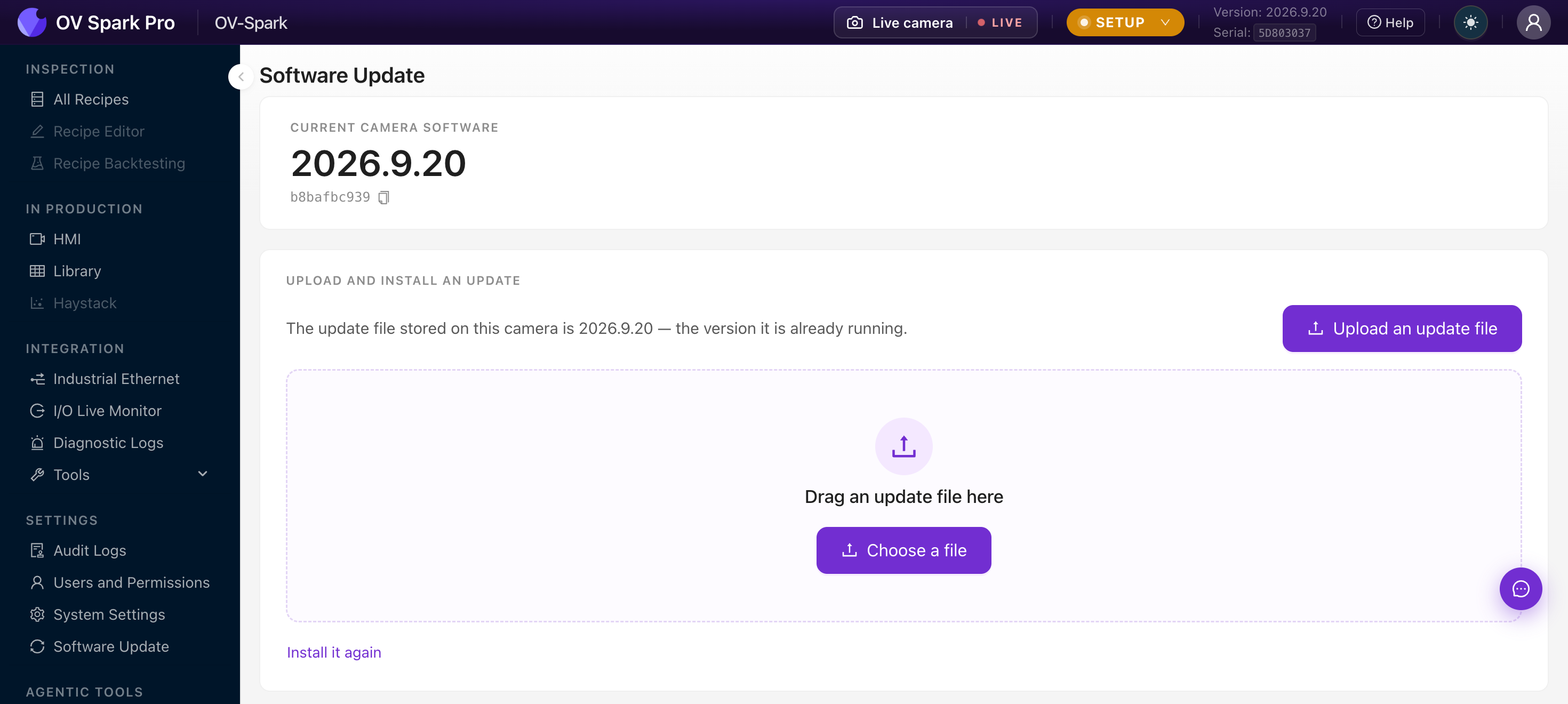
Verifique qué versión está ejecutando
La tarjeta superior muestra la versión del software actual de la cámara y su build id, con un botón de copiar. El soporte le pedirá ambos.
Obtenga el archivo de actualización más reciente
Los archivos de actualización provienen del portal de actualizaciones de Overview en updates.overview.ai. Son cuatro pasos breves:
- Email: ingrese su correo electrónico de trabajo
- Versión: elija su cámara en Hardware Version, luego la versión en Version
- Verificar: ingrese el código de verificación enviado a su correo electrónico
- Descargar: guarde el archivo
.ovupdateen la computadora que usa para acceder a la cámara

La cámara no necesita acceso a internet. Descargue el archivo donde tenga conexión, luego llévelo a una laptop que pueda acceder a la cámara y súbalo desde ahí.
Instalar una actualización
- Cargue un archivo de actualización, o arrástrelo a la página. Solo se aceptan archivos
.ovupdatedel portal de actualizaciones - Espere a que termine la carga. Es reanudable, con Pausar, Reanudar y Cancelar, y un tiempo restante estimado
- Revise lo que la cámara le indica sobre el archivo
- Instalar y reiniciar, y confirme
Si su navegador o la conexión se cae, la página reporta dónde se detuvo y retoma el mismo archivo desde ese punto. Nada de lo ya enviado se pierde, lo cual importa en archivos grandes sobre Wi-Fi de planta.
Lea las advertencias antes de instalar
El panel verifica el archivo preparado y le indica claramente qué significa instalarlo:
| Mensaje | Qué significa |
|---|---|
| Downgrade | El archivo es más antiguo que lo que está ejecutándose. Se permite, y queda registrado en el audit log |
| Espacio | La cámara puede no tener espacio. Verifica nuevamente al instalar y se detiene si no puede terminar |
| Misma versión | El archivo preparado coincide con lo que ya está ejecutándose, se ofrece como Instalar de nuevo |
Siempre se muestra: la instalación reinicia la cámara, y las recetas e imágenes se conservan.
La cámara se reinicia. Planéelo dentro de un cambio de producto o un paro planificado, e informe a quien esté operando la línea.
Mientras se instala
Un modal avanza por Preparando, Verificando el archivo e Instalando, con una instrucción permanente:
No apague la cámara.
Se reinicia por sí sola y la página vuelve por sí sola.
Después
La cámara no simplemente confía en que la nueva versión funciona.
Verificando: después del reinicio verifica que la nueva versión arranque correctamente. Si algo falla regresa a la versión anterior por sí sola, normalmente en menos de un minuto.
Reversión automática: si la actualización no arrancó, aparece La cámara regresó a la versión que estaba ejecutando antes, y la inspección se reanudó. No se perdió nada. Hay un botón Copiar detalles, y eso es lo que debe enviar al soporte de Overview.
Una actualización fallida que se revierte por sí sola le ha dejado exactamente donde empezó, con la línea en marcha. Repórtelo, pero no lo trate como una emergencia.
Instalación rechazada: el archivo fue rechazado y la cámara nunca se reinició. Las razones comunes son que no haya archivo de actualización presente, espacio libre insuficiente, un timeout, o una instalación ya en curso.
Historial
Actividad reciente lista los eventos de actualización en lenguaje sencillo, y Historial completo abre un panel con pestañas Eventos y Log sin procesar.
Buenas prácticas
- Actualice una cámara primero y ejecútela durante un turno antes de desplegar al resto
- Exporte sus recetas desde All Recipes antes de actualizar. Las recetas se conservan, pero un respaldo probado no cuesta nada
- Anote el build id antes y después, para que cualquier regresión pueda vincularse a una versión específica
- Confirme que el bus de campo sigue comportándose correctamente después usando I/O Live Monitor