DOCUMENTACIÓN CON IA
¿Qué desea saber?
Haystack
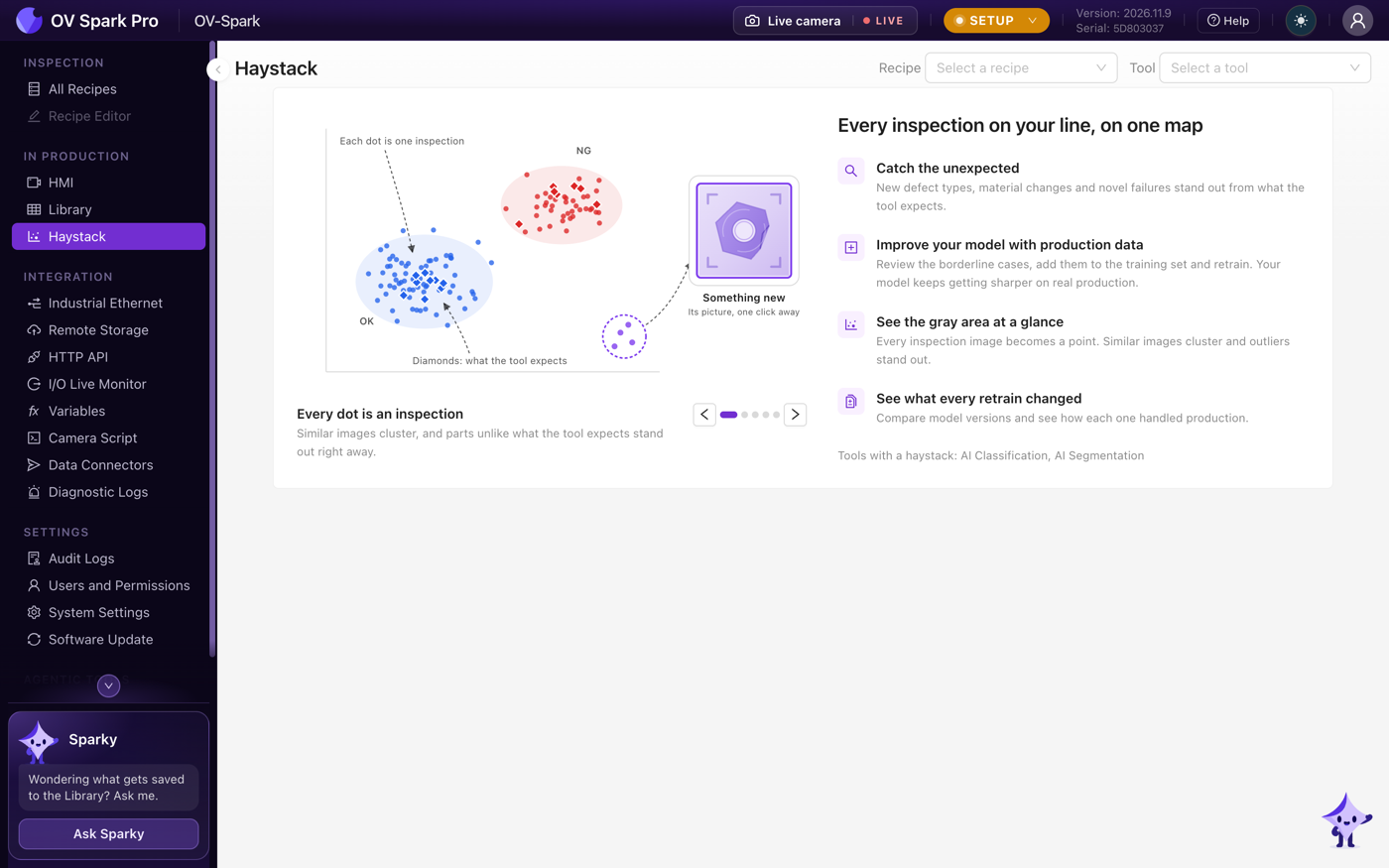
Haystack coloca cada inspección que una herramienta ha realizado en un solo mapa. Cada punto es una inspección, y las imágenes similares se ubican cerca unas de otras. Las piezas que no se parecen a nada con lo que la herramienta fue entrenada destacan por su cuenta, y las piezas sobre las que la herramienta no estaba segura se ubican entre los grupos. Esto lo convierte en la forma más rápida de responder: ¿cuáles de mis imágenes de producción mejorarían realmente este modelo?
Haystack funciona para herramientas de AI Classification y AI Segmentation, y se agregarán más herramientas próximamente. Funciona tanto en Configuración como en Producción.
Ábralo desde el menú de la izquierda: In Production > Haystack.
Por qué usarlo
Agregar muchas más imágenes de entrenamiento al azar en su mayoría desperdicia tiempo, porque el modelo ya maneja la mayoría de ellas. Lo que mejora un modelo son las imágenes que le resultan difíciles: las que están cerca de la línea entre dos clases, y las que no se parecen a nada que haya visto. Haystack le muestra dónde están.
- Detecte lo inesperado. Nuevos tipos de defectos, cambios de material y fallas novedosas destacan de lo que la herramienta espera
- Mejore su modelo con datos de producción. Revise los casos límite, agréguelos al conjunto de entrenamiento y reentrene
- Vea el área gris de un vistazo. Cada imagen de inspección se convierte en un punto. Las imágenes similares se agrupan y los valores atípicos destacan
- Vea qué cambió cada reentrenamiento. Compare versiones del modelo y vea cómo cada una manejó la producción
Abrir el mapa de una herramienta
- Abra In Production > Haystack.
- Seleccione la Receta y luego la Herramienta, en la parte superior derecha. O desplácese hacia abajo hasta Pick a tool to open its haystack y haga clic en Open junto a la herramienta. La receta activa aparece primero.
- El mapa se abre. Si la herramienta aún no ha sido entrenada, dice Train tool to start its map. Si está entrenada pero aún no ha inspeccionado nada, los puntos aparecerán a medida que inspeccione piezas.
También puede llegar desde las herramientas mismas: el paso Learn de AI Segmentation tiene Open in Haystack, y el paso de entrenamiento de AI Classification muestra un pequeño panel de Haystack con Expand.
Si ninguna receta en la cámara tiene una herramienta de AI Classification o AI Segmentation, la página lista las recetas que podría abrir en su lugar.
Leer el mapa
Haga clic en Guide, junto al título de la página, para ver una breve explicación que permanece abierta junto al mapa mientras trabaja. La leyenda debajo del mapa indica qué significan los colores, formas y sombreados de esta herramienta.
| En el mapa | Qué significa |
|---|---|
| Production ROI | Una inspección en la línea. Haga clic para ver la imagen detrás de ella |
| Training sample | Una imagen con la que se entrenó la herramienta: lo que ella espera |
| Training spread | Qué tan dispersas están las imágenes de entrenamiento de cada clase |
| Reference region | La tolerancia contra la cual esta herramienta verifica |
La cámara también marca los puntos que vale la pena revisar:
| Marca | Significado |
|---|---|
| Anomalous | Más lejos del centro de la clase más cercana que la dispersión de las muestras de entrenamiento de esa clase |
| Class disagreement | Predicho como una clase pero se ubica más cerca de una clase diferente |
| Low confidence | Confianza de predicción por debajo del umbral que estableció con Low confidence below |
| Outside training spread | Más allá del rango de las muestras de entrenamiento para su clase en estos ejes |
| Blobs truncated | Solo AI Segmentation: hay más blobs en esta región que los que el mapa conserva por región |
Para AI Segmentation, el conmutador View en la parte superior muestra el mapa por Regions o por Blobs.
Acotar la búsqueda
- Model version muestra una versión del modelo, o All versions. La versión que se está ejecutando en la línea está etiquetada como Running. Compare versiones para ver qué cambió un reentrenamiento
- Captured between limita el mapa a un rango de tiempo, por ejemplo un turno
- Filters establecen un mínimo y un máximo para cualquier valor
- Color by, Shape y Size eligen qué muestra la apariencia de cada punto
- Fit to view (Shift+F) hace zoom hacia atrás para ver todo el mapa. Arrastre para desplazarse y use la rueda para hacer zoom
Las imágenes detrás de los puntos que seleccione aparecen como miniaturas junto al mapa. Ordénelas con Sort by, y abra cualquiera con Open in Library o Open in Teach.
Agregar imágenes al conjunto de entrenamiento
- Seleccione los puntos que desee, por ejemplo cada Class disagreement del último turno. Haga clic en un punto, Shift+clic para agregar más, o mantenga presionado Shift y arrastre para dibujar alrededor de un grupo. Select all en las miniaturas selecciona todas las imágenes mostradas.
- Haga clic en Add n to dataset.
- Para AI Classification, elija la Class to assign. Para AI Segmentation, puede Pre-fill with the predicted mask y corregirla mientras etiqueta.
- Confirme. Las imágenes se copian al conjunto de datos de la herramienta.
- Reentrene:
- AI Classification: haga clic en Open Teach y reentrene. El reentrenamiento requiere Configuración: en Producción el botón dice Switch to Setup to retrain.
- AI Segmentation: haga clic en Open Label step, incluya las nuevas regiones y luego entrene.
Agregar imágenes también funciona en Producción, por lo que puede recopilarlas mientras la línea está en funcionamiento y reentrenar después.
Asigne a cada imagen la clase que puede ver en la imagen de la cámara. Si un defecto no es visible en la imagen, el modelo no puede aprenderlo, y etiquetarlo como defecto solo le enseña ruido al modelo.
Bueno saber
- Haystack necesita una herramienta de AI Classification o AI Segmentation entrenada. Otros tipos de herramientas dicen This tool type does not have a haystack yet.
- Necesita permiso para editar recetas. Consulte Users and Permissions
- Los atajos de teclado están listados en Help > Keyboard shortcuts > Haystack
A dónde ir después
- Library: cada captura, con filtros
- Inspection tools: AI Classification y AI Segmentation