KI-GESTÜTZTE DOKUMENTATION
Was möchten Sie wissen?
Haystack
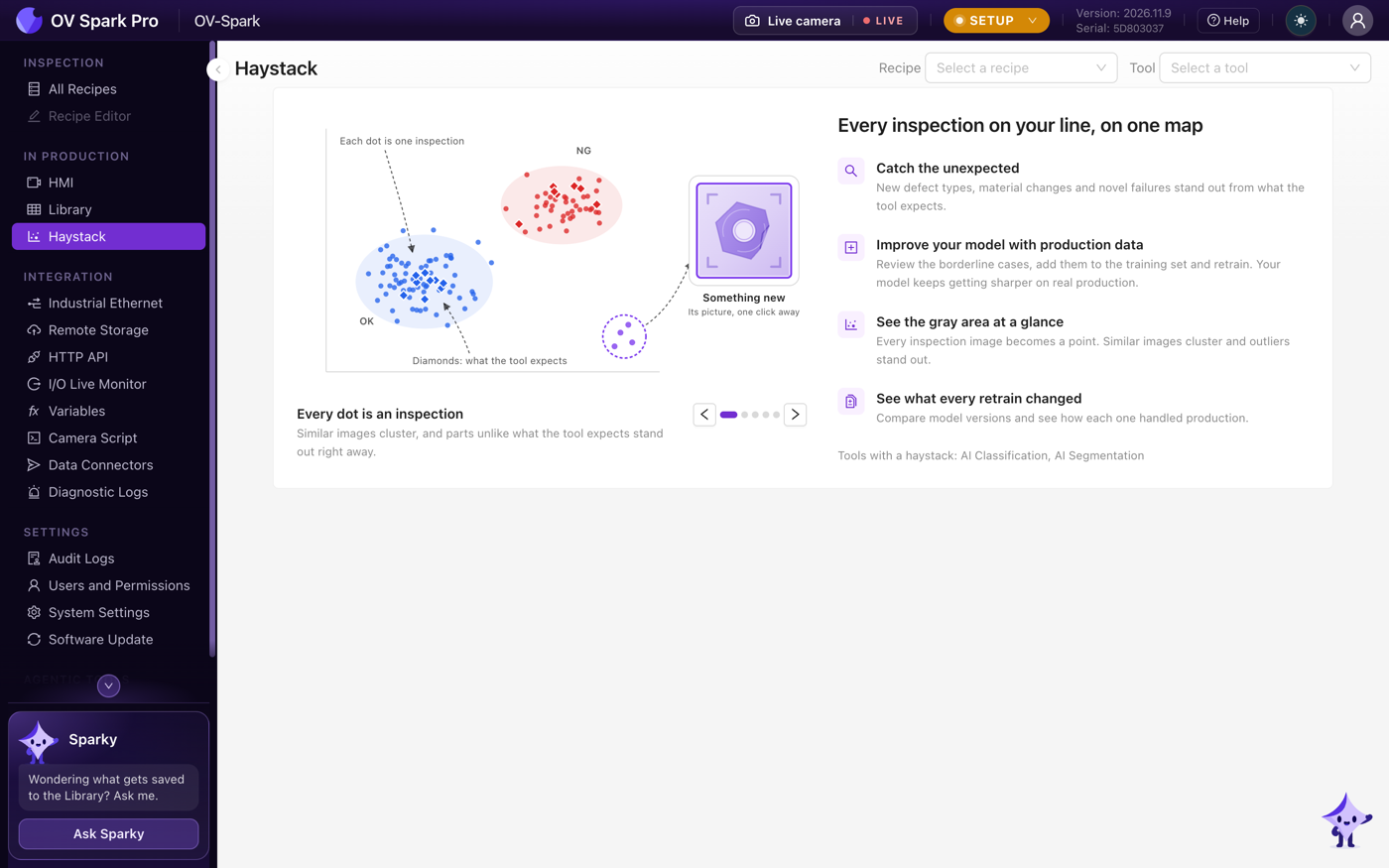
Haystack zeigt jede Prüfung, die ein Tool durchgeführt hat, auf einer einzigen Karte. Jeder Punkt entspricht einer Prüfung, und ähnliche Bilder liegen nah beieinander. Teile, die anders sind als alles, worauf das Tool trainiert wurde, heben sich einzeln ab, und Teile, bei denen das Tool unsicher war, liegen zwischen den Gruppen. Das ist der schnellste Weg, folgende Frage zu beantworten: Welche meiner Produktionsbilder würden dieses Modell tatsächlich verbessern?
Haystack funktioniert für AI Classification- und AI Segmentation-Tools, weitere Tools folgen. Es funktioniert sowohl im Einrichtungsmodus als auch im Produktionsmodus.
Öffnen Sie es über das Menü auf der linken Seite: In Production > Haystack.
Warum verwenden
Zufällig viele weitere Trainingsbilder hinzuzufügen, verschwendet meist Zeit, da das Modell die meisten davon bereits bewältigt. Was ein Modell verbessert, sind die Bilder, die ihm schwerfallen: jene nahe der Grenze zwischen zwei Klassen und jene, die anders sind als alles Bisherige. Haystack zeigt Ihnen, wo diese liegen.
- Unerwartetes erkennen. Neue Fehlertypen, Materialänderungen und bisher unbekannte Ausfälle heben sich von dem ab, was das Tool erwartet
- Verbessern Sie Ihr Modell mit Produktionsdaten. Prüfen Sie Grenzfälle, fügen Sie sie dem Trainingsdatensatz hinzu und trainieren Sie neu
- Sehen Sie die Grauzone auf einen Blick. Jedes Prüfbild wird zu einem Punkt. Ähnliche Bilder gruppieren sich, Ausreißer heben sich ab
- Sehen Sie, was jedes Neutraining verändert hat. Vergleichen Sie Modellversionen und sehen Sie, wie jede mit der Produktion umging
Karte eines Tools öffnen
- Öffnen Sie In Production > Haystack.
- Wählen Sie oben rechts das Rezept und dann das Tool. Oder scrollen Sie nach unten zu Pick a tool to open its haystack und klicken Sie auf Open neben dem Tool. Das aktive Rezept wird zuerst aufgeführt.
- Die Karte öffnet sich. Wenn das Tool noch nicht trainiert wurde, erscheint Train tool to start its map. Wenn es trainiert ist, aber noch keine Prüfungen durchgeführt hat, erscheinen Punkte, sobald es Teile prüft.
Sie können auch von den Tools selbst dorthin gelangen: Der Learn-Schritt von AI Segmentation enthält Open in Haystack, und der Teach-Schritt von AI Classification zeigt ein kleines Haystack-Panel mit Expand.
Wenn kein Rezept auf der Kamera ein AI Classification- oder AI Segmentation-Tool enthält, listet die Seite die Rezepte auf, die Sie stattdessen öffnen können.
Die Karte lesen
Klicken Sie neben dem Seitentitel auf Guide für eine kurze Erklärung, die während Ihrer Arbeit neben der Karte geöffnet bleibt. Die Legende unter der Karte erklärt, was die Farben, Formen und Schattierungen dieses Tools bedeuten.
| Auf der Karte | Bedeutung |
|---|---|
| Production ROI | Eine Prüfung auf der Linie. Klicken Sie darauf, um das zugehörige Bild zu sehen |
| Training sample | Ein Bild, auf dem das Tool trainiert wurde: was es erwartet |
| Training spread | Wie weit die Trainingsbilder jeder Klasse streuen |
| Reference region | Die Toleranz, gegen die dieses Tool prüft |
Die Kamera markiert auch Punkte, die einen Blick wert sind:
| Markierung | Bedeutung |
|---|---|
| Anomalous | Weiter vom nächsten Klassenzentrum entfernt, als die Trainingsbeispiele dieser Klasse streuen |
| Class disagreement | Als eine Klasse vorhergesagt, liegt aber am nächsten zu einer anderen Klasse |
| Low confidence | Vorhersage-Konfidenz unter dem Schwellenwert, den Sie mit Low confidence below festgelegt haben |
| Outside training spread | Außerhalb des Bereichs der Trainingsbeispiele für seine Klasse auf diesen Achsen |
| Blobs truncated | Nur AI Segmentation: mehr Blobs in dieser Region, als die Karte pro Region speichert |
Für AI Segmentation zeigt der View-Schalter oben die Karte nach Regions oder nach Blobs an.
Eingrenzen
- Model version zeigt eine Version des Modells oder All versions. Die auf der Linie laufende Version ist mit Running gekennzeichnet. Vergleichen Sie Versionen, um zu sehen, was ein Neutraining verändert hat
- Captured between beschränkt die Karte auf einen Zeitraum, zum Beispiel eine Schicht
- Filters legen Minimum und Maximum für jeden Wert fest
- Color by, Shape und Size bestimmen, was das Erscheinungsbild jedes Punkts anzeigt
- Fit to view (Shift+F) zoomt zurück auf die gesamte Karte. Ziehen zum Verschieben, Scrollen zum Zoomen
Die Bilder hinter den ausgewählten Punkten erscheinen als Thumbnails neben der Karte. Sortieren Sie sie mit Sort by und öffnen Sie eines mit Open in Library oder Open in Teach.
Bilder zum Trainingsdatensatz hinzufügen
- Wählen Sie die gewünschten Punkte aus, zum Beispiel jede Class disagreement der letzten Schicht. Klicken Sie auf einen Punkt, Shift+Klick für weitere, oder halten Sie Shift gedrückt und ziehen Sie, um eine Gruppe einzukreisen. Select all in den Thumbnails wählt alle angezeigten Bilder aus.
- Klicken Sie auf Add n to dataset.
- Wählen Sie für AI Classification die Class to assign aus. Für AI Segmentation können Sie Pre-fill with the predicted mask aktivieren und die Maske beim Labeln korrigieren.
- Bestätigen Sie. Die Bilder werden in den Datensatz des Tools kopiert.
- Neu trainieren:
- AI Classification: Klicken Sie auf Open Teach und trainieren Sie neu. Neutraining erfordert den Einrichtungsmodus: Im Produktionsmodus zeigt die Schaltfläche Switch to Setup to retrain.
- AI Segmentation: Klicken Sie auf Open Label step, beziehen Sie die neuen Regionen ein und trainieren Sie dann.
Das Hinzufügen von Bildern funktioniert auch im Produktionsmodus, sodass Sie sie während des Linienbetriebs sammeln und später neu trainieren können.
Weisen Sie jedem Bild die Klasse zu, die Sie im Kamerabild sehen können. Wenn ein Fehler im Bild nicht sichtbar ist, kann das Modell ihn nicht lernen, und ihn als Fehler zu labeln, lehrt das Modell nur Rauschen.
Gut zu wissen
- Haystack benötigt ein trainiertes AI Classification- oder AI Segmentation-Tool. Andere Tool-Typen zeigen This tool type does not have a haystack yet.
- Es erfordert die Berechtigung, Rezepte zu bearbeiten. Siehe Users and Permissions
- Tastenkürzel sind unter Help > Keyboard shortcuts > Haystack aufgeführt
Nächste Schritte
- Library: jede Aufnahme, mit Filtern
- Inspection tools: AI Classification und AI Segmentation