AI 驅動文件
您想了解什麼?
遠端儲存(FTP、SFTP、SMB)
遠端儲存將檔案從相機複製到您自己網路上的伺服器。它可以傳送三種檔案:
| 輸出 | 傳送內容 |
|---|---|
| 影象 | 被檢測部件的 JPEG 影象:原始捕獲圖、帶有工具疊加層的副本,或兩者皆有 |
| 後設資料 | 每次捕獲的檢測結果(JSON 檔案格式),以及持續記錄的結果日誌(CSV 或 JSONL 格式) |
| 程式備份 | 按計劃(每天或每週)複製您的程式 |
您可以設定兩個儲存目標,例如一個伺服器用於影象,另一個用於備份。每個儲存目標可以是 FTP(或 FTPS)伺服器、SFTP 伺服器,或 Windows SMB 共享資料夾。
進入 Integration → Remote Storage:
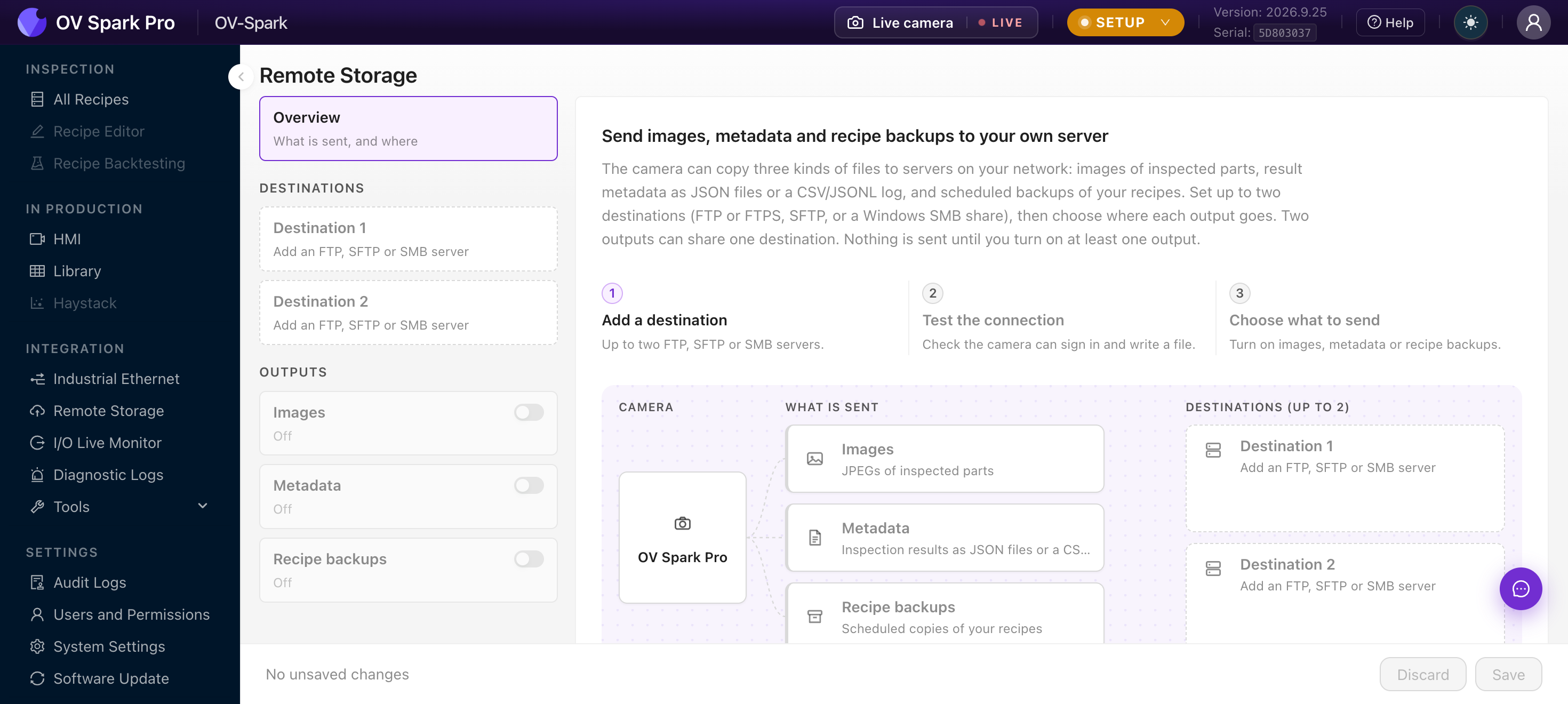
左側欄列出概覽、您的兩個儲存目標,以及三種輸出,每項都有自己的開/關開關。只有在至少開啟一個輸出後,才會開始傳送檔案。
本頁截圖來自 OV Spark Pro。在 OV Spark 上一切相同,僅影象尺寸不同,分別為 1280×960、640×480 和 320×240。
第一步:新增儲存目標
-
在左側欄中,點選儲存目標 1。
-
選擇協議:
協議 適用於 備註 FTP 大多數網路儲存裝置(NAS)和 FTP 伺服器 被動模式。勾選使用 TLS (FTPS) 以加密;伺服器證書必須有效 SFTP Linux 伺服器,以及通過 SSH(安全遠端登入協議)訪問的任何伺服器 伺服器的主機金鑰在首次成功測試時被學習 SMB Windows 檔案共享 SMB 2 和 3。輸入共享資料夾名稱,如果您的網路使用域,則輸入域 -
填寫主機(僅伺服器名稱或 IP 地址,不含
ftp://、埠或資料夾)、埠、使用者名稱和密碼。 -
可選設定資料夾。在 FTP 和 SFTP 上,不以
/開頭的路徑相對於該賬戶的主資料夾,例如inspections/line3。在 SMB 上則是共享資料夾內的子資料夾。 -
要重新命名儲存目標,點選名稱旁的鉛筆圖示。該名稱將顯示在左側欄和概覽中。
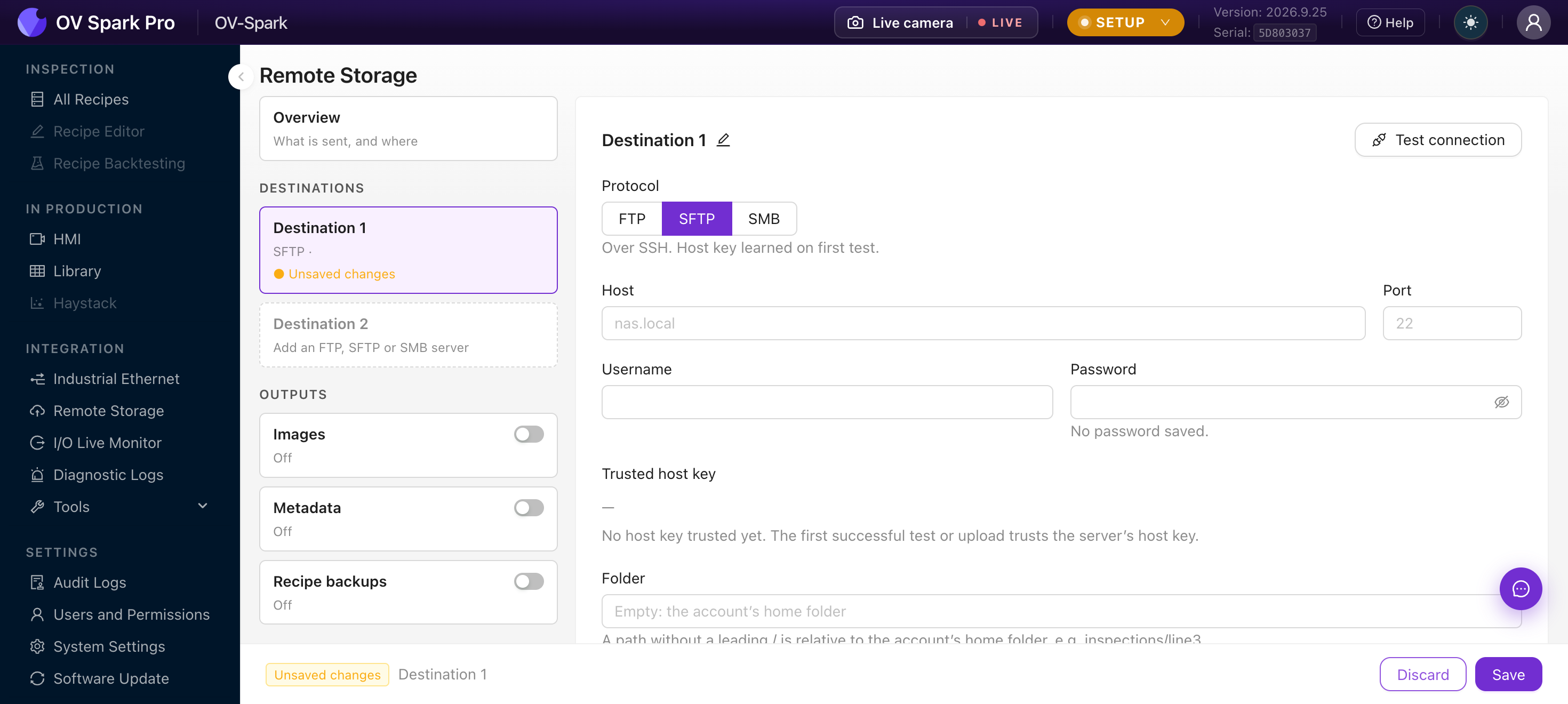
高階:超時、並行上傳 包含連線和空閒超時(1 到 600 秒)以及並行上傳。大多數 FTP 伺服器允許每個使用者兩個連線。
請 IT 建立一個只能寫入檢測資料夾的賬戶。相機需要建立資料夾並寫入檔案;不需要刪除任何內容,也不會修改伺服器上已有的檔案。
第二步:測試連線
點選測試連線。相機會依次執行五項檢查,並在第一個失敗項處停止,顯示原因和修復方法:
- 解析主機名
- 連線到埠(如果選擇 FTPS,則使用 TLS)
- 登入(在 SMB 上,還會開啟共享資料夾)
- 建立資料夾
- 寫入、追加並刪除一個 1 KB 的測試檔案
| 訊息 | 含義 |
|---|---|
| 未找到主機名 | 檢查拼寫,或改用 IP 地址 |
| 連線被拒絕 | 埠錯誤,或伺服器上該服務未執行 |
| 超時、無法訪問伺服器 | 相機所在網路無法訪問該伺服器。檢查路由和防火牆 |
| 登入被拒絕 | 使用者名稱或密碼錯誤。在 SMB 上也可能需要域名 |
| 不允許建立資料夾、不允許寫入 | 該賬戶在此資料夾上沒有許可權 |
| 未找到共享資料夾 | SMB 共享資料夾名稱錯誤 |
| TLS 握手失敗 | FTPS 證書不受信任,或伺服器未啟用 TLS |
| 不允許刪除 | 無害。測試檔案被遺留在伺服器上;上傳不需要刪除許可權 |
然後點選頁面底部欄中的儲存。
首次成功的 SFTP 測試會信任伺服器的主機金鑰並顯示其指紋。請將其與 IT 團隊提供的指紋進行比對。如果金鑰發生變化,相機將拒絕上傳並報告主機金鑰已更改。這種情況會在伺服器重灌後發生,或者有其他機器正以該伺服器的身份應答。確認與 IT 核實後,再按忘記並重新測試。
第三步:選擇要傳送的內容
在側欄中單擊一個輸出,選擇其儲存目標,完成設定,然後開啟啟用。兩個輸出可以共享一個儲存目標。
影象
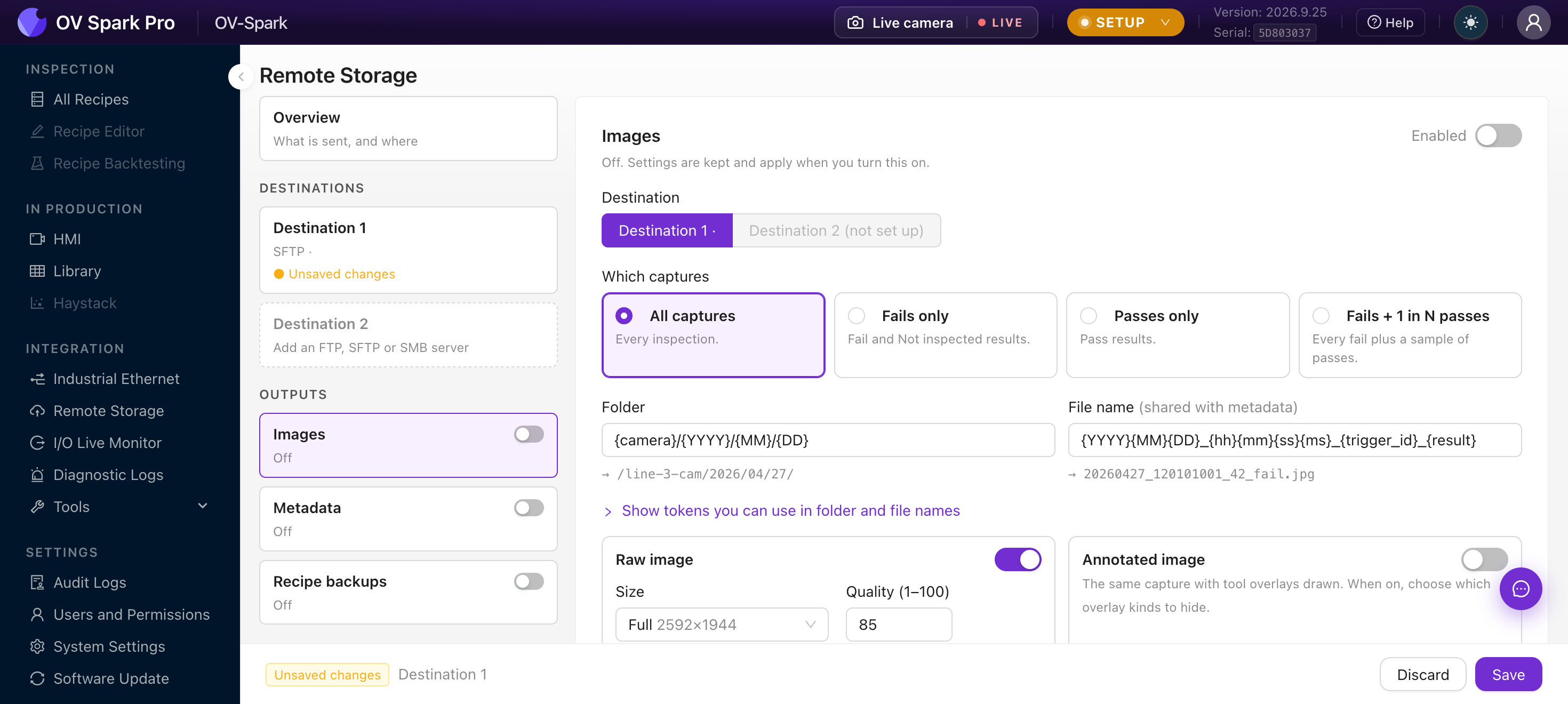
要傳送哪些捕獲決定上傳的內容:
| 選項 | 傳送內容 |
|---|---|
| 所有捕獲 | 每次檢測 |
| 僅失敗 | 失敗和未檢測結果 |
| 僅通過 | 通過結果 |
| 所有失敗 + 每 N 次通過中的 1 次 | 每次失敗,加上每 N 次通過中的 1 次(1 到 10,000) |
資料夾和檔名是由令牌構建的模板,每個欄位下方的行顯示其生成路徑的示例。預設值為:
- 資料夾:
{camera}/{YYYY}/{MM}/{DD} - 檔名:
{YYYY}{MM}{DD}_{hh}{mm}{ss}{ms}_{trigger_id}_{result}
然後選擇影象本身。原始影象是完全按拍攝時的捕獲。標註影象是在相同捕獲上繪製了工具疊加層:框、標籤、熱力圖和區域。開啟其中一個或兩個。每種都有自己的:
- 尺寸:完整 1280×960、一半 640×480 或四分之一 320×240。較小的影象可節省伺服器空間和頻寬;疊加層在每種尺寸下繪製相同
- 質量 (1–100):JPEG 質量,預設為 85
- 隱藏疊加型別(僅標註影象):排除框、多邊形、弧線、線段、點、文字、熱力圖或遮罩
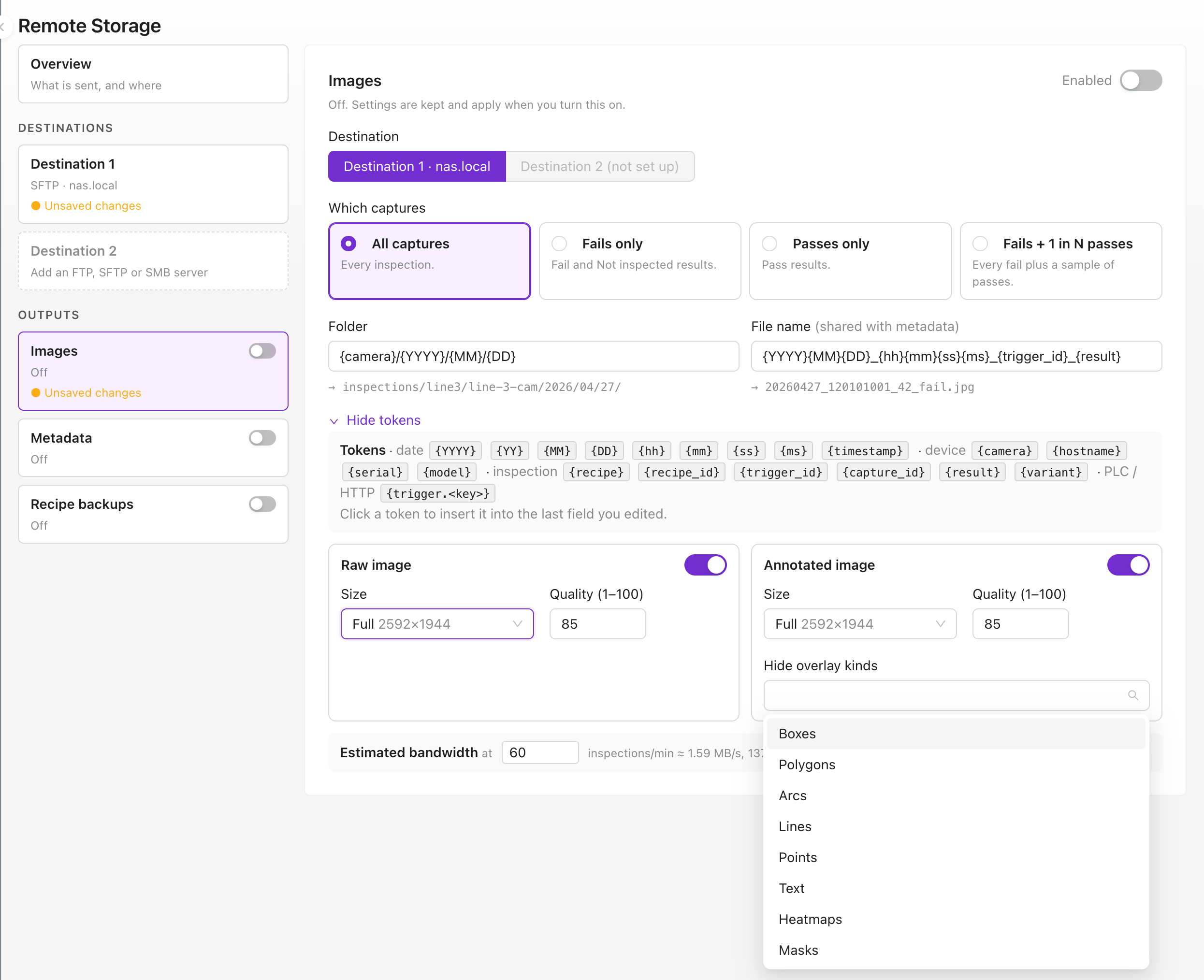
底部的估計頻寬根據您的設定計算 MB/s 和每日 GB,按程式執行的速率,或者如果尚未執行,則按每分鐘 60 次檢測計算。請對照伺服器和網路的承受能力進行檢查。
要傳送哪些捕獲、尺寸、質量、原始和標註開關以及隱藏的疊加型別只能在設定模式中更改,因為它們會改變每次檢測所做的工作。儲存目標、資料夾和檔名可以隨時更改。
資料夾和檔名的令牌
單擊顯示可用於資料夾和檔名的令牌,然後單擊令牌將其插入到您上次編輯的欄位中。
| 分組 | 令牌 |
|---|---|
| 日期 | {YYYY} {YY} {MM} {DD} {hh} {mm} {ss} {ms} {timestamp}(紀元毫秒) |
| 裝置 | {camera}(攝像頭名稱)、{hostname}、{serial}、{model} |
| 檢測 | {recipe}、{recipe_id}、{trigger_id}、{capture_id}、{result}、{variant} |
| PLC / HTTP | {trigger.<key>},觸發所攜帶的任何欄位,例如 PLC 傳送的零件號 |
攝像頭強制執行的規則:
- 檔名必須包含
{trigger_id}、{capture_id}或{timestamp},這樣兩次捕獲就不會相互覆蓋 - 資料夾可以使用
/巢狀;檔名則不可以 {variant}僅在檔名中有效。如果原始和標註都已啟用而您未使用它,系統會自動新增_raw和_annotated
如果 PLC 隨觸發傳送零件號或序列號,請使用 {trigger.<key>} 新增。這樣任何在伺服器上查詢特定零件的人都可以通過檔名找到其影象,而無需開啟攝像頭。
後設資料
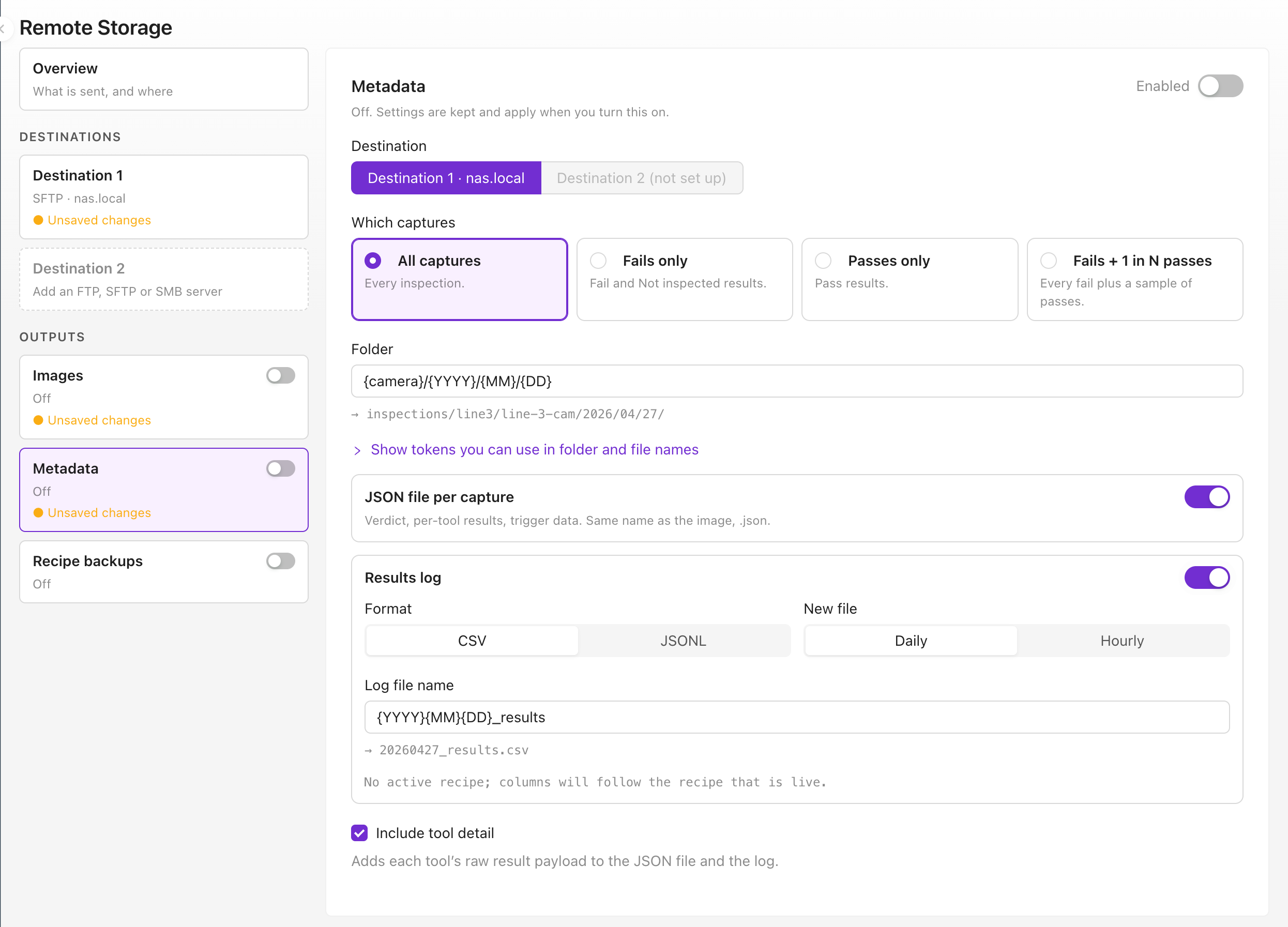
後設資料使用與影象相同的 捕獲範圍 選項和相同的檔名,以便兩者一一對應。它包含兩部分,可以啟用其中一項或兩項:
- 每個捕獲生成的 JSON 檔案:每個檔案以對應影象命名,字尾為
.json。其中包含捕獲時間、觸發資料、程式、總體結果、每個工具的結果、評分與詳情,以及隨附上傳的影象路徑 - 結果日誌:一個持續追加的檔案,每次捕獲寫入一行,格式為 CSV(可用 Excel 開啟)或 JSONL(每行一條 JSON 記錄,適用於指令碼和資料庫)。選擇 按日 或 按小時 開始新檔案。日誌檔名必須包含
{DD}(按日檔案),按小時檔案還須包含{hh}
包含工具詳情 會將每個工具的完整結果新增到兩者中。日誌絕不會混合不同程式:如果在同一週期內列發生變化,會啟動新檔案,而不會損壞原有檔案。
如果伺服器無法向現有檔案追加內容,相機會給出提示,並改為按每個捕獲寫入一個結果日誌檔案。影象和 JSON 檔案不受影響。
程式備份
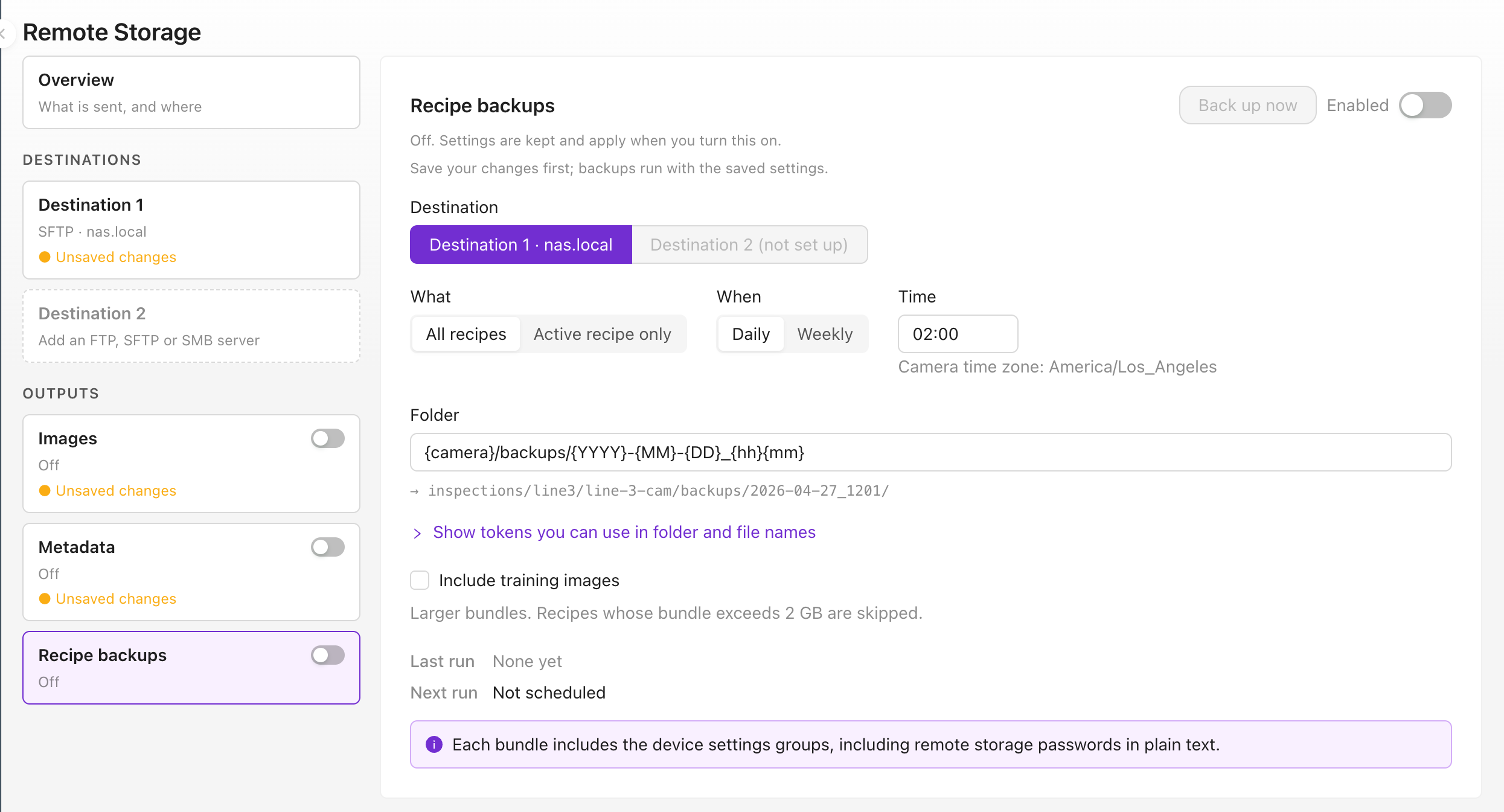
| 設定 | 選項 |
|---|---|
| 內容 | 所有程式,或 僅活動程式 |
| 時間 | 按日,或 按周 在選定的星期幾 |
| 時刻 | 24 小時制時間,使用相機自身的時區(顯示在欄位下方) |
| 包含訓練影象 | 關閉:生成緊湊型包,可執行但無法重新訓練。開啟:生成完整包,可用於重新訓練;包大小超過 2 GB 的程式將被跳過 |
每次執行會為每個程式寫入一個包,並附帶一個 manifest.json,其中列出每個檔案及其程式、版本和校驗和。立即備份 使用已儲存的設定立即執行一次。上次執行 與 下次執行 顯示已完成與計劃中的任務。
如果某次執行與另一次備份、匯入或匯出相沖突,它會等待並在可執行時立即執行,而不是失敗。如果到達備份時間時相機處於關機狀態,相機重新啟動後會執行一次。
每個程式包,無論是定時還是手動匯出,都會攜帶相機的設定,包括 以明文形式 儲存的遠端儲存密碼。任何能夠讀取備份資料夾的人都能讀取這些密碼。請像對待憑據檔案一樣保護該資料夾。
驗證是否正常工作
概覽 顯示每個輸出的摘要、自啟動以來已上傳的內容,以及佇列中等待處理的任務。
| 狀態 | 含義 | 應對措施 |
|---|---|---|
| 傳送中 | 檔案正常發出 | 無需操作 |
| 重試中 | 連線失敗;相機自動重試 | 執行 測試連線 以立即重試 |
| 丟棄捕獲 | 伺服器速度慢於產線,佇列已滿,最早的任務被丟棄 | 傳送更小的影象、僅傳送失敗件,或增加 並行上傳 |
| 已阻止 | 發生永久性錯誤,例如證書失敗。該儲存目標的上傳已停止 | 修正設定,然後執行 測試連線;測試通過後將恢復上傳 |