AI-POWERED DOCS
What do you want to know?
Bước 3: Regions of Interest (ROIs)
Bây giờ việc căn chỉnh của bạn đã hoạt động, đã đến lúc cho camera biết nơi cần quan sát. Bạn thực hiện điều này bằng cách vẽ Regions of Interest (ROIs): các hình chữ nhật trên hình ảnh xác định các khu vực mà AI sẽ phân tích.
Aligner di chuyển động các hộp kiểm tra của bạn để theo dõi bộ phận khi nó dịch chuyển và xoay. Điều này có nghĩa là bạn không cần thêm khoảng đệm vào ROI để bù cho chuyển động của bộ phận. Bạn có thể vẽ chúng sát quanh đặc điểm, giúp AI có góc nhìn sạch hơn, tập trung hơn và yêu cầu ít dữ liệu huấn luyện hơn. Nếu ROI của bạn có vẻ quá lớn hoặc AI đang gặp khó khăn, hãy quay lại và kiểm tra thiết lập căn chỉnh trước.
Thuật ngữ chính
- Inspection Type: Một danh mục có chung dataset và tập hợp các class. Ví dụ: "Screws" với các class "present" và "absent"
- Region of Interest (ROI): Một vị trí cụ thể trên bộ phận. Ví dụ: "Screw_1", "Screw_2", "Screw_3", tất cả đều dùng chung inspection type "Screws"
Bạn có thể có nhiều inspection type trên một hình ảnh. Ví dụ: "Screws" (10 ROI) và "Connectors" (2 ROI), mỗi loại có class và dữ liệu huấn luyện riêng.
Tại sao kích thước ROI quan trọng
Đây là nguồn gây khó chịu lớn thứ hai của khách hàng (sau căn chỉnh). Hãy giải thích lý do.
Giới hạn 512x512 pixel
Mọi ROI đều được cắt ra từ hình ảnh đầy đủ và đưa vào model AI riêng lẻ. Kích thước tối đa mà model AI chấp nhận là 512 x 512 pixel. Nếu ROI của bạn lớn hơn mức đó, camera sẽ thu nhỏ nó để vừa, và bạn sẽ vĩnh viễn mất chi tiết.
Hãy nghĩ về nó như chụp một bức ảnh độ phân giải cao và thu nhỏ thành hình thu nhỏ. Các chi tiết tinh tế biến mất.
Nhỏ hơn thì tốt hơn, và đây là lý do
Hãy tưởng tượng bạn đang tìm một con ốc bị thiếu. Bạn có thể vẽ một ROI khổng lồ bao phủ toàn bộ bo mạch, hoặc một ROI nhỏ chỉ bao phủ khu vực có con ốc.
Với ROI nhỏ:
- Con ốc chiếm phần lớn vùng cắt, vì vậy AI dễ dàng nhận ra bạn đang tìm gì
- Bạn cần ít hình ảnh huấn luyện hơn (tỷ lệ tín hiệu trên nhiễu cao)
- Xử lý nhanh hơn
- Nếu ROI nhỏ hơn 512x512, không có thông tin nào bị mất
Với ROI lớn:
- Con ốc chỉ là một chi tiết nhỏ trong biển nền
- AI cần nhiều dữ liệu hơn để học những gì quan trọng
- Nếu ROI vượt quá 512x512, vùng cắt sẽ bị thu nhỏ và con ốc trở nên nhỏ hơn nữa
- Xử lý mất nhiều thời gian hơn
Kỹ thuật lưới cho kiểm tra toàn ảnh
Nếu bạn cần kiểm tra toàn bộ hình ảnh để tìm các khuyết tật nhỏ (như vết xước trên bề mặt) thì sao? Đừng dùng một ROI khổng lồ. Thay vào đó, hãy xếp nhiều ROI nhỏ theo mẫu lưới:
Mỗi ROI nhỏ giữ nguyên độ phân giải đầy đủ. Nếu bất kỳ ROI nào fail, toàn bộ inspection có thể fail. Bạn có được điều tốt nhất của cả hai: bao phủ đầy đủ với chi tiết đầy đủ.
Thiết lập ROI của bạn
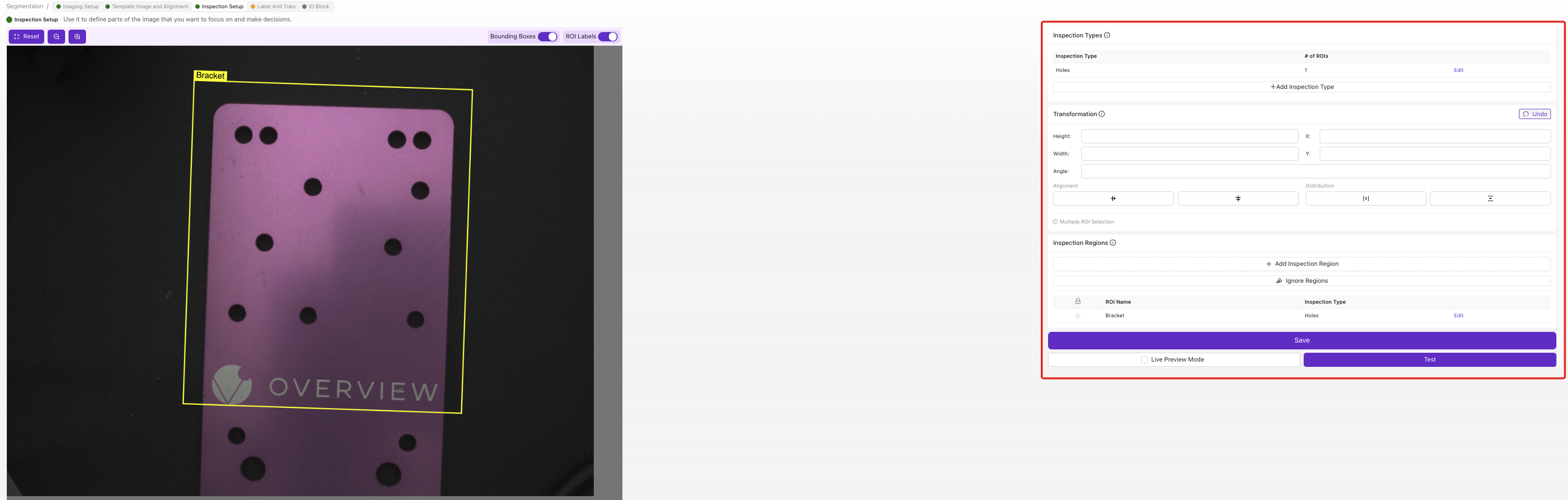
1. Tạo một Inspection Type
Điều hướng đến Inspection Setup trong recipe editor.
Đổi tên "Inspection Type 1" thành tên có ý nghĩa, như "Screws", "Surface_Quality", hoặc "Connector_Check". Tên này quan trọng vì nó xuất hiện trong dữ liệu đầu ra và các flow Node-RED của bạn.
2. Vẽ các ROI của bạn

Nhấp vào + Add Region of Interest (ROI). Một hình chữ nhật màu vàng xuất hiện trên hình ảnh.
- Kéo nó đến vị trí chính xác
- Thay đổi kích thước bằng cách kéo các góc
- Làm cho nó vừa đủ lớn để chứa đặc điểm bạn đang kiểm tra
- Đổi tên từ "New ROI" thành tên mô tả (ví dụ: "Screw_Top_Left")
3. Lặp lại cho từng vị trí
Nếu bạn đang kiểm tra 10 con ốc, hãy tạo 10 ROI, mỗi vị trí ốc một ROI. Tất cả đều dùng chung Inspection Type và dataset.
Đặt tên ROI đầu tiên của bạn là "Connector 1" và nhấp sao chép. Nó tự động tạo ra "Connector 2", "Connector 3", v.v. với tên tự động tăng dần. Nhanh hơn nhiều so với việc tạo từng cái từ đầu.
Đặt tên cho mỗi ROI khi bạn thêm vào, và làm cho mọi tên đều duy nhất, không chỉ mô tả: "Screw_Top_Left" và "Screw_Bottom_Right", không bao giờ có hai vùng đều gọi là "Screw". Tên duy nhất là cách bạn phân biệt các vùng trong kết quả, dữ liệu đầu ra đã lưu và các flow Node-RED, vì vậy khi một ROI fail bạn biết chính xác vị trí nào cần kiểm tra.
4. Xác minh với Live Preview
Bật Live Preview Mode và kiểm tra:
- Tất cả ROI được định vị chính xác trên bộ phận
- ROI di chuyển theo căn chỉnh (nếu bạn đang dùng aligner)
- Mỗi ROI chứa đầy đủ đặc điểm bạn muốn kiểm tra
- Không có ROI nào lớn hơn mức cần thiết
Hướng dẫn xác định kích thước ROI
| Mục đích ROI | Khuyến nghị kích thước |
|---|---|
| Đặc điểm đơn (ốc, connector, nhãn) | Vừa đủ lớn để chứa đặc điểm với khoảng đệm nhỏ |
| Diện tích bề mặt tìm khuyết tật | Lưới các ô nhỏ, mỗi ô dưới 512x512 pixel |
| Đặc điểm lớn cần chi tiết | Sử dụng segmenter thay vì classifier |
| Kiểm tra có/không (presence/absence) | Nhỏ; đặc điểm hoặc có ở đó hoặc không |
Khi nào dùng nhiều ROI
Đừng ngại sử dụng nhiều ROI. Bạn có thể dùng hàng chục hoặc thậm chí hàng trăm. Lợi ích:
- Dữ liệu huấn luyện dùng chung. Tất cả ROI cùng inspection type dùng chung một dataset. 10 ROI ốc nghĩa là gấp 10 lần dữ liệu huấn luyện mỗi lần chụp.
- Xử lý nhanh hơn. Nhiều vùng cắt nhỏ xử lý nhanh hơn một vùng cắt lớn.
- Độ chính xác tốt hơn. Mỗi vùng cắt nhỏ có tỷ lệ tín hiệu trên nhiễu cao.
- Báo cáo chi tiết. Bạn có thể thấy chính xác ROI nào đã fail.
Khi nào ROI cần phải lớn
Nếu bạn thực sự cần một ROI lớn để tìm các khuyết tật nhỏ (như những vết xước nhỏ trên bề mặt lớn), hãy cân nhắc sử dụng segmenter thay vì classifier. Segmenter được thiết kế cho việc phát hiện ở mức pixel và xử lý các khu vực lớn tốt hơn.
Danh sách kiểm tra Regions of Interest (ROI)
Trước khi tiếp tục, hãy xác nhận:
- Đã tạo các inspection type với tên có ý nghĩa
- Đã vẽ ROI, vừa đủ lớn để chứa đặc điểm
- ROI được đặt tên mô tả (ví dụ: "Screw_Top_Left")
- Tất cả ROI di chuyển chính xác theo căn chỉnh trong Live Preview
- Không có ROI nào vượt quá 512×512 pixel (kiểm tra cảnh báo downscale)
Sẵn sàng dạy AI? Chuyển sang Bước 4: Huấn Luyện AI Của Bạn.