KI-GESTÜTZTE DOKUMENTATION
Was möchten Sie wissen?
Klassifikator trainieren
Diese Anleitung zeigt Ihnen, wie Sie ein Klassifikationsmodell auf dem OV80i-Kamerasystem konfigurieren und trainieren. Verwenden Sie dieses Verfahren, wenn Sie Objekte automatisch anhand visueller Merkmale in verschiedene Klassen einteilen müssen.
Sehen Sie sich dieses Thema in Aktion an: OV Auto-Defect Creator Studio
Wann sollte die Klassifikation verwendet werden: Sortieren von Teilen nach Typ, Größe, Farbe oder Zustand; Identifizieren verschiedener Produktvarianten; Qualitätskontrolle mit mehreren akzeptablen Kategorien.
Voraussetzungen
- Aktives Rezept mit konfigurierten Bildgebungseinstellungen
- Template-Bild und Ausrichtung abgeschlossen (oder übersprungen)
- Inspektions-ROI(s) definiert
- Beispielobjekte, die jede zu erkennende Klasse repräsentieren
Schritt 1: Auf den Klassifikationsblock zugreifen
1.1 Zur Klassifikation navigieren
- Klicken Sie auf "Classification Block" im Breadcrumb-Menü ODER
- Wählen Sie aus dem Dropdown-Menü in der Navigationsleiste

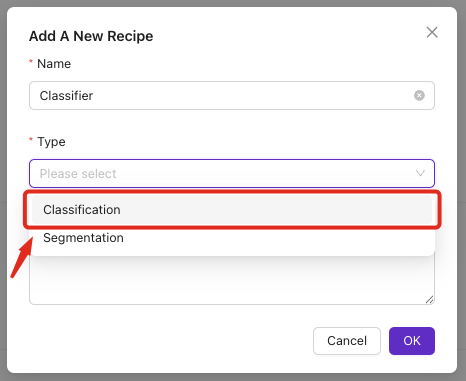
1.2 Voraussetzungen überprüfen
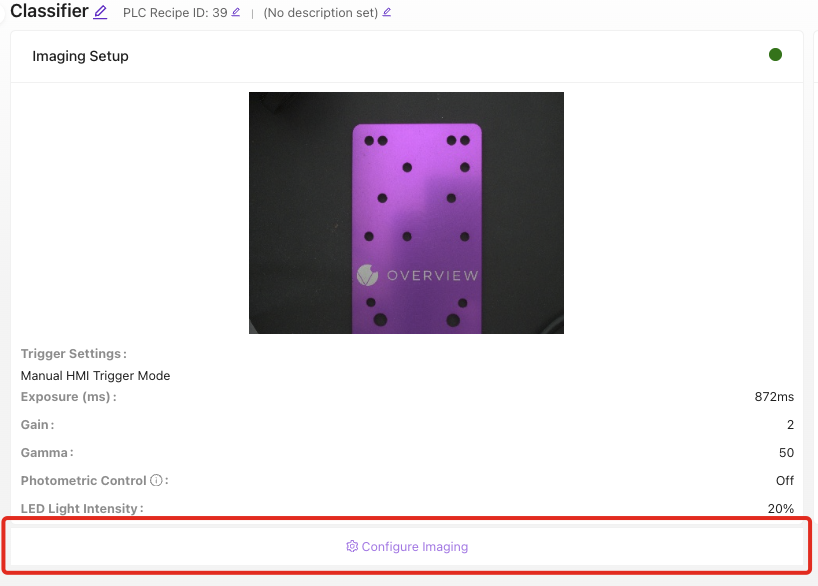
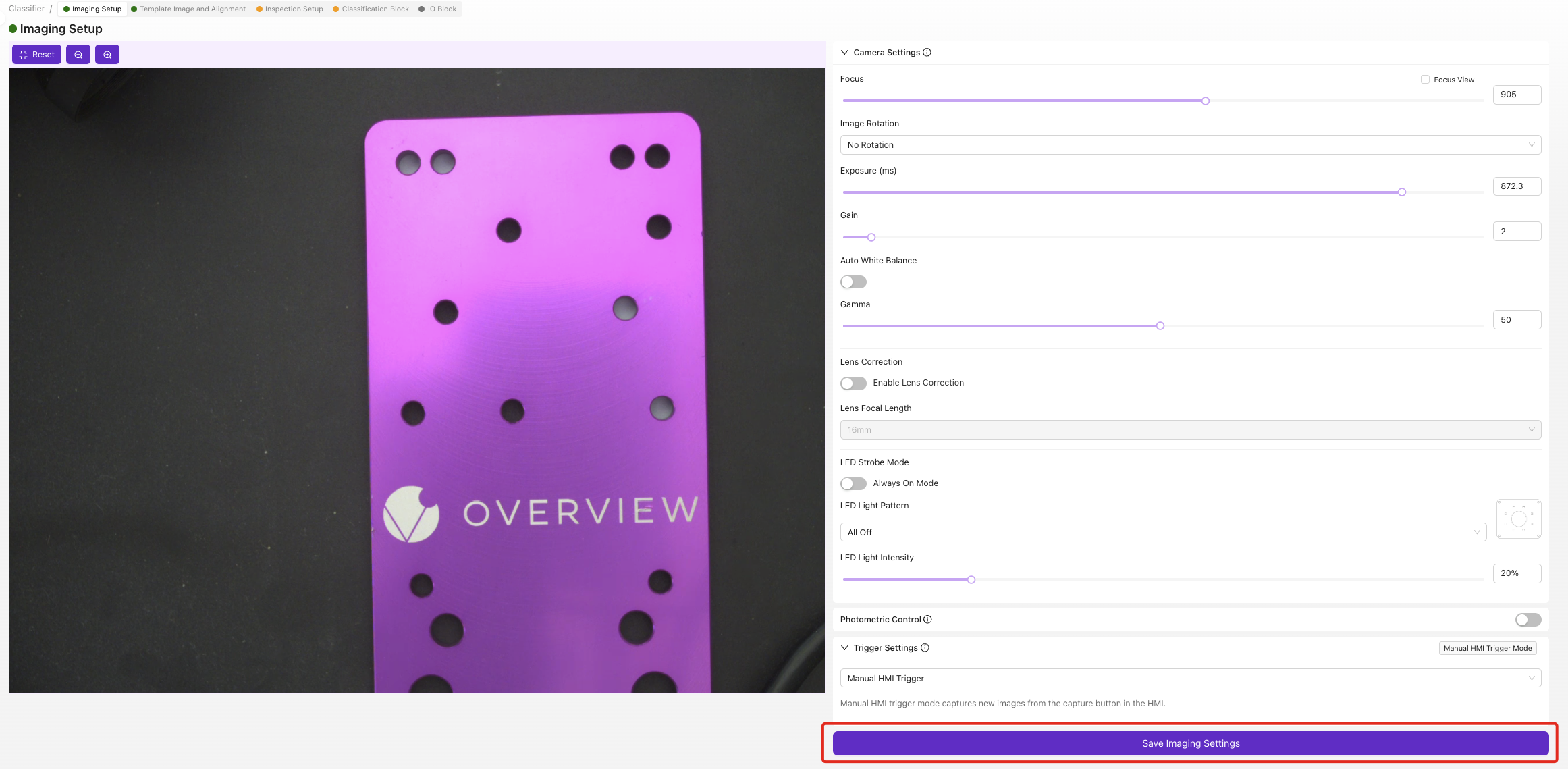
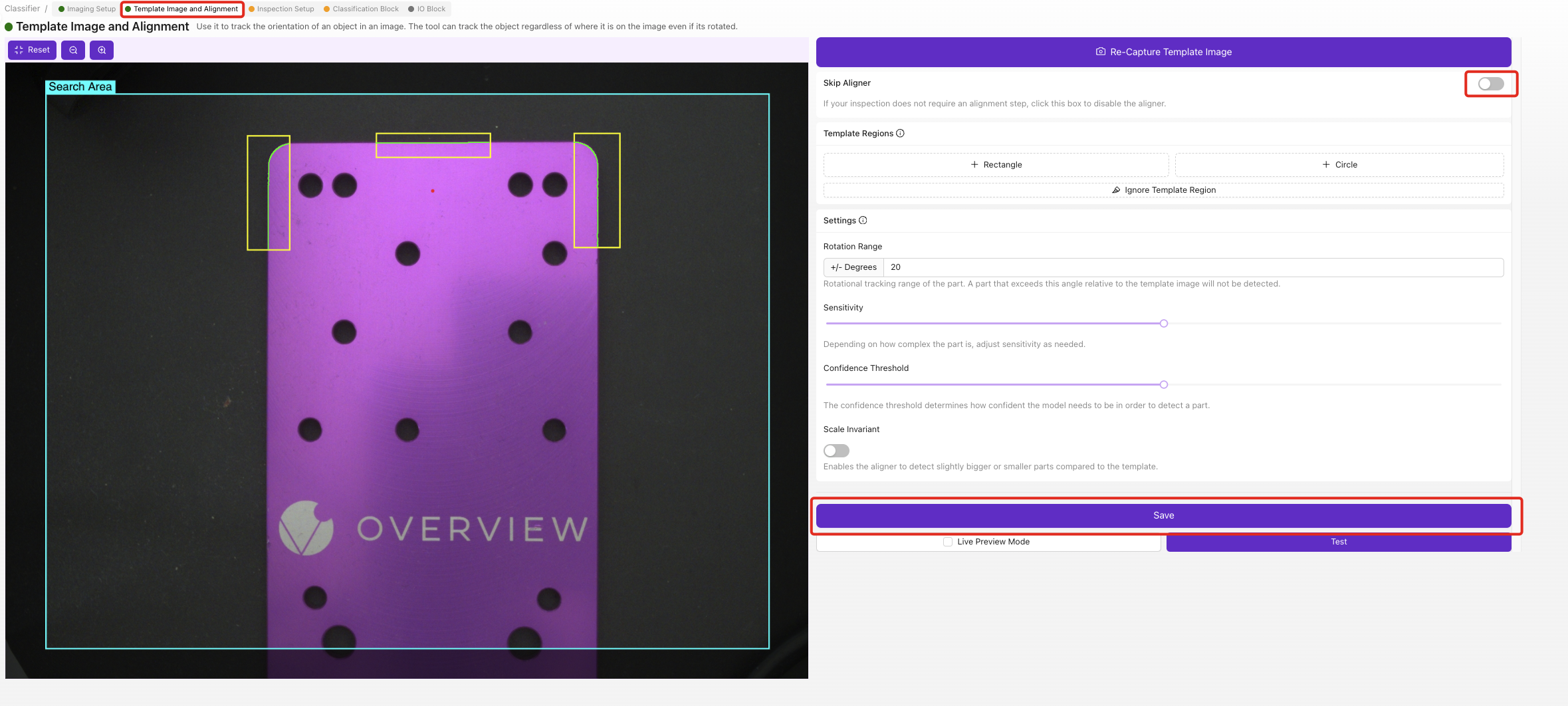
Stellen Sie sicher, dass die folgenden Blöcke einen grünen Status anzeigen:
- ✅ Imaging Setup
- ✅ Template and Alignment (oder übersprungen)
- ✅ Inspection Setup
Schritt 2: Klassifikationsklassen erstellen
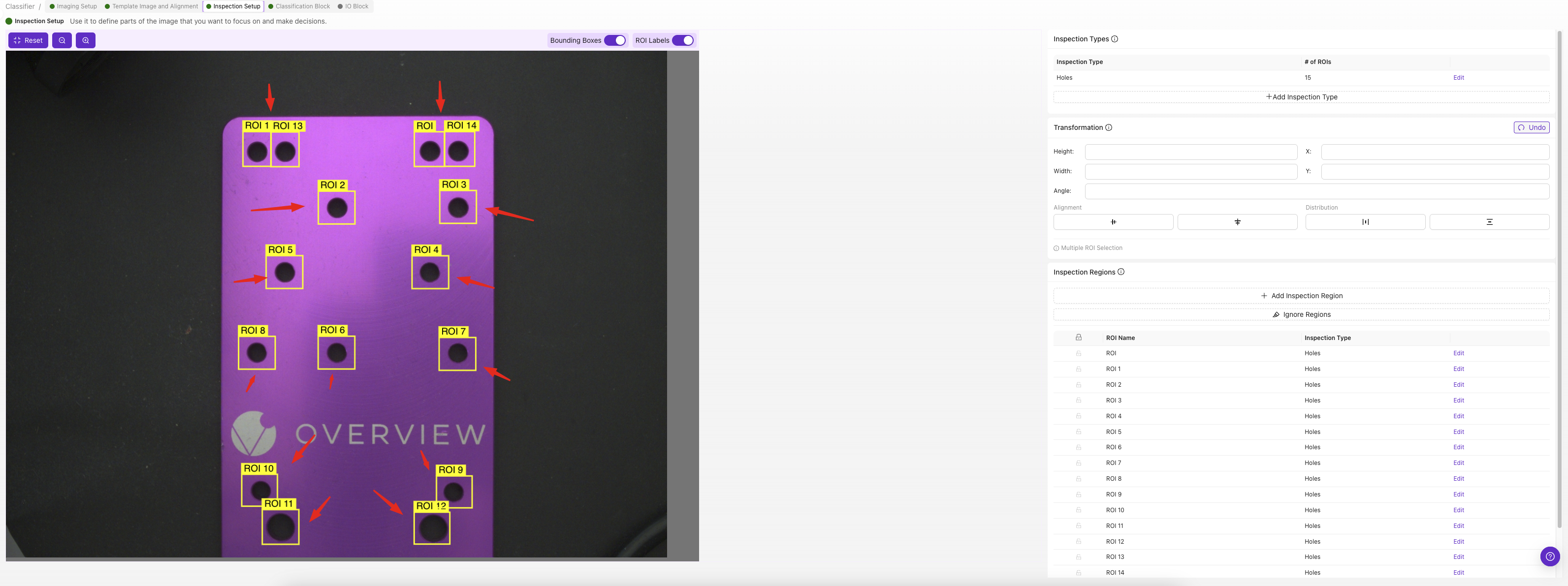
2.1 Klassen definieren
- Klicken Sie auf
Editunter "Inspection Types" - Fügen Sie Klassen hinzu für jede Kategorie, die Sie erkennen möchten
2.2 Jede Klasse konfigurieren
Für jede Klasse:
- Klassennamen eingeben: Verwenden Sie aussagekräftige Namen (z. B. "Small", "Medium", "Large")
- Klassenfarbe auswählen: Wählen Sie verschiedene Farben zur visuellen Unterscheidung
- Beschreibung hinzufügen: Optionale Details zur Klasse
- Klicken Sie auf
Save
2.3 Best Practices für die Klassenbenennung
| Gute Namen | Schlechte Namen |
|---|---|
| Small_Bolt, Medium_Bolt, Large_Bolt | Type1, Type2, Type3 |
| Red_Cap, Blue_Cap, Green_Cap | Color1, Color2, Color3 |
| Good_Part, Defective_Part | Pass, Fail |
| Screw_PhillipsHead, Screw_Flathead | A, B |
Schritt 3: Trainingsbilder erfassen
3.1 Bildaufnahmeprozess
Erfassen Sie für jede Klasse mindestens 5 Bilder (10+ empfohlen):
- Platzieren Sie das Objekt, das die Klasse repräsentiert, im Inspektionsbereich
- Stellen Sie sicher, dass sich das Objekt innerhalb der ROI-Grenzen befindet
- Klicken Sie auf
Capture, um ein Trainingsbild aufzunehmen - Wählen Sie die entsprechende Klasse aus dem Dropdown-Menü
- Klicken Sie auf
Save, um das beschriftete Bild zu speichern - Wiederholen Sie den Vorgang mit verschiedenen Beispielen derselben Klasse
3.2 Anforderungen an die Trainingsdaten
| Klasse | Mindestanzahl Bilder | Empfohlene Bildanzahl | Hinweise |
|---|---|---|---|
| Pro Klasse | 5 | 10–15 | Mehr Bilder = bessere Genauigkeit |
| Gesamter Datensatz | 15+ | 30–50+ | Ausgeglichen über alle Klassen |
| Grenzfälle | 2–3 pro Klasse | 5+ pro Klasse | Grenzwertige Beispiele |
3.3 Best Practices für Trainingsbilder
Empfohlen:
- Verwenden Sie verschiedene Beispiele innerhalb jeder Klasse
- Variieren Sie Objektausrichtungen und -positionen
- Sorgen Sie für gute Lichtverhältnisse
- Erfassen Sie Grenzfälle und grenzwertige Beispiele
- Halten Sie eine konsistente ROI-Einrahmung ein
Nicht empfohlen:
- Verwenden Sie nicht wiederholt identische Objekte
- Fügen Sie nicht mehrere Objekte in einer ROI ein
- Mischen Sie keine Klassen in einzelnen Bildern
- Verwenden Sie keine unscharfen oder schlecht beleuchteten Bilder
- Ändern Sie die ROI-Größe nicht zwischen den Aufnahmen
3.4 Qualitätskontrolle
Nach der Aufnahme jedes Bildes:
- Bildqualität prüfen in der Vorschau
- Korrekte Klassenzuweisung verifizieren
- Bilder mit schlechter Qualität löschen mit der Schaltfläche
Delete - Bei Bedarf neu aufnehmen
Schritt 4: Trainingsparameter konfigurieren
4.1 Trainingseinstellungen aufrufen
- Schaltfläche
Train Classification Modelklicken
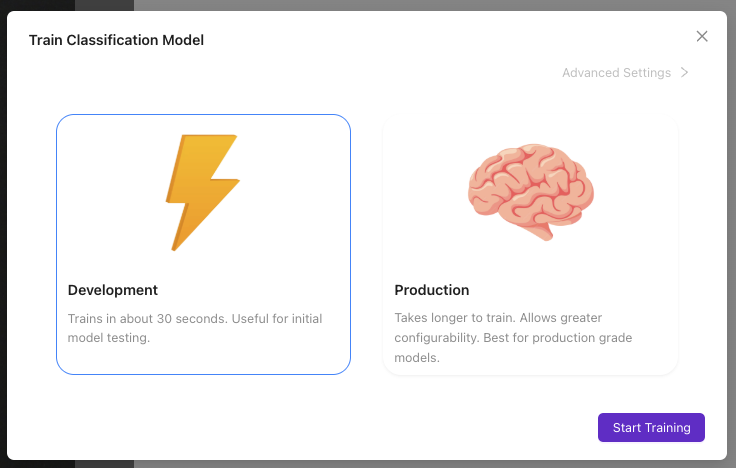
4.2 Trainingsmodus auswählen
Wählen Sie basierend auf Ihren Anforderungen:
| Trainingsmodus | Dauer | Genauigkeit | Anwendungsfall |
|---|---|---|---|
| Fast | 2-5 Minuten | Gut zum Testen | Erste Modellvalidierung |
| Balanced | 5-15 Minuten | Produktionsreif | Die meisten Anwendungen |
| Accurate | 15-30 Minuten | Höchste Präzision | Kritische Anwendungen |
4.3 Iterationsanzahl festlegen
Manuelle Iterationseinstellung:
- Niedrig (50-100): Schnelles Testen, grundlegende Genauigkeit
- Mittel (200-500): Produktionsqualität
- Hoch (500+): Maximale Genauigkeit, langsameres Training
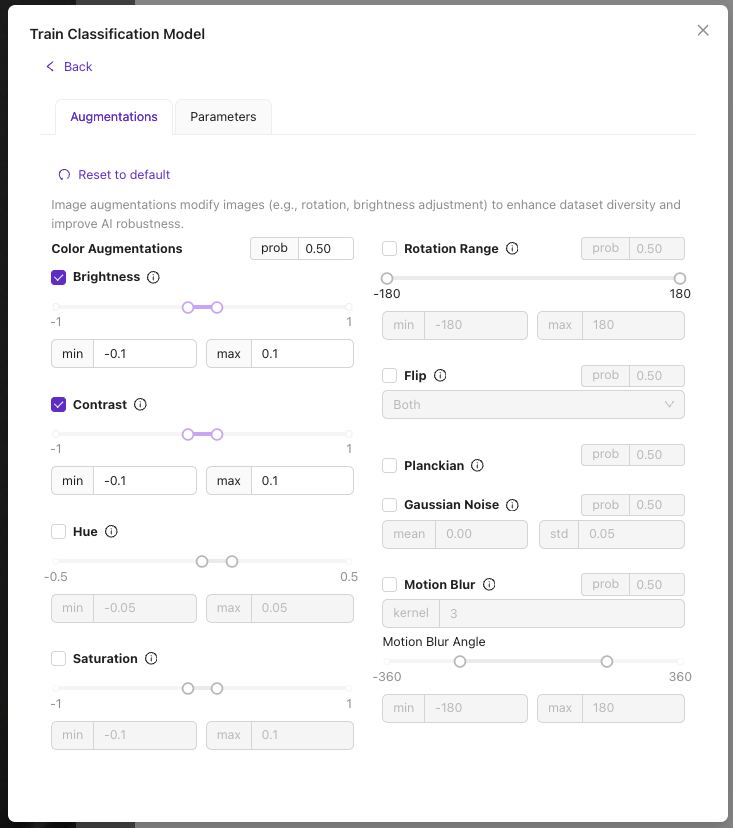
4.4 Erweiterte Einstellungen (Optional)
Batch Size:
- Kleinere Batches: Stabileres Training, langsamer
- Größere Batches: Schnelleres Training, möglicherweise weniger stabil
Learning Rate:
- Niedrigere Werte: Stabiler, langsameres Lernen
- Höhere Werte: Schnelleres Lernen, Risiko von Instabilität
Empfehlung: Verwenden Sie die Standardeinstellungen, sofern Sie keine spezifischen Leistungsanforderungen haben.
Schritt 5: Trainingsprozess starten
5.1 Training initialisieren
- Trainingskonfiguration überprüfen
Start Trainingklicken- Fortschritt überwachen im Trainingsdialog
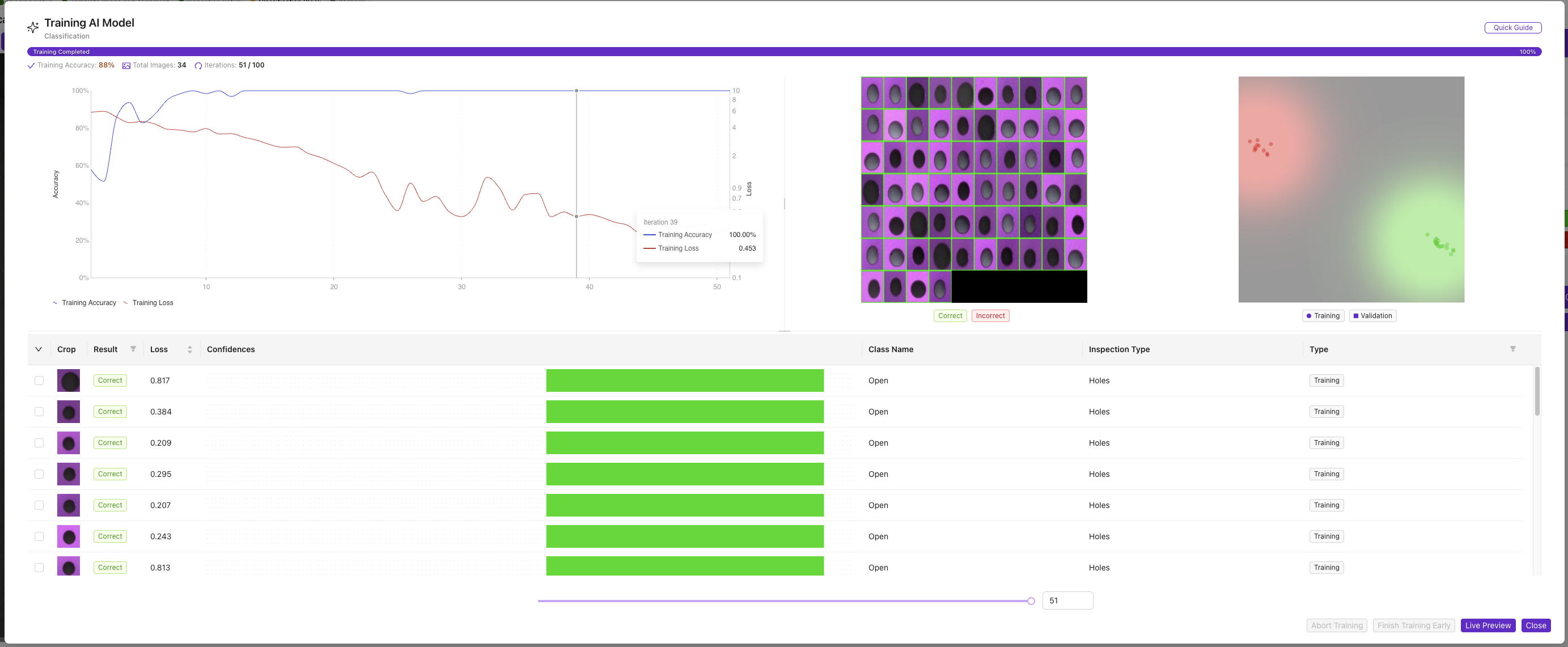
5.2 Trainingsfortschrittsindikatoren
Überwachen Sie diese Metriken:
- Current Iteration: Fortschritt durch die Trainingszyklen
- Training Accuracy: Modellleistung auf den Trainingsdaten
- Estimated Time: Verbleibende Trainingsdauer
- Loss Value: Modellfehler (sollte mit der Zeit abnehmen)
5.3 Trainingssteuerung
Verfügbare Aktionen während des Trainings:
- Abort Training: Training sofort abbrechen
- Finish Early: Stoppen, wenn die aktuelle Genauigkeit ausreichend ist
- Extend Training: Bei Bedarf weitere Iterationen hinzufügen
5.4 Trainingsabschluss
Das Training stoppt automatisch, wenn:
- Zielgenauigkeit erreicht ist (typischerweise 95%+)
- Maximale Iterationen abgeschlossen sind
- Benutzer das Training manuell stoppt
Schritt 6: Modellleistung bewerten
6.1 Trainingsergebnisse überprüfen
Finale Metriken prüfen:
- Final Accuracy: Sollte >85% für den Produktionseinsatz sein
- Training Time: Dauer für künftige Referenz notieren
- Convergence: Stabilisierung der Genauigkeit verifizieren
6.2 Modellqualitätsindikatoren
| Genauigkeitsbereich | Qualitätsstufe | Empfehlung |
|---|---|---|
| 95%+ | Exzellent | Bereit für die Produktion |
| 85-94% | Gut | Geeignet für die meisten Anwendungen |
| 75-84% | Ausreichend | Mehr Trainingsdaten erwägen |
| <75% | Schlecht | Mit mehr/besseren Bildern neu trainieren |
6.3 Fehlerbehebung bei schlechter Leistung
| Problem | Wahrscheinliche Ursache | Lösung |
|---|---|---|
| Niedrige Genauigkeit (<75%) | Unzureichende Trainingsdaten | Mehr gelabelte Bilder hinzufügen |
| Training verbessert sich nicht | Schlechte Bildqualität | Beleuchtung/Fokus verbessern |
| Klassen werden verwechselt | Ähnlich aussehende Objekte | Mehr unterscheidende Beispiele hinzufügen |
| Overfitting | Zu wenige Bilder pro Klasse | Datensatz über Klassen ausbalancieren |
Schritt 7: Klassifizierungsleistung testen
7.1 Live-Test
- Klicken Sie auf
Live Preview, um auf Echtzeit-Tests zuzugreifen - Platzieren Sie Testobjekte im Inspektionsbereich
- Beobachten Sie die Klassifizierungsergebnisse:
- Vorhergesagter Klassenname
- Konfidenzprozentsatz
- Verarbeitungszeit
7.2 Validierungstest
Systematischer Validierungsprozess:
| Testobjekt | Erwartete Klasse | Tatsächliches Ergebnis | Konfidenz | Bestanden/Nicht bestanden |
|---|---|---|---|---|
| Bekanntes Objekt der Klasse A | Klasse A | _____ | ____% | ☐ |
| Bekanntes Objekt der Klasse B | Klasse B | _____ | ____% | ☐ |
| Grenzfall-Beispiel | Klasse A oder B | _____ | ____% | ☐ |
| Unbekanntes Objekt | Niedrige Konfidenz | _____ | ____% | ☐ |
7.3 Leistungsvalidierung
Überprüfen Sie folgende Aspekte:
- Genauigkeit: Korrekte Klassifizierungen für bekannte Objekte
- Konfidenz: Hohe Konfidenz (>80%) für eindeutige Beispiele
- Konsistenz: Reproduzierbare Ergebnisse für dasselbe Objekt
- Geschwindigkeit: Akzeptable Verarbeitungszeit für Ihre Anwendung
Schritt 8: Modelloptimierung
8.1 Wenn die Leistung unzureichend ist
Iterativer Verbesserungsprozess:
- Identifizieren Sie Problembereiche:
- Welche Klassen werden verwechselt?
- Welche Objekte werden falsch klassifiziert?
- Sind die Konfidenzwerte angemessen?
- Fügen Sie gezielte Trainingsdaten hinzu:
- Mehr Beispiele für verwechselte Klassen
- Randfälle und Grenzfall-Beispiele
- Unterschiedliche Beleuchtungs-/Positionierungsbedingungen
- Modell neu trainieren:
- Verwenden Sie den Modus "Accurate" für bessere Leistung
- Erhöhen Sie die Anzahl der Iterationen
- Überwachen Sie die Verbesserung der Genauigkeit
8.2 Erweiterte Optimierung
Für kritische Anwendungen:
- Datenaugmentierung: Verwenden Sie variierende Beleuchtung und Positionen
- Transfer Learning: Starten Sie von ähnlichen trainierten Modellen
- Ensemble-Methoden: Kombinieren Sie mehrere Modelle
- Regelmäßiges Neutrainieren: Aktualisierung mit neuen Produktionsdaten
Schritt 9: Konfiguration abschließen
9.1 Modell speichern
- Überprüfen Sie die zufriedenstellende Leistung
- Modell wird automatisch gespeichert, wenn das Training abgeschlossen ist
- Notieren Sie die Modellversion zur Dokumentation
9.2 Dokumentation
Erfassen Sie folgende Details:
- Trainingsdatum und Version
- Anzahl der Bilder pro Klasse
- Verwendeter Trainingsmodus und Iterationen
- Erreichte Endgenauigkeit
- Besondere Hinweise
9.3 Konfiguration sichern
- Rezept exportieren zur Sicherung
- Trainingsbilder separat speichern, falls erforderlich
- Modellparameter dokumentieren
Erfolg! Ihr Klassifikator ist einsatzbereit
Ihr trainiertes Klassifizierungsmodell kann jetzt:
- Objekte automatisch kategorisieren in definierte Klassen
- Konfidenzwerte bereitstellen für jede Vorhersage
- Bilder in Echtzeit verarbeiten für den Produktionseinsatz
- Mit I/O-Logik integrieren für automatisierte Entscheidungsfindung
Laufende Wartung
Regelmäßige Modellaktualisierungen
- Leistung überwachen im Zeitverlauf
- Neue Trainingsdaten hinzufügen nach Bedarf
- Regelmäßig neu trainieren, um die Genauigkeit zu erhalten
- Klassen aktualisieren für neue Produktvarianten
Leistungsüberwachung
- Genauigkeitsmetriken in der Produktion verfolgen
- Drift in der Modellleistung erkennen
- Neutrainieren planen basierend auf Leistungsverschlechterung
Nächste Schritte
Nach dem Training Ihres Klassifikators:
- I/O-Logik konfigurieren für Pass/Fail-Entscheidungen
- Produktions-Workflows einrichten im IO Block
- Komplettes Inspektionssystem testen Ende-zu-Ende
- In Produktionsumgebung bereitstellen
Häufige Fallstricke
| Fallstrick | Auswirkung | Vermeidung |
|---|---|---|
| Unzureichende Trainingsdaten | Geringe Genauigkeit | Mindestens 10 Bilder pro Klasse verwenden |
| Unausgeglichene Klassen | Verzerrte Vorhersagen | Gleiche Bildanzahl pro Klasse |
| Schlechte Bildqualität | Inkonsistente Ergebnisse | Beleuchtung und Fokus optimieren |
| Zu ähnliche Klassen | Verwechselte Klassifizierungen | Eindeutige Klassendefinitionen wählen |
| Keine Validierungstests | Ausfälle in der Produktion | Stets mit unbekannten Objekten testen |