KI-GESTÜTZTE DOKUMENTATION
Was möchten Sie wissen?
Grundlegende Systemkonfiguration
Dieser Deep Dive behandelt DHCP- versus Static-IP-Strategien, die Konfiguration statischer IP-Adressen, Methoden zur Ermittlung der IP-Adresse einer Kamera, Best Practices für die Netzwerkarchitektur bei Multi-Kamera-Installationen, die Konfiguration wesentlicher Produktionsparameter (einschließlich Zeit, Sicherheit und Backups) sowie Verfahren zum Herunterladen und Analysieren von Systemprotokollen zu Diagnosezwecken.
Lernziele
Am Ende dieses Deep Dives verstehen Sie:
- DHCP- vs. Static-IP-Strategien für verschiedene Umgebungen
- wie man statische IP-Adressen für Produktionsumgebungen konfiguriert
- Methoden zum Auffinden von Kameras mit unbekannten IP-Adressen
- wie man kritische Produktionseinstellungen (Zeit, Sicherheit, Backups) konfiguriert
- wie man Systemprotokolle herunterlädt und analysiert
- wie man die Netzwerkarchitektur für Mehrkamerainstallationen plant
DHCP- vs. Static-IP-Strategie
Was ist DHCP?
- Dynamic Host Configuration Protocol: Automatische IP-Adresszuweisung
- Funktionsweise: Netzwerk-Router/-Server vergibt IP-Adressen automatisch
- Dynamische Zuweisung: IP-Adressen können sich beim Neustart des Geräts ändern
- Keine manuelle Konfiguration: Gerät fordert IP an, Server stellt verfügbare Adresse bereit
- Üblich in: Büronetzwerken, Heimnetzwerken, temporären Setups
DHCP-Anwendungsfälle
- Tests und temporäre Setups
- Schnelle Demos und Evaluierungen
- Netzwerke mit automatischer IP-Verwaltung
- Büroumgebungen, in denen der Netzwerkadministrator alle IPs verwaltet
Was ist eine statische IP?
- Feste IP-Adresse: Manuell zugewiesen und unveränderlich
- Funktionsweise: Administrator konfiguriert eine bestimmte IP-Adresse manuell am Gerät
- Dauerhafte Zuweisung: IP-Adresse bleibt bei Neustarts und Stromzyklen gleich
- Manuelle Konfiguration erforderlich: IP, Subnetzmaske und Gateway müssen manuell festgelegt werden
- Üblich in: Produktionssystemen, Servern, Industrieanlagen, SPS/PLCs
Anwendungsfälle für statische IP
- Produktionsumgebungen (immer empfohlen)
- PLC-Integration und Industrienetzwerke
- Mehrkamerainstallationen
- Systeme mit bestehenden statischen IP-Schemata
- Produktionsregel: Immer statische IP verwenden, um Netzwerkkonflikte zu vermeiden
Testen der DHCP-Konfiguration
DHCP-Testverfahren
- Kamera in den DHCP-Modus in den Netzwerkeinstellungen umstellen
- Kamera mit Internet-Switch oder Router mit DHCP verbinden
- Kamera neu starten und vollständigen Hochlauf abwarten
- Kamera erhält automatisch neue IP vom DHCP-Server
Auffinden der neuen DHCP-IP-Adresse
Methode 1: Zugriff über Micro USB
- Verbindung über Micro USB (immer verfügbar unter
192.168.55.1) - Netzwerkeinstellungen prüfen, um die zugewiesene DHCP-IP zu sehen
- Keine Netzwerkkonfiguration auf Ihrem Computer erforderlich
Methode 2: Tools für den Fernzugriff
- Tailscale oder ähnliches VPN: Fernzugriff auf die Kamera, falls konfiguriert
- Router-Admin-Oberfläche: DHCP-Clientliste prüfen
- Netzwerkscan-Tools: Nach neuen Geräten suchen
Was passiert, wenn Sie die IP-Adresse der Kamera nicht kennen?
Szenarien mit verlorener IP-Adresse
- Kamera in ein anderes Netzwerk verschoben
- DHCP-Zuweisung geändert
- Statische IP-Konfiguration vergessen
- Mehrere Kameras mit unbekannten Adressen
Lösung 1: Micro-USB-Methode (funktioniert immer)
- Feste IP-Adresse:
192.168.55.1(ändert sich nie) - Keine Konfiguration des Netzwerkadapters erforderlich
- Direkte USB-Verbindung zur Kamera
- Zugriff auf die vollständige Oberfläche, um Netzwerkeinstellungen zu prüfen
- Vorteil: Immer eine Backup-Zugriffsmethode verfügbar
Lösung 2: Tools zur Netzwerkerkennung
Wireshark-Netzwerkanalyse:
- Netzwerkverkehr erfassen, um die Kamerakommunikation zu identifizieren
- Filterung nach MAC-Adresse (falls vom Etikett bekannt)
- DHCP-Anfragen und -Antworten überwachen
- Professionelle Netzwerkdiagnose-Fähigkeit
IP-Planung für mehrere Kameras
Planung der Netzwerkarchitektur
Konfliktvermeidung:
- Jede Kamera benötigt eine eindeutige IP-Adresse
- IP-Bereiche vor der Installation planen
- Zuweisungen in einer Netzwerktabelle dokumentieren
Vorteile der Netzwerksegmentierung:
- Trennung des Kameraverkehrs vom Büronetzwerk
- Verbesserte Sicherheit durch Isolierung
- Bessere Leistung durch dedizierte Bandbreite
- Einfachere Fehlersuche und Wartung
Beispiele für Produktionsnetzwerk-Schemata
Schema 1: Funktionsbasierte Segmentierung
- Produktionskameras:
10.250.0.100-120 - Qualitätskameras:
10.250.0.150-170 - Steuerungssysteme: Netzwerk
10.250.2.X - Büronetzwerk: Netzwerk
10.250.10.X
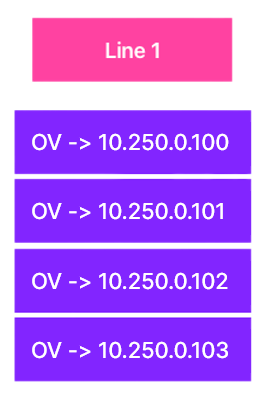
Schema 2: Linienbasierte Segmentierung
- Linie-1-Kameras:
10.250.0.100-110 - Linie-2-Kameras:
10.250.0.120-130 - Linie-3-Kameras:
10.250.0.140-150 - Infrastruktur:
10.250.0.200-220
Zeit- und Datumskonfiguration
NTP-Synchronisationseinrichtung
Vorteile des Network Time Protocol:
- Wesentlich für die Rückverfolgbarkeit: Genaue Zeitstempel bei allen Inspektionen
- Automatische Zeitsynchronisation: Keine manuellen Zeitanpassungen erforderlich
- Zeitzoneneinstellungen: Anpassung an Produktionsschichtpläne
- Backup-Zeitquelle: Konfiguration eines sekundären NTP-Servers für Zuverlässigkeit
Konfigurationsschritte:
- Primärer NTP-Server: Unternehmens-NTP-Server oder öffentliche Server verwenden
- Zeitzonenauswahl: Korrekte Zeitzone für den Produktionsstandort festlegen
- Synchronisationsfrequenz: Automatische Synchronisationsintervalle
- Zeitvalidierung: Korrekte Zeitanzeige überprüfen
Systembackup und Diagnose
Backup-Strategie und Komponenten
Kritische Backup-Elemente:
- Rezeptkonfigurationen: Alle AI-Modelle und Inspektionseinstellungen
- Node-RED-Flows: Benutzerdefinierte Automatisierungslogik und Workflows
- Systemeinstellungen: Netzwerk-, Sicherheits- und Benutzerkonfigurationen
- Kalibrierungsdaten: Kameraspezifische Einstellungen und Ausrichtungen
Backup-Verfahren:
- Automatisierte Exporte: Regelmäßige Backup-Vorgänge planen
- Versionskontrolle: Konfigurationsänderungen im Zeitverlauf nachverfolgen
- Remote-Speicherung: Backup auf einen Netzwerkspeicherort oder externe Systeme
- Wiederherstellungstests: Backup-Integrität und Wiederherstellungsverfahren überprüfen
Systemprotokolle und Diagnose
Protokollkategorien:
- Systemereignisse: Startup, Shutdown, Fehlerbedingungen
- Inspektionsergebnisse: Pass/Fail-Daten mit detaillierten Zeitstempeln
- Netzwerkaktivität: Kommunikationsprotokolle und Konnektivitätsprobleme
- Benutzeraktionen: Konfigurationsänderungen und Zugriffsaufzeichnungen
Protokollverwaltung:
- Download-Funktion: Protokolle für Offline-Analyse exportieren
- Log-Rotation: Automatische Bereinigung alter Protokolldateien
- Remote-Monitoring: Integration mit Kundenüberwachungssystemen
- Fehlersuche: Protokolle für systematische Problemdiagnose verwenden