KI-GESTÜTZTE DOKUMENTATION
Was möchten Sie wissen?
Hardware-Setup und erste Verbindung
Dieser Deep Dive bietet einen Vergleich zwischen den Kameras OV20i und OV80i, einen Überblick über die Stromanforderungen, das LED-Layout und Systemstatusanzeigen sowie Hinweise und Best Practices zur Installation.
Videoanleitung
Sehen Sie sich dieses Thema in Aktion an: Deploy AI Inspection in Minutes
Deep Dive – Überblick
Lernziele
- Connect → Einschalten und Hardwarefunktion überprüfen
- Activate → Kameras online und aktiv schalten
- Configure → Netzwerk- und Systemeinstellungen konfigurieren
- Create 2 Recipes → Klassifizierungs- und Segmentierungsmodelle erstellen
- Build Logic → Automatisierung mit Node-RED umsetzen
Was Sie mitnehmen
- Kenntnisse über die Hardware
- Technisches Selbstvertrauen
- Fähigkeiten zur Fehlerbehebung bei der Vor-Ort-Inbetriebnahme
- Verständnis grundlegender Node-RED Flows
Ausrüstungsprüfung
- Kamera
- Netzteil und M12-Stromkabel + Ethernet-Kabel
- Muster-Inspektionsobjekte
- Dokumentation und Kurzreferenzkarten
Vergleich der Kameramodelle
OV20i – Die Plug-and-Play-Lösung
- Integrierte LED-Beleuchtung mit softwaregesteuerten Zonen
- Softwaregesteuerter Fokus – keine manuelle Einstellung erforderlich
- 1,6 MP
- Global Shutter
OV80i – Das anpassbare Kraftpaket
- Flexibilität durch C-Mount-Objektiv – optimale Optik für die Anwendung wählbar
- Manueller Fokus und Blende am Objektiv – keine Softwaresteuerung des Fokus
- Externe Beleuchtung erforderlich – maximale Kontrolle für spezialisierte Beleuchtung
- 8,3 MP
- Rolling Shutter
- Höhere Verarbeitungsleistung – bewältigt komplexe Multi-Inspektionsszenarien
hinweis
Wesentlicher physischer Unterschied: Pinzahl des M12-Steckers
- OV20i: 17-Pin M12
- OV80i: 12-Pin M12
Einschalten
Stromanforderungen
- Spannung: 19–24 VDC
- Leistungsaufnahme:
- Maximal: 18 W
- Typisch: 15 W
- Anschluss: M12-Stecker mit Breakout-Kabel
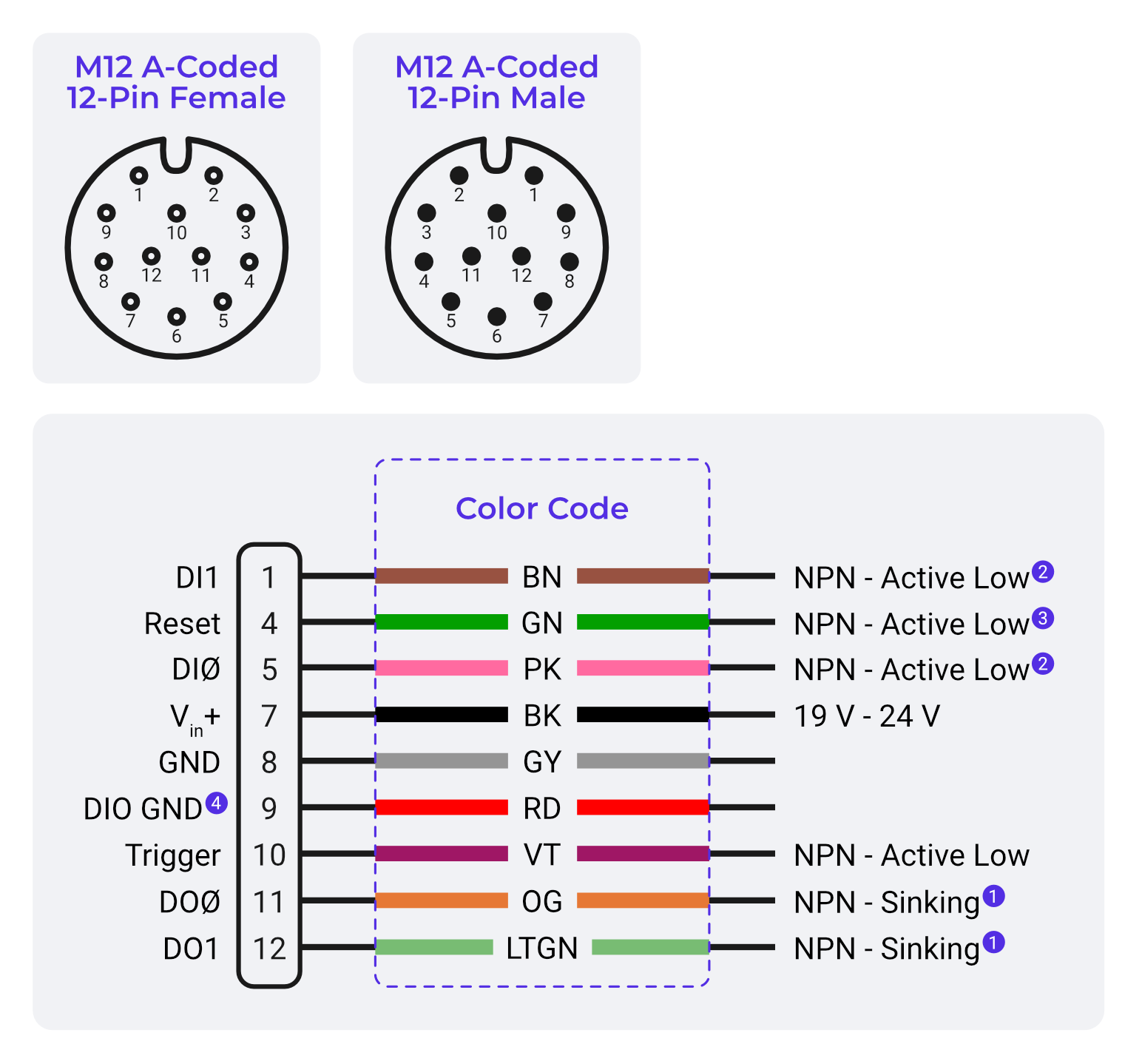
OV80i-Stromanschluss
- M12-Stecker mit 12 Pins an der Kamera
- Breakout-Kabel stellt einzelne Aderanschlüsse bereit
- Stromklemmen: Klar mit + und – am Breakout gekennzeichnet
LED-Statusanzeigen und Systemzustand
LED-Layout (4 LEDs, von links nach rechts):
- Position 1 (ganz links): Ethernet-Status-LED – Orange, wenn aktiv
- Position 2: Reserve-LED – Aus (für zukünftige Nutzung reserviert)
- Position 3: Benutzerdefinierte LED – Gelb/Orange/Grün (durch Recipe konfiguriert)
- Position 4 (ganz rechts): Power-Status-LED – Grün (normal) / Rot (Fehler)
Zustände der Power-LED
- Dauerhaft grün: Stromversorgung innerhalb der Spezifikation, Kamera betriebsbereit
- Aus: Keine oder unzureichende Stromversorgung
- Gedimmt/Flackernd/Rot: Problem mit der Stromversorgung – Spannung und Strombelastbarkeit prüfen
Systemstatusanzeigen
Die LEDs des OV80i sind benutzerdefiniert:
- Verhalten wird durch das aktive Recipe festgelegt – bei unerwartetem Verhalten die Recipe-Logik prüfen
- Farben variieren: Gelb, Orange oder Grün, je nach Konfiguration
LEDs zur Fehlerbehebung nutzen
- Erste Prüfung: Vor erweiterter Fehlerbehebung immer den LED-Status überprüfen
- Modellspezifisch: Wissen, welche LEDs bei welchem Kameratyp aktiv sind
- Ferndiagnose: LEDs sind sichtbar, um Techniker per Telefon anzuleiten
- Dokumentation: LED-Referenz in Wartungsverfahren aufnehmen
Best Practices für die physische Installation
Montageoptionen und Hinweise
- Frontmontage: Kamerafront zugänglich, einfacher Objektivwechsel
- Hinterseitige Montage: Besser geschützt, geeigneter für raue Umgebungen
- Schwingungsisolierung: Bei Bedarf Gummischeiben oder Isolationshalterungen verwenden
- Zugänglichkeit: Zugang für Reinigung und Wartung einplanen
Kabelführung und -management
- Biegeradius: Mindestbiegeradius für M12-Kabel beachten
- Zugentlastung: Kabelverschraubungen und Zugentlastungen verwenden
- EMV-Aspekte: Möglichst nicht parallel zu Hochstromkabeln verlegen
- Flexibilität: Mechanische Bewegung und Wärmeausdehnung berücksichtigen
Umgebungsbedingungen
- IP-Schutzart: Kameragehäuse für Industrieumgebungen zertifiziert
- Reinigung: Lebensmittelumgebungen können besondere Anforderungen stellen
- Beleuchtung: Einfluss von Umgebungslicht auf die Inspektion einplanen
- Temperatur: Wärmeentwicklung der Kamera im Design berücksichtigen