KI-GESTÜTZTE DOKUMENTATION
Was möchten Sie wissen?
Hinzufügen von Daten & Nachtrainieren
Dieses Tutorial zeigt Ihnen, wie Sie die Genauigkeit Ihres KI-Modells verbessern können, indem Sie einem bestehenden Rezept neue Bilder hinzufügen und das Modell nachtrainieren. Dieser Prozess ist wichtig, wenn Ihr Modell Gutteile fälschlicherweise ablehnt oder wenn neue Variationen in Ihrer Produktion auftreten.
Sehen Sie sich dieses Thema in Aktion an: OV Auto-Defect Creator Studio
Was Sie lernen werden:
- Wie Sie Bilder für das Nachtrainieren finden und auswählen
- Wie Sie Bilder zu einem bestehenden Trainset hinzufügen
- Wie Sie neue Trainingsdaten labeln
- Wie Sie Ihr Modell mit den neuen Daten nachtrainieren
Wann anwenden: Wenn Gutteile bei der Inspektion durchfallen, wenn neue Teilevariationen vorliegen oder wenn Sie die Modellgenauigkeit mit zusätzlichen Beispielen verbessern müssen.
Voraussetzungen
- Aktives Rezept mit einem trainierten KI-Modell (Classification oder Segmentation)
- Zugang zur OV80i-Kameraschnittstelle
- Bilder in der Library, die zum Training hinzugefügt werden sollen
Schritt 1: Bilder für das Nachtrainieren finden
1.1 Zur Library navigieren
- Öffnen Sie die OV80i-Oberfläche
- Klicken Sie im linken Navigationsmenü auf "Library"
- Sie sehen alle aufgenommenen Bilder Ihrer Kamera
1.2 Bilder filtern
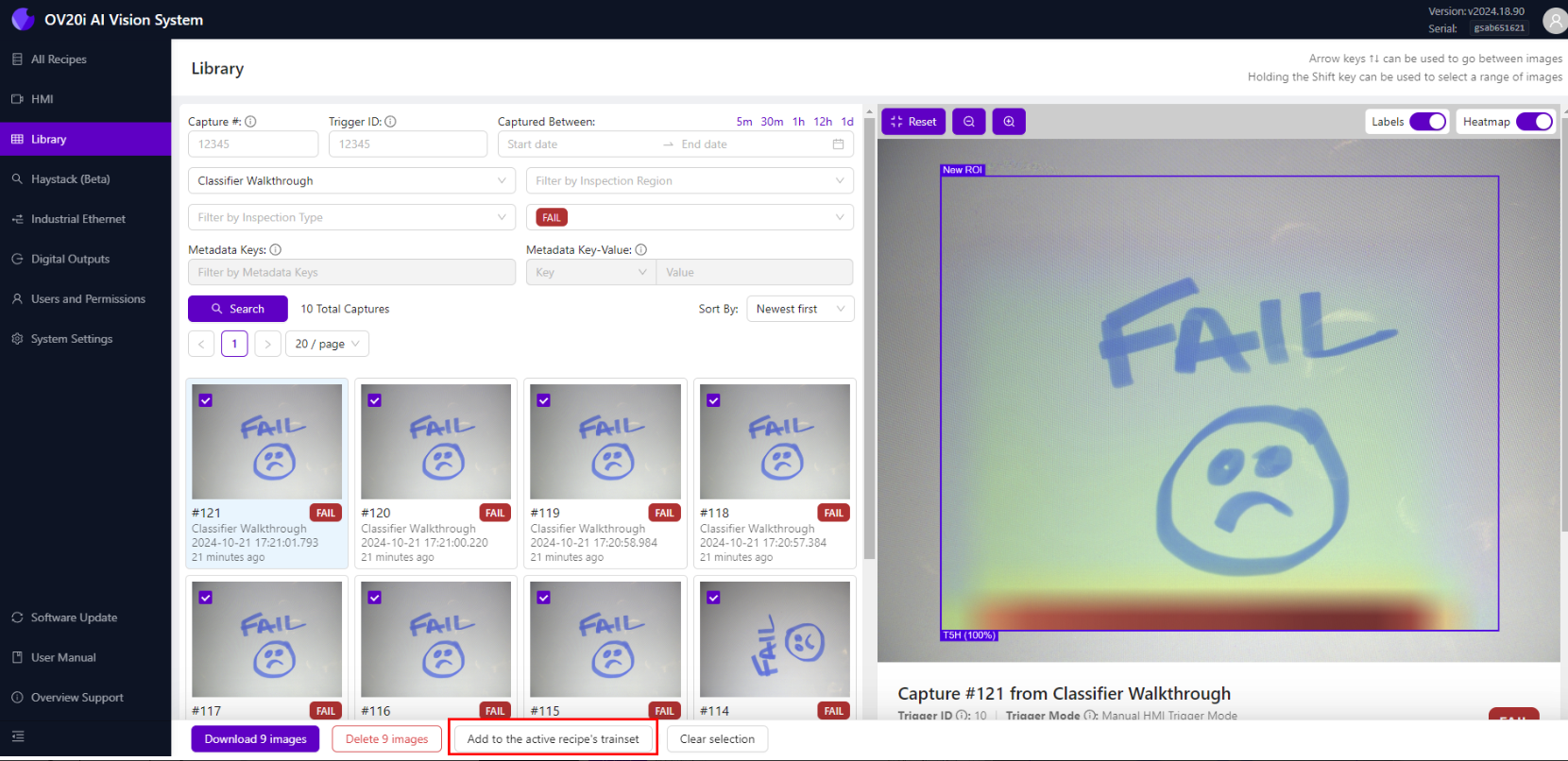
- Nach Rezept filtern: Wählen Sie das Rezept, das Sie verbessern möchten
- Nach Pass/Fail filtern: Wählen Sie "FAIL", um fehlgeschlagene Bilder anzuzeigen, oder "PASS" für bestandene Bilder
- Sortieren nach: Wählen Sie das Datum oder andere Kriterien zur Organisation der Ergebnisse
- Klicken Sie auf "Search", um die gefilterten Ergebnisse anzuzeigen
Ziel: Bilder finden, die falsch klassifiziert wurden – entweder Gutteile, die durchgefallen sind, oder Schlechtteile, die bestanden haben.
Schritt 2: Bilder zum Trainset hinzufügen
2.1 Bilder auswählen
- Überprüfen Sie jedes Bild, um falsch klassifizierte Teile zu identifizieren
- Wählen Sie Bilder aus, die Folgendes zeigen:
- Gutteile, die fälschlicherweise als fehlgeschlagen markiert wurden
- Schlechtteile, die fälschlicherweise als bestanden markiert wurden
- Klicken Sie auf die Checkbox bei jedem Bild, das Sie hinzufügen möchten
Fügen Sie falsch klassifizierte Bilder hinzu – dazu gehören sowohl fälschlich durchgefallene Gutteile ALS AUCH fälschlich bestandene Schlechtteile. Beide tragen zur Verbesserung der Modellgenauigkeit bei.
2.2 Zum Trainset hinzufügen
- Klicken Sie nach der Auswahl der Bilder unten auf "Add to the active recipe's trainset"
- Eine Erfolgsmeldung bestätigt, dass die Bilder hinzugefügt wurden
- Klicken Sie auf "Go to recipe editor", um fortzufahren
Schritt 3: Neue Trainingsdaten labeln
3.1 Zu Label and Train navigieren
- Gehen Sie im Recipe Editor zu:
- Classification Recipe: "Classification Block"
- Segmentation Recipe: "Label And Train"
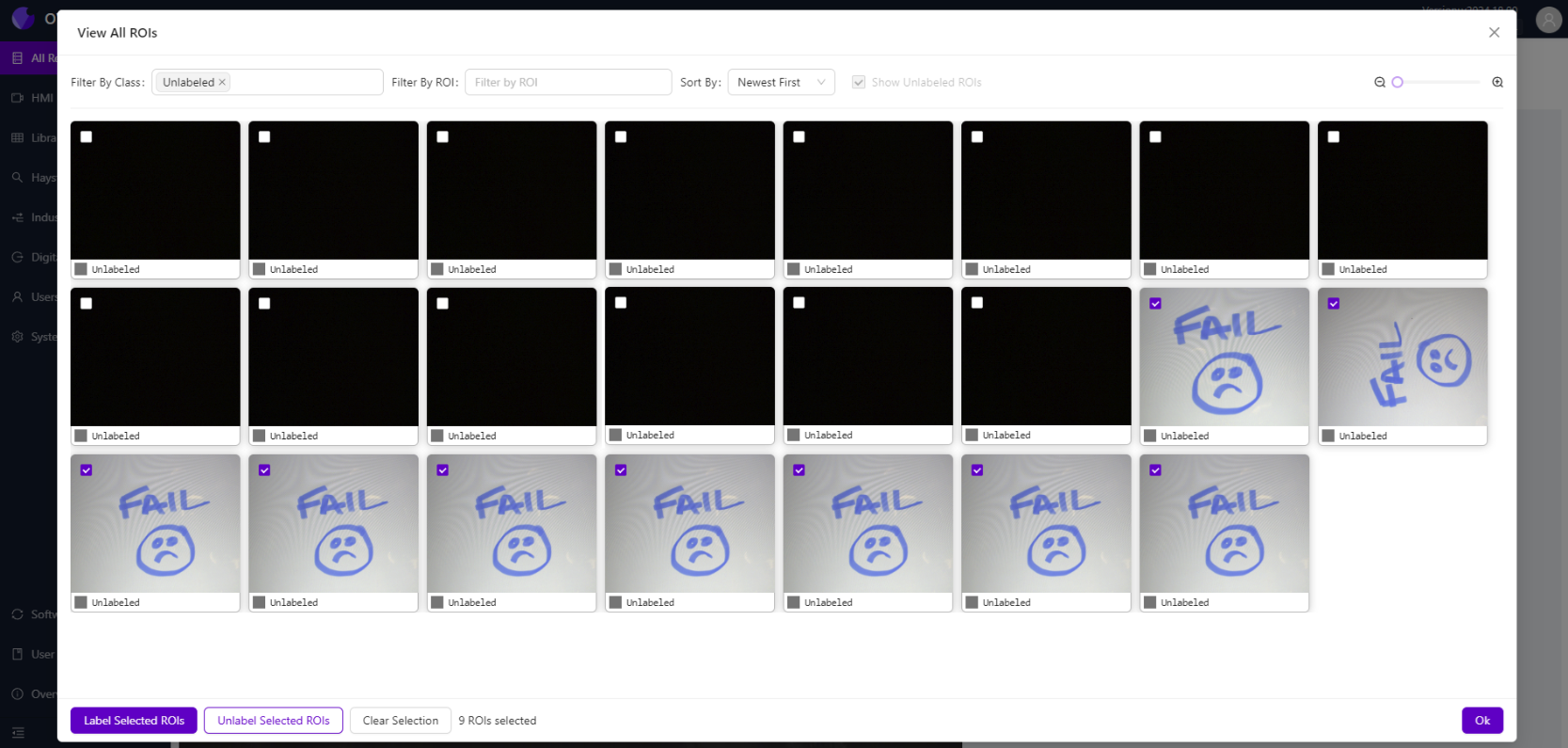
- Klicken Sie auf "View All ROIs"
3.2 Ungelabelte Bilder finden
- Verwenden Sie das Dropdown "Filter By Class"
- Wählen Sie "Unlabeled", um nur ungelabelte Bilder anzuzeigen
- Sie sehen die Bilder, die Sie gerade zum Trainset hinzugefügt haben
3.3 Ausgewählte Bilder labeln
- Wählen Sie alle ungelabelten Bilder aus, die Sie hinzugefügt haben
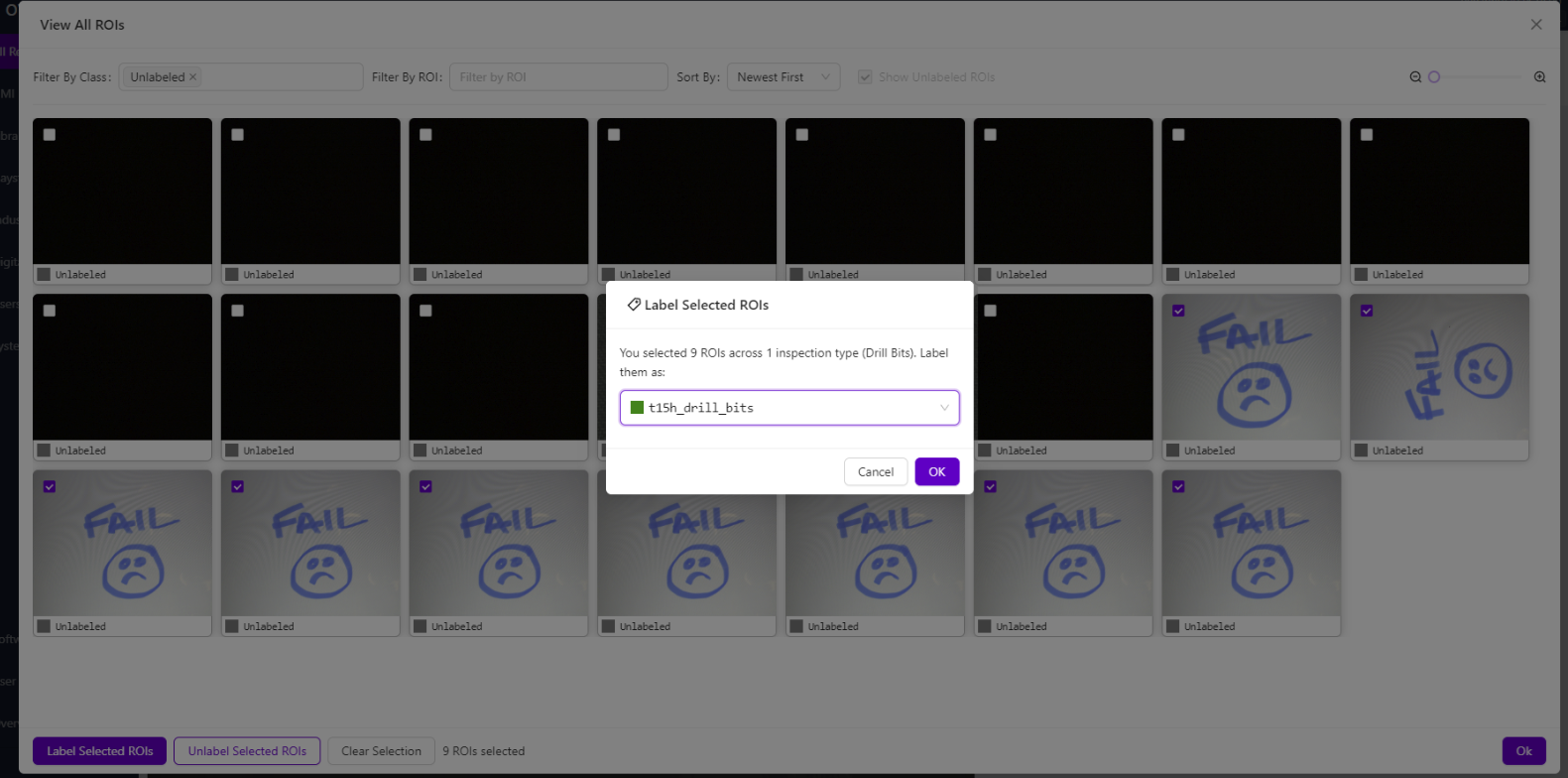
- Klicken Sie unten links auf "Label Selected ROIs"
- Wählen Sie das korrekte Label aus dem Dropdown (z. B. "Pass", "Good" usw.)
- Klicken Sie auf "OK", um das Label anzuwenden
Klicken Sie zwischen verschiedenen Labeling-Sitzungen auf "Clear Selection", um Fehlbeschriftungen zu vermeiden.
3.4 ROI-Ansicht schließen
- Schließen Sie das Modal "View All ROIs"
- Kehren Sie zur Hauptseite Label and Train zurück
Schritt 4: Modell nachtrainieren
4.1 Nachtrainieren starten
- Klicken Sie auf "Train Classification Model" oder "Train Segmentation Model"
- Das System trainiert mit allen vorhandenen Daten plus Ihren neuen Bildern nach
- Überwachen Sie den Trainingsfortschritt
4.2 Trainingsprozess
- Das Modell lernt sowohl aus alten als auch aus neuen gelabelten Daten
- Die Trainingsdauer hängt von der Gesamtdatenmenge ab
- Warten Sie, bis das Training abgeschlossen ist, bevor Sie testen
4.3 Verbessertes Modell testen
- Verwenden Sie den "Live Preview Mode", um das nachtrainierte Modell zu testen
- Testen Sie mit denselben Bildern, die zuvor fälschlicherweise durchgefallen sind
- Stellen Sie sicher, dass das Modell Gutteile nun korrekt als bestanden erkennt
Schritt 5: Ergebnisse validieren
5.1 Mit neuen Bildern testen
- Nehmen Sie neue Bilder ähnlicher Teile auf
- Prüfen Sie, ob das Modell bei Grenzfällen besser abschneidet
- Stellen Sie sicher, dass zuvor gute Bilder nun korrekt bestehen
5.2 Leistung überwachen
- Achten Sie auf neue Falsch-Positiv- oder Falsch-Negativ-Ergebnisse
- Dokumentieren Sie die Verbesserung der Genauigkeit
- Notieren Sie verbleibende Probleme für künftiges Nachtrainieren
Erfolg! Ihr Modell ist nachtrainiert
Ihr verbessertes KI-Modell kann jetzt:
✅ Gutteile besser erkennen, die zuvor durchgefallen sind
✅ Neue Variationen in Ihren Produktionsteilen verarbeiten
✅ Falschausschüsse reduzieren und die Genauigkeit verbessern
✅ Sich an Änderungen in Ihrem Fertigungsprozess anpassen
Wichtige Tipps für den Erfolg
Datenqualität
- Falsch klassifizierte Bilder hinzufügen (sowohl Falsch-Pass als auch Falsch-Fail)
- Konsistent labeln – Gutteile als "Pass", Schlechtteile als "Fail"
- Vielfältige Beispiele sowohl bestehender als auch fehlschlagender Bedingungen einbeziehen
- Auswahl zurücksetzen zwischen verschiedenen Labeling-Sitzungen
Wann nachtrainieren
- Falschausschüsse nehmen zu (Gutteile fallen durch)
- Falschdurchläufe nehmen zu (Schlechtteile bestehen)
- Neue Teilevariationen treten in der Produktion auf
- Prozessänderungen wirken sich auf das Erscheinungsbild der Teile aus
- Saisonale Schwankungen bei Materialien oder Beleuchtung
Best Practices
- Klein anfangen – 10–20 Bilder auf einmal hinzufügen
- Gründlich testen nach jedem Nachtrainieren
- Änderungen und Verbesserungen dokumentieren
- Backup funktionierender Modelle vor größerem Nachtrainieren aufbewahren
Das Hinzufügen großer Bildmengen ohne Überprüfung kann Ihr Modell verschlechtern. Jedes Bild, das Sie hinzufügen, lehrt die KI etwas. Wenn diese Bilder falsch gelabelte Teile, inkonsistente Beleuchtung, unscharfe Aufnahmen oder Grenzfälle enthalten, die nicht den realen Produktionsbedingungen entsprechen, lernt das Modell die falschen Muster und die Genauigkeit sinkt. Gute Daten rein, gute Daten raus.
Bevor Sie Bilder hinzufügen, überprüfen Sie, ob jedes einzelne: korrekt gelabelt ist (Pass zeigt tatsächlich ein Gutteil, Fail zeigt tatsächlich einen Defekt), repräsentativ für reale Produktionsbedingungen ist, klar und fokussiert ist (nicht unscharf oder überbelichtet) und relevant für das Merkmal ist, das das Modell lernen soll. Wenn die Genauigkeit nach dem Nachtrainieren sinkt, überprüfen Sie zuerst Ihre kürzlich hinzugefügten Bilder. Das Entfernen einiger schlechter Beispiele hilft oft mehr als das Hinzufügen dutzender neuer.
Nächste Schritte
Nach dem Nachtrainieren Ihres Modells:
- Produktion überwachen auf verbesserte Genauigkeit
- Weiterhin problematische Bilder sammeln für künftiges Nachtrainieren
- Regelmäßigen Nachtrainierungs-Zeitplan einrichten, falls erforderlich
- Bediener schulen, wann sie Bilder zum Nachtrainieren markieren sollen
- Ihren Nachtrainierungsprozess dokumentieren für Konsistenz