AI 驱动文档
您想了解什么?
添加数据与重新训练
本教程将向您展示如何通过向现有配方添加新图像并重新训练模型来提高 AI 模型的准确性。当您的模型错误地将良品判定为不合格,或在生产中遇到新变体时,此过程至关重要。
视频指南
查看此主题的实际操作:OV Auto-Defect Creator Studio
您将学习到:
- 如何查找和选择用于重新训练的图像
- 如何将图像添加到现有训练集
- 如何标记新的训练数据
- 如何使用新数据重新训练您的模型
何时使用此功能: 当良品未通过检测时,当您有新零件变体时,或当您需要通过额外示例提高模型准确性时。
先决条件
- 具有训练过的 AI 模型的活动配方(分类或分割)
- 访问 OV80i 相机界面
- 需要添加到训练中的库中的图像
步骤 1:查找用于重新训练的图像
1.1 导航到库
- 打开 OV80i 界面
- 在左侧导航菜单中点击 "库"
- 您将看到来自相机的所有捕获图像
1.2 过滤图像
- 按配方过滤:选择您想要改进的配方
- 按通过/失败过滤:选择 "FAIL" 以查看失败的图像,或选择 "PASS" 以查看通过的图像
- 排序依据:选择日期或其他标准以组织结果
- 点击 "搜索" 以显示过滤后的结果
目标: 查找被错误分类的图像 - 无论是未通过的良品还是通过的不良品。
步骤 2:将图像添加到训练集
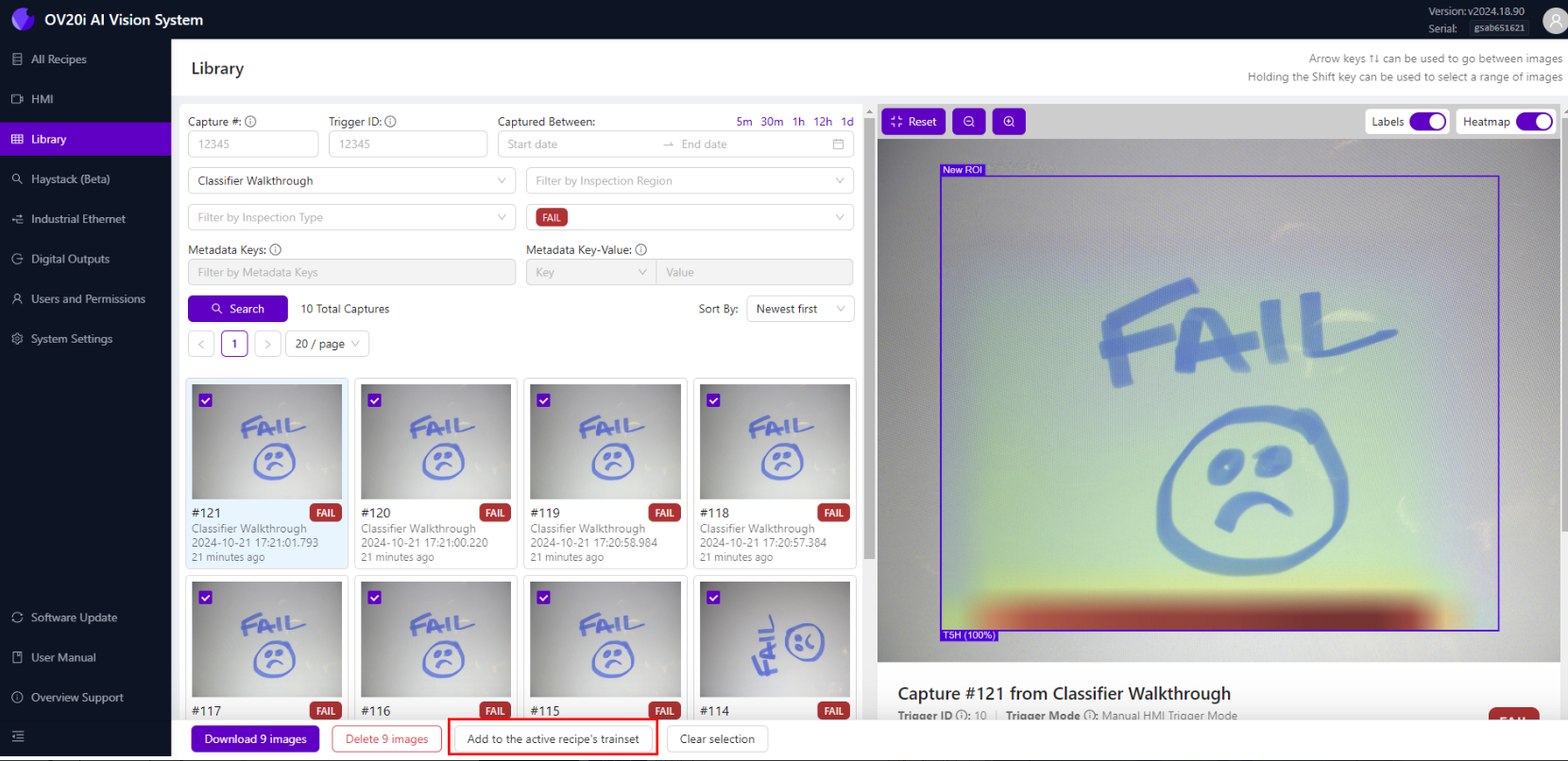
2.1 选择图像
- 查看每个图像 以识别错误分类的零件
- 选择图像,显示:
- 被错误标记为失败的良品
- 被错误标记为通过的不良品
- 点击每个您想添加的图像上的复选框
重要
添加被错误分类的图像 - 这包括未通过的良品和通过的不良品。两者都有助于提高模型的准确性。
2.2 添加到训练集
- 选择图像后,点击底部的 "添加到活动配方的训练集"
- 成功消息将确认图像已被添加
- 点击 "转到配方编辑器" 以继续
步骤 3:标记新的训练数据
3.1 导航到标记和训练
- 从配方编辑器,转到:
- 分类配方: "分类块"
- 分割配方: "标记和训练"
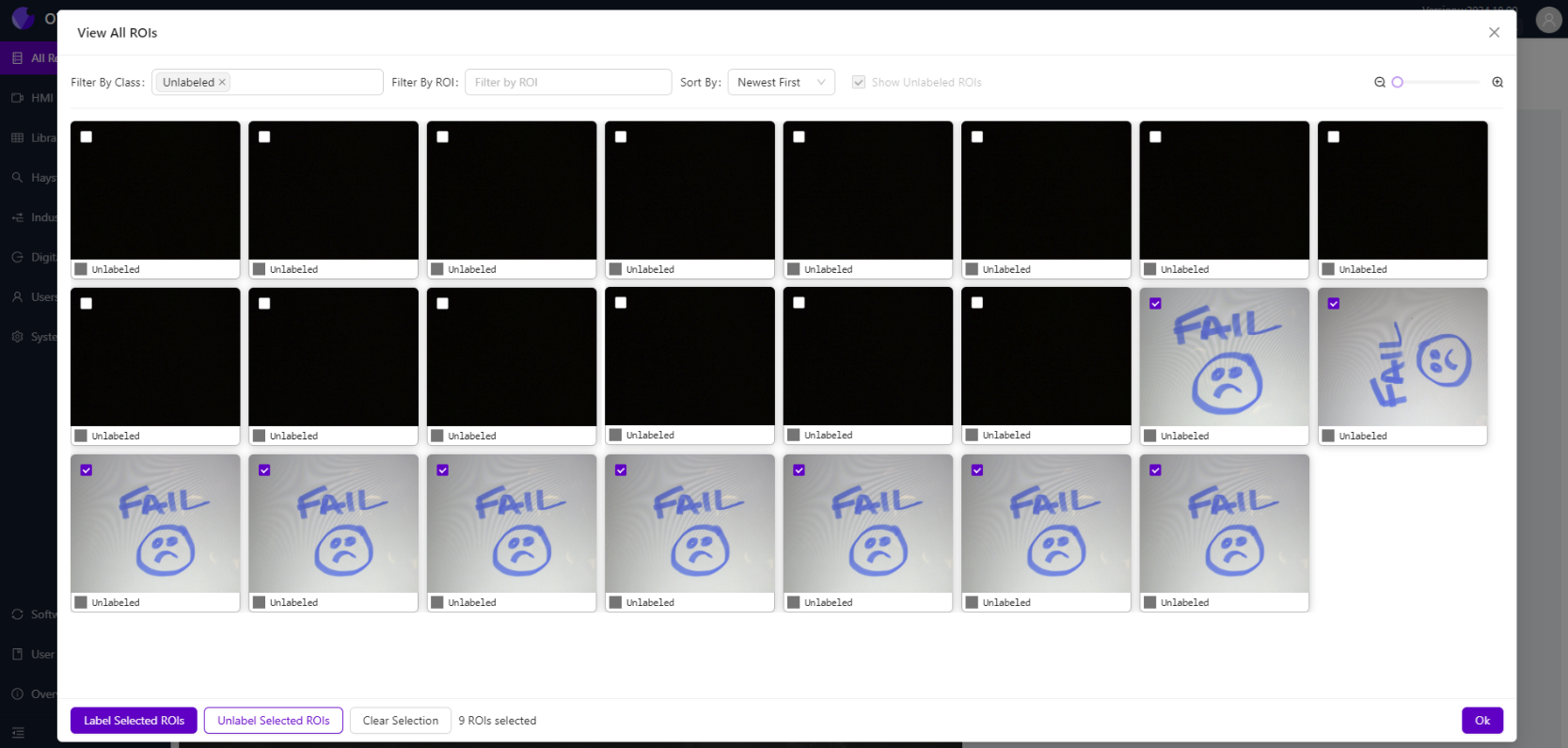
- 点击 "查看所有 ROI"
3.2 查找未标记的图像
- 使用 "按类别过滤" 下拉菜单
- 选择 "未标记" 以仅显示未标记的图像
- 您将看到刚刚添加到训练集的图像
3.3 标记所选图像
- 选择您添加的所有未标记图像
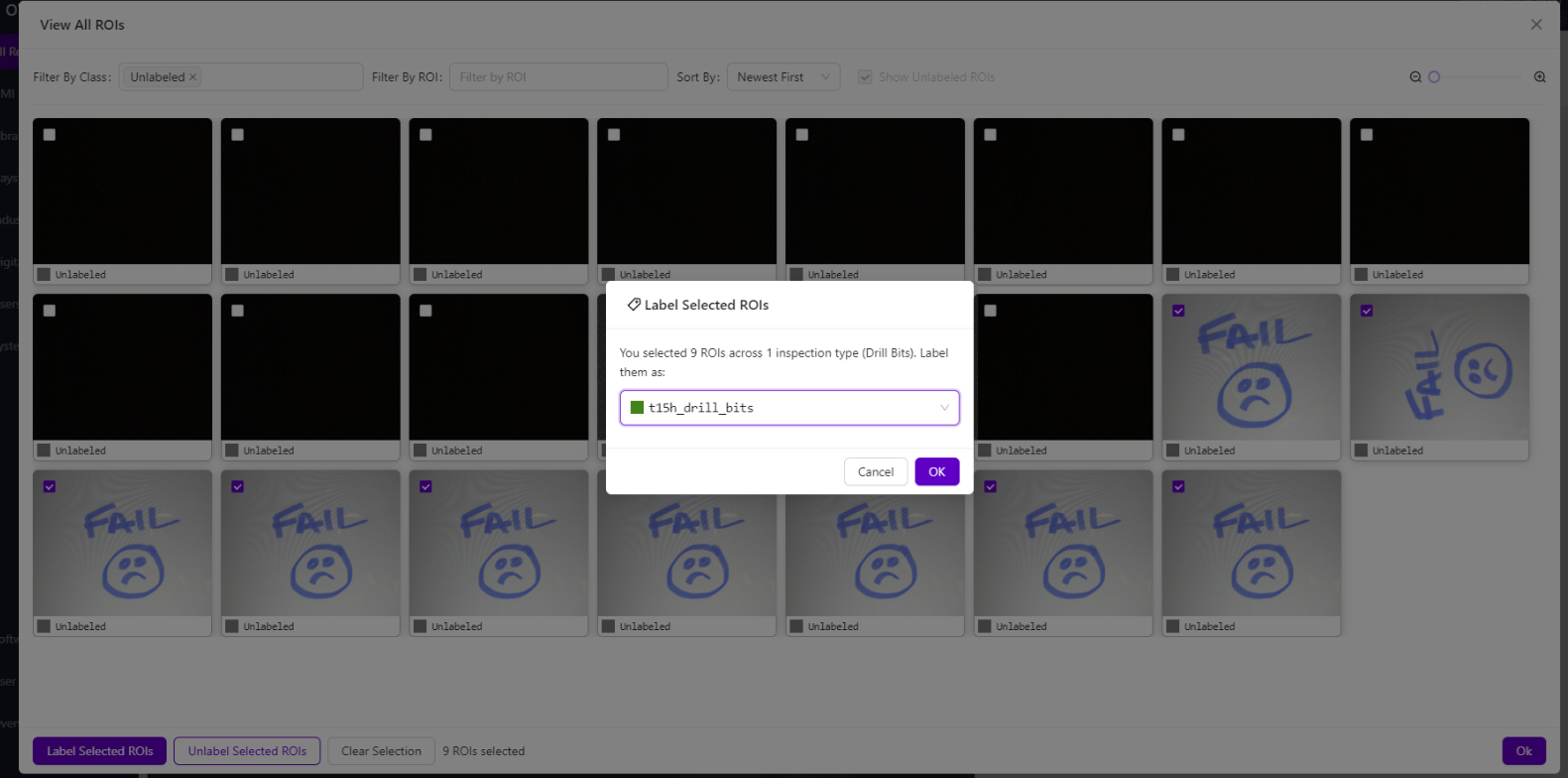
- 点击左下角的 "标记所选 ROI"
- 从下拉菜单中选择正确的标签(例如,"通过"、"良好"等)
- 点击 "确定" 以应用标签
重要
在不同的标记会话之间点击 "清除选择" 以避免错误标记。
3.4 关闭 ROI 视图
- 关闭 "查看所有 ROIs" 模态
- 返回主标签和训练页面
第 4 步:重新训练模型
4.1 开始重新训练
- 点击 "训练分类模型" 或 "训练分割模型"
- 系统将使用所有现有数据以及您的新图像进行重新训练
- 监控训练进度
4.2 训练过程
- 模型从旧数据和新标记数据中学习
- 训练时间取决于数据的总量
- 等待训练完成后再进行测试
4.3 测试改进后的模型
- 使用 "实时预览模式" 测试重新训练的模型
- 使用之前错误失败的相同图像进行测试
- 验证模型现在正确识别良品为合格
第 5 步:验证结果
5.1 使用新图像进行测试
- 捕获相似部件的新图像
- 检查模型在边缘案例中的表现是否更好
- 验证之前良好的图像现在是否正确通过
5.2 监控性能
- 注意任何新的假阳性或假阴性
- 记录准确度的改善
- 记录任何剩余问题以便未来重新训练
成功!您的模型已重新训练
您改进的 AI 模型现在可以:
✅ 更好地识别 之前失败的良品
✅ 处理新变体 的生产部件
✅ 减少假失败 并提高准确性
✅ 适应变化 的生产过程
成功的关键提示
数据质量
- 添加错误分类的图像(包括假通过和假失败)
- 一致标记 - 良品标记为 "通过",不良品标记为 "失败"
- 包含多样化的示例,涵盖通过和失败的情况
- 在不同标记会话之间清除选择
何时重新训练
- 假失败增加(良品失败)
- 假通过增加(不良品通过)
- 生产中出现新部件变体
- 过程变化 影响部件外观
- 材料或光照的季节性变化
最佳实践
- 从小开始 - 每次添加 10-20 张图像
- 在每次重新训练后彻底测试
- 记录变化 和改进
- 在重大重新训练前保留 工作模型的备份
添加更多图像并不总是更好
在未审核的情况下添加大量图像可能会使您的模型变得更差。您添加的每张图像都会教会 AI 一些东西。如果这些图像包含错误标记的部件、不一致的光照、模糊的捕捉或不代表真实生产条件的边缘案例,模型就会学习错误的模式,准确性下降。良好的数据输入,良好的数据输出。
在添加图像之前,验证每张图像是否:正确标记(通过的确实显示良品,失败的确实显示缺陷)、代表 真实生产条件、清晰且聚焦(不模糊或过曝),并且与模型需要学习的特征相关。如果重新训练后准确性下降,请首先检查您最近添加的图像。删除一些不良示例通常比添加数十个新示例更有效。
下一步
在重新训练模型后:
- 监控生产 以提高准确性
- 继续收集 问题图像以便未来重新训练
- 如有需要,设置定期重新训练 的计划
- 培训操作员 何时标记图像以便重新训练
- 记录您的重新训练 过程以保持一致性