AI 驱动文档
您想了解什么?
训练分割器
本指南介绍如何设置和配置 OV80i 分割功能,以自动检测、测量和分析零件中的特定特征或缺陷。当您需要识别不规则形状、测量面积或检测简单分类无法处理的特定模式时,请使用分割功能。
视频指南
观看本主题的实际操作:如何在几分钟内创建分割程序
何时使用分割: 表面缺陷、液体泄漏、不规则形状、面积测量、模式检测,或任何需要像素级精度的特征。
开始之前
您将需要
- 已设置并连接的 OV80i 相机系统
- 具有您想要分割的特征的测试零件(例如,带有铅笔标记的纸张)
- 适合您特定应用的良好光照条件
- 15-20 张用于训练的样本图像
第一步:创建分割程序
1.1 开始新程序
- 导航至 All Recipes 页面
- 点击
+ New Recipe(右上角)

- 输入程序名称: 使用描述性名称,如 "Pencil_Mark_Detection" 或 "Surface_Defect_Segmentation"
- 选择程序类型: 从下拉菜单中选择 "Segmentation"
- 点击
OK创建
1.2 激活程序
- 在列表中找到您的程序(显示为 "Inactive")
- 点击
Activate - 点击
Activate and go to editor确认并启动程序编辑器

✅ 结果: 程序现在为 "Active" 状态,并显示程序编辑器。
第二步:配置相机设置
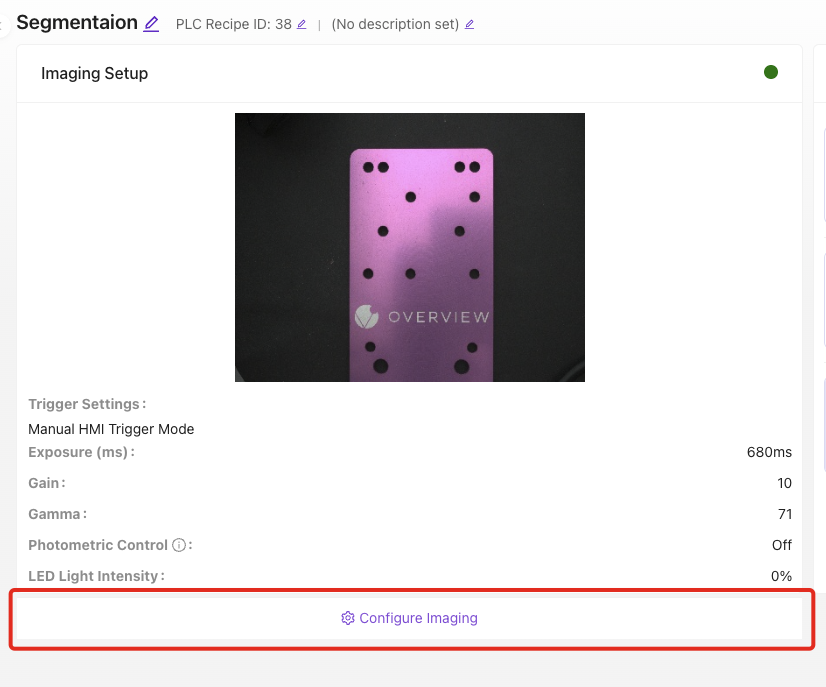
2.1 打开图像配置
- 点击
Configure Imaging(左下角)
2.2 优化分割的对焦
对焦对准确的边缘检测至关重要:
- 将测试零件定位在相机视野中
- 转动镜头对焦环,直到边缘清晰锐利
- 使用不同的零件进行测试,以确保在整个范围内保持一致的对焦
提示
- 对焦于缺陷/特征将出现的表面
- 确保整个感兴趣区域清晰对焦
- 对于分割来说,轻微过锐比模糊对焦更好
2.3 设置最佳曝光
适当的曝光可确保一致的特征检测:
- 调整曝光以获得均衡的照明
- 避免过度曝光的区域(纯白色区域)
- 确保特征可见且具有良好的对比度
分割曝光指南:
- 特征应与背景形成清晰的对比
- 避免可能被误认为缺陷的阴影
- 使用不同的零件条件进行测试(干净、脏污、磨损)
2.4 配置 LED 照明模式
根据要分割的对象选择照明:
| 特征类型 | 推荐照明 | 原因 |
|---|---|---|
| 表面缺陷 | 明场 | 均匀照明可显示表面不规则性 |
| 划痕/裂缝 | 侧光 | 产生阴影,突出线性缺陷 |
| 凸起特征 | 暗场 | 使凸起区域从背景中突出 |
| 液体泄漏 | 侧光 | 显示表面纹理差异 |
2.5 调整 Gamma 以增强特征
- 增大 Gamma 以增强特征与背景之间的对比度
- 在查看目标特征时测试不同的值
- 找到使特征最易区分的设置
2.6 保存配置
- 在实时预览中检查设置
- 点击
Save Imaging Settings
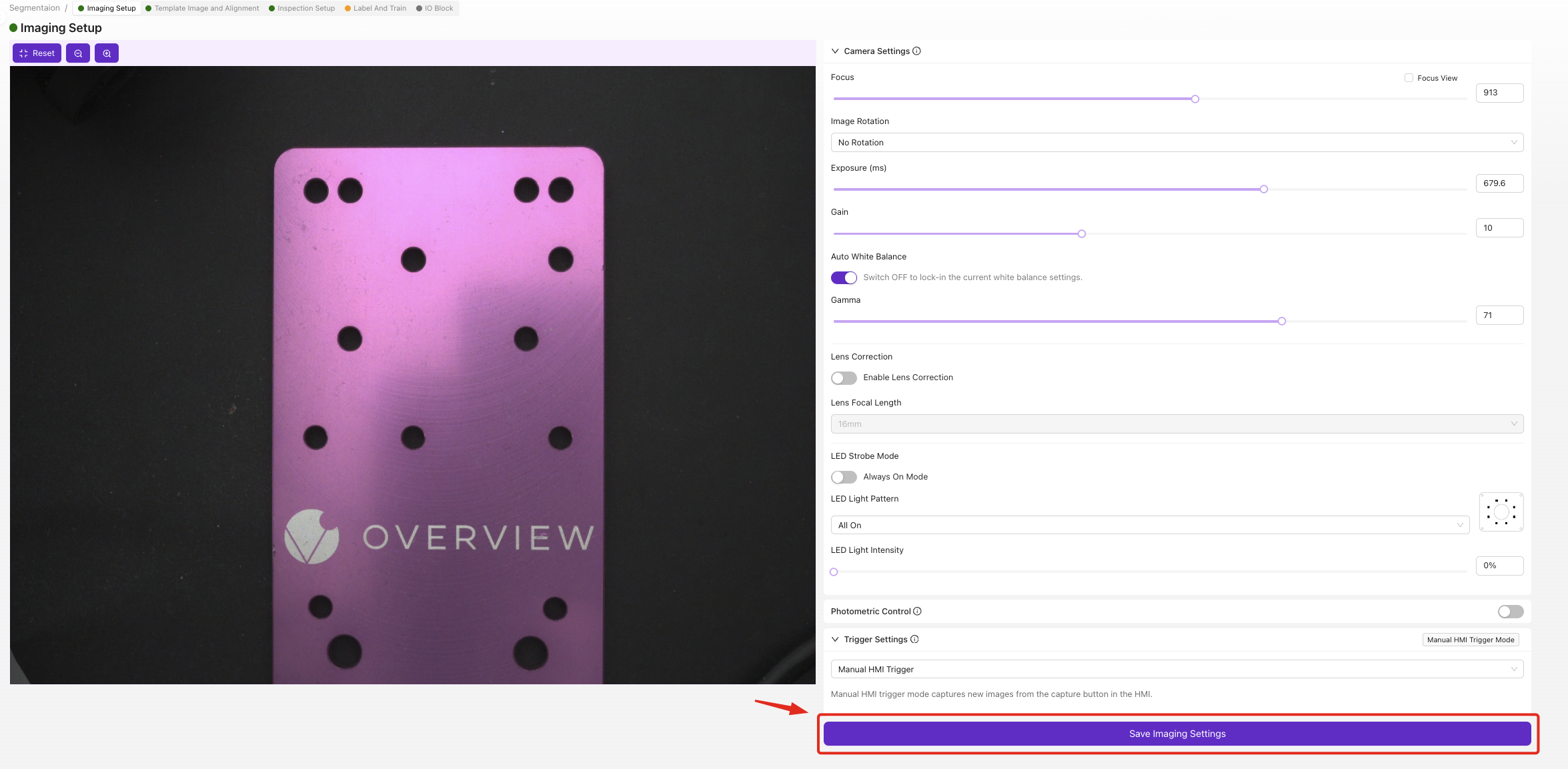
✅ 检查点: 特征应清晰可见,对比度良好。
第三步:设置模板与对齐
3.1 导航至模板部分
在面包屑菜单中点击 "Template Image and Alignment"
3.2 配置对齐(可选)

在本示例中,我们将跳过对齐:
- 如果零件位置始终一致,选择
Skip Aligner - 点击
Save
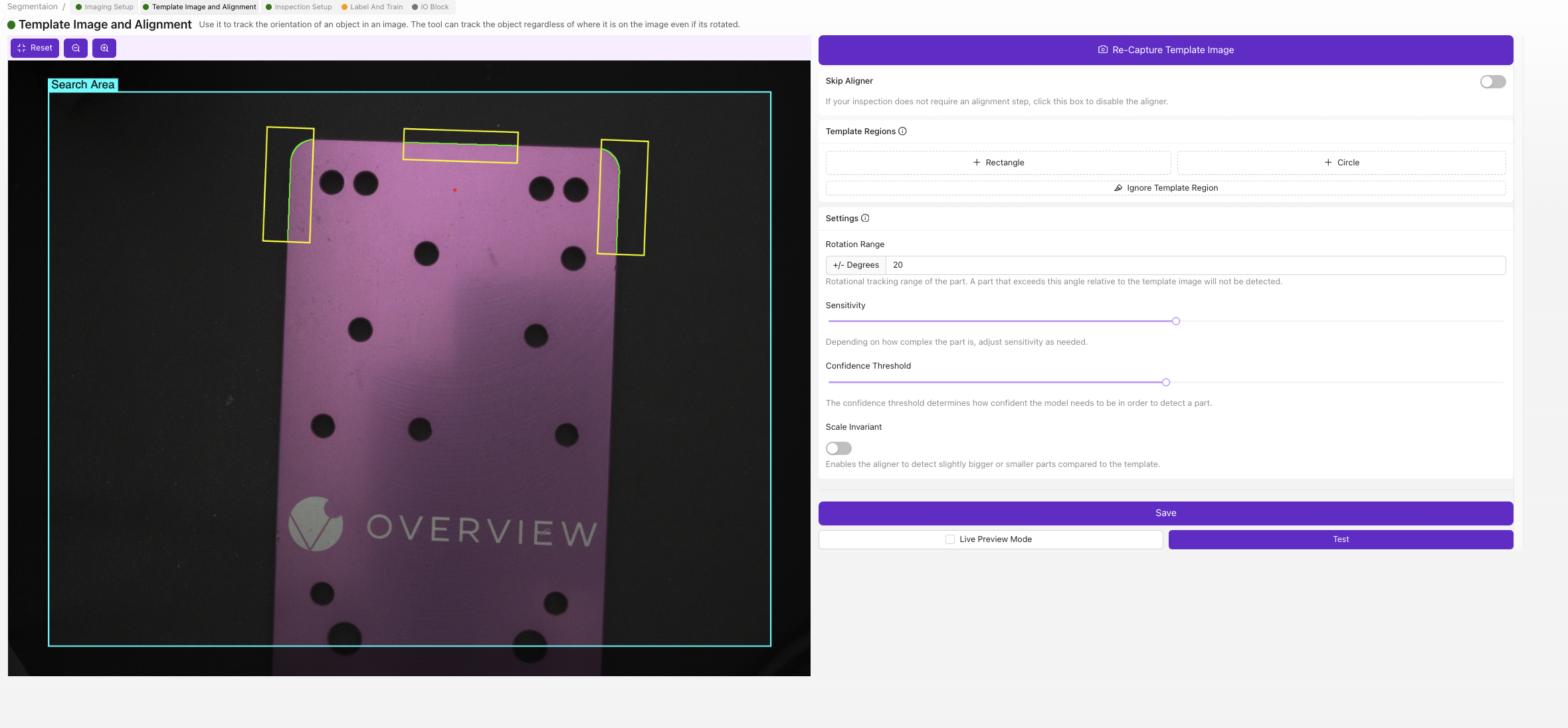
何时使用对齐器: 当零件到达时位置或方向存在变化,且会影响分割精度时启用。
第四步:定义检测区域
4.1 导航至检测设置
在面包屑菜单中点击 "Inspection Setup"
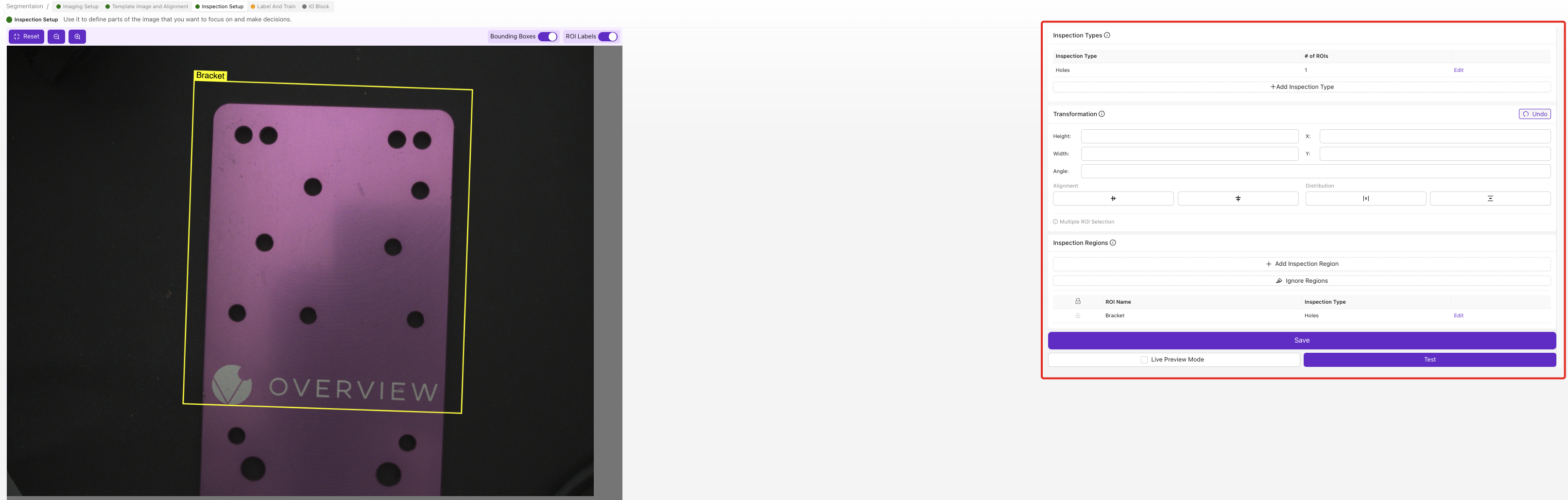
4.2 设置感兴趣区域 (ROI)
ROI 定义了分割发生的位置:
- 在相机视野中放置一个测试零件
- 拖动 ROI 角点以框定检测区域
- 合理调整 ROI 大小:
- 包含所有可能出现特征的区域
- 排除不必要的背景区域
- 在预期特征位置周围留出小的缓冲空间
4.3 分割 ROI 最佳实践
| 应该做 | 不应做 |
|---|---|
| 覆盖整个检测表面 | 包含无关的背景物体 |
| 在边缘周围留出缓冲空间 | 使 ROI 过小而无法容纳特征变化 |
| 考虑零件位置的变化 | 与夹具或工装重叠 |
| 使用最大的预期特征进行测试 | 包含带有永久性标记的区域 |
4.4 保存 ROI 设置
- 验证 ROI 覆盖所有目标区域
- 点击
Save
第五步:标注训练数据
5.1 导航至 Label And Train
在面包屑菜单中点击 "Label And Train"
5.2 配置检测类别
- 在 Inspection Types 下点击
Edit - 将类别重命名以匹配您的特征(例如 "Pencil Mark"、"Surface Defect"、"Spill Area")
- 选择类别颜色以便视觉识别
- 保存更改
5.3 捕获并标注训练图像
您至少需要 10 张已标注的图像,但推荐 15-20 张:
图像捕获流程
- 将第一个测试零件放置在检测区域内
- 使用相机界面拍摄图像
- 使用画笔工具在目标特征上进行涂抹
- 准确涂抹:
- 覆盖整个特征区域
- 保持在特征边界内
- 不要涂抹背景区域
- 使用一致的标注方法
- 点击
Save Annotations - 对下一个零件重复此操作
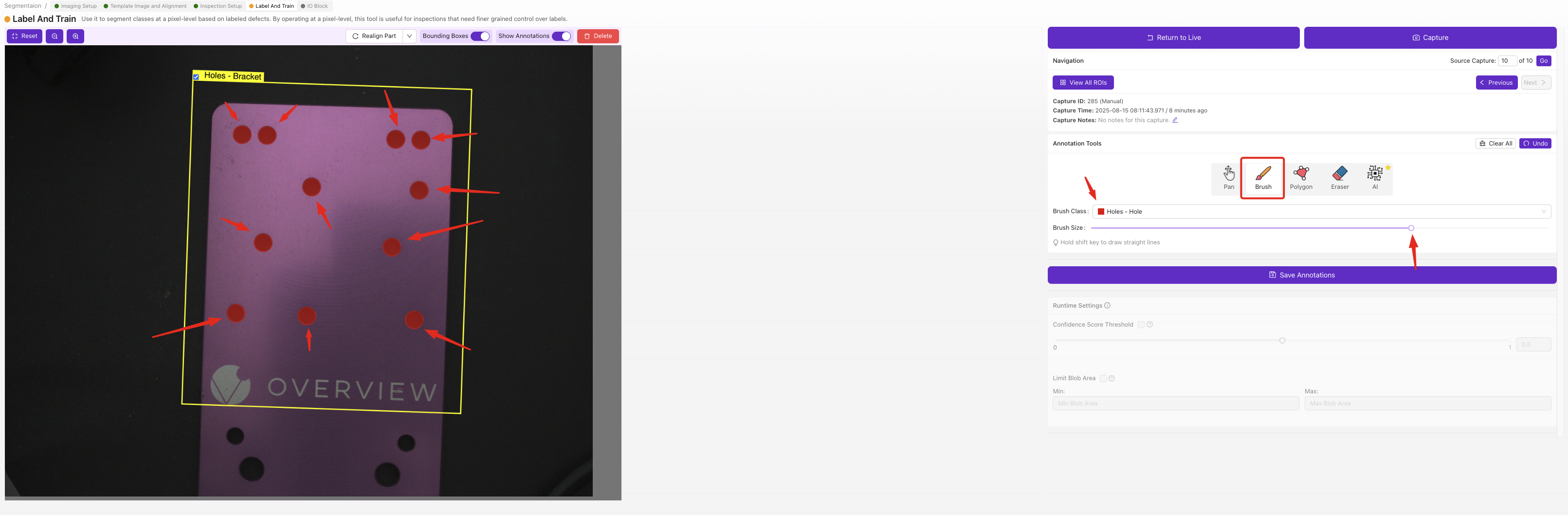
标签标注最佳实践
| 良好标注 | 不良标注 |
|---|---|
| 精确的特征边界 | 边缘绘制粗糙 |
| 一致的特征定义 | 标准不一致 |
| 完整的特征覆盖 | 遗漏特征区域 |
| 干净的背景(未绘制) | 意外绘制到背景 |
5.4 训练数据多样性
确保您的训练集包含:
- 不同的特征尺寸
- 各种特征强度
- ROI 内的多个位置
- 不同的光照条件(如适用)
- 边缘情况和临界示例
5.5 训练数据质量检查
- 审查所有已标注的图像
- 验证标注方式的一致性
- 删除任何标注错误的示例
- 必要时添加更多示例
第六步:训练分割模型
6.1 启动训练流程
- 标注完成后点击
Return to Live - 点击
Train Segmentation Model
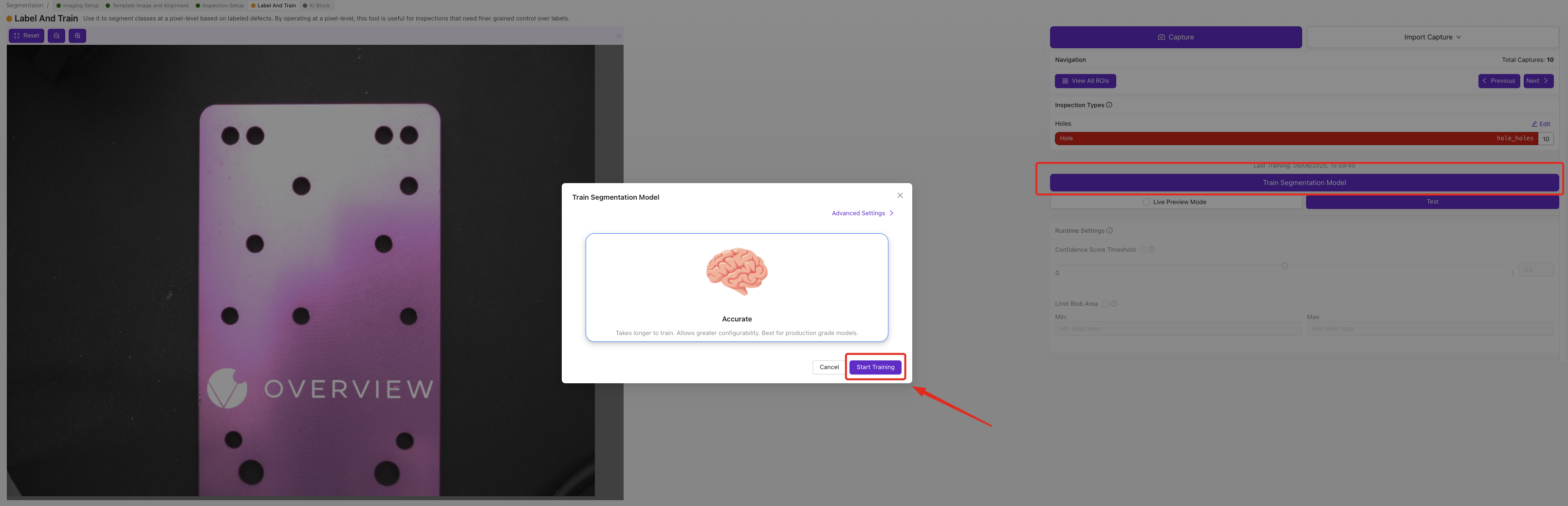
6.2 配置训练参数
- 设置迭代次数:
- 快速训练: 50-100 次迭代(5-10 分钟)
- 生产质量: 200-500 次迭代(15-30 分钟)
- 高精度: 500+ 次迭代(30+ 分钟)
- 点击
Start Training
6.3 监控训练进度
训练进度显示:
- 当前迭代次数
- 训练准确率百分比
- 预计完成时间
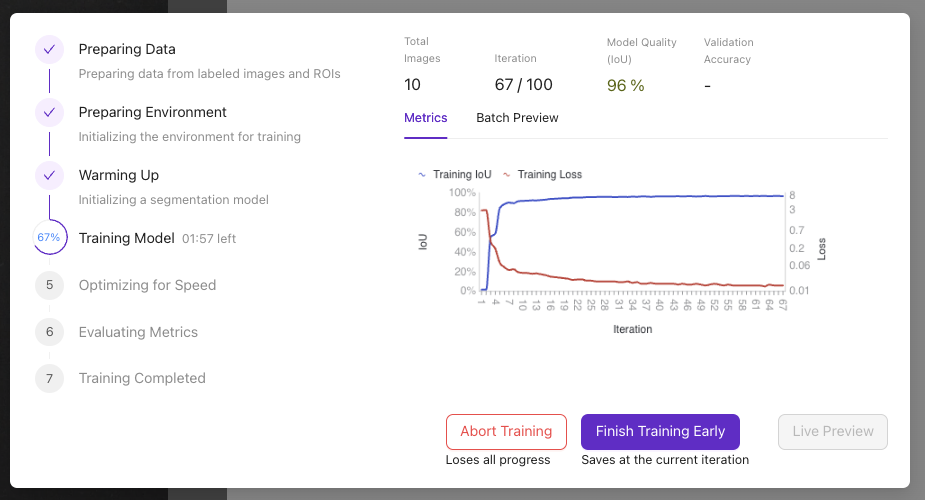
训练控制:
- 中止训练: 出现问题时停止
- 提前完成训练: 准确率达到要求时停止
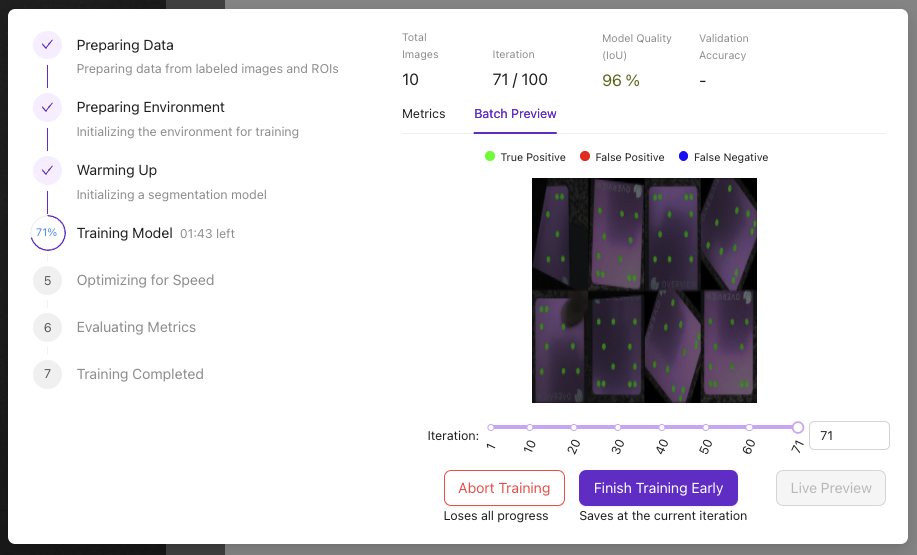
提示
- 85% 准确率通常适用于生产
- 训练在达到目标准确率时自动停止
- 更多的训练数据往往比更多的迭代次数更有效
第七步:测试分割性能
7.1 访问实时预览
- 训练完成后点击
Live Preview - 使用各种零件进行测试:
- 已知合格零件(应显示无/极少分割)
- 已知缺陷零件(应突出显示缺陷)
- 边缘情况和临界示例
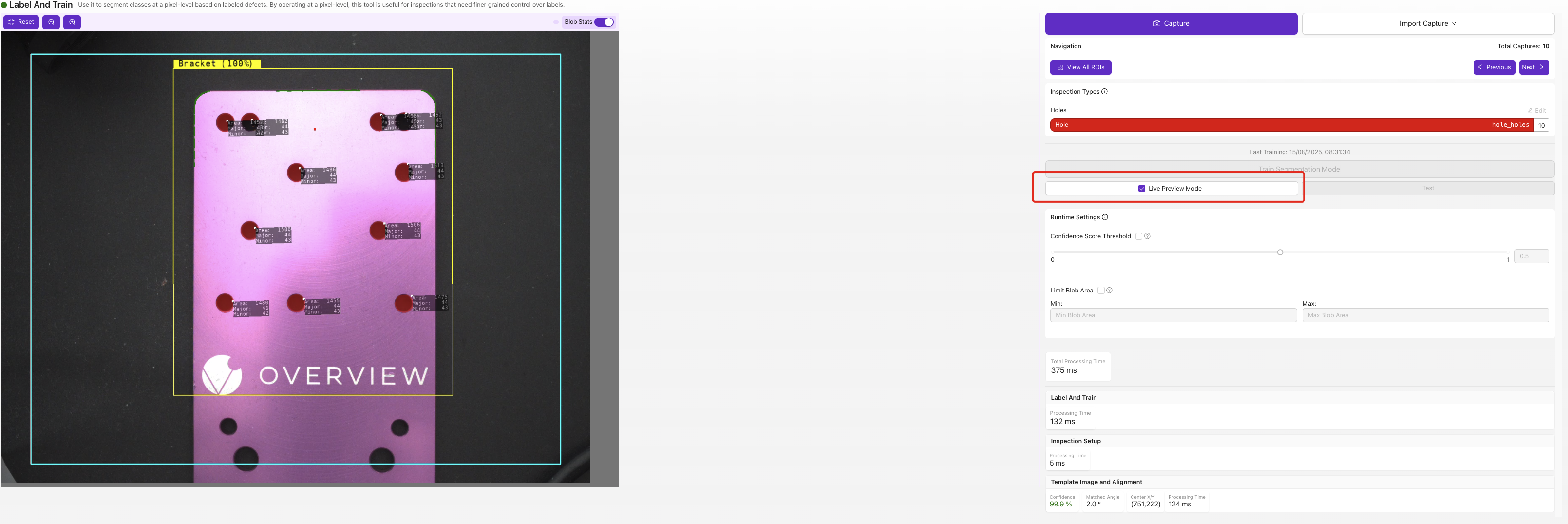
7.2 评估结果
检查分割质量:
| 指标 | 良好表现 | 需要改进 |
|---|---|---|
| 准确性 | 稳定地识别真实特征 | 遗漏明显特征 |
| 精确度 | 误报较少 | 大量背景区域被高亮 |
| 边缘质量 | 干净、准确的边界 | 粗糙或不准确的边缘 |
| 一致性 | 重复测试结果相似 | 结果差异很大 |
7.3 结果不佳故障排除
| 问题 | 可能原因 | 解决方案 |
|---|---|---|
| 遗漏特征 | 训练数据不足 | 添加更多标注示例 |
| 误报 | 光照/对比度差 | 改善图像设置 |
| 边缘粗糙 | 图像质量差 | 改善对焦/光照 |
| 结果不一致 | 训练多样性不足 | 添加更多多样化示例 |
第 8 步:配置通过/失败逻辑
8.1 访问 IO模块
- 确保 AI 模型显示为绿色(已训练状态)
- 通过面包屑菜单导航至 IO模块
8.2 移除默认逻辑
- 删除 Classification Block Logic 节点
- 准备构建自定义分割逻辑
8.3 构建分割流程
使用以下组件创建 Node-RED 流程:
- 从左侧面板拖动节点:
- Function 节点(用于逻辑)
- Debug 节点(用于测试)
- 最终的 Pass/Fail 节点
- 使用连线连接节点
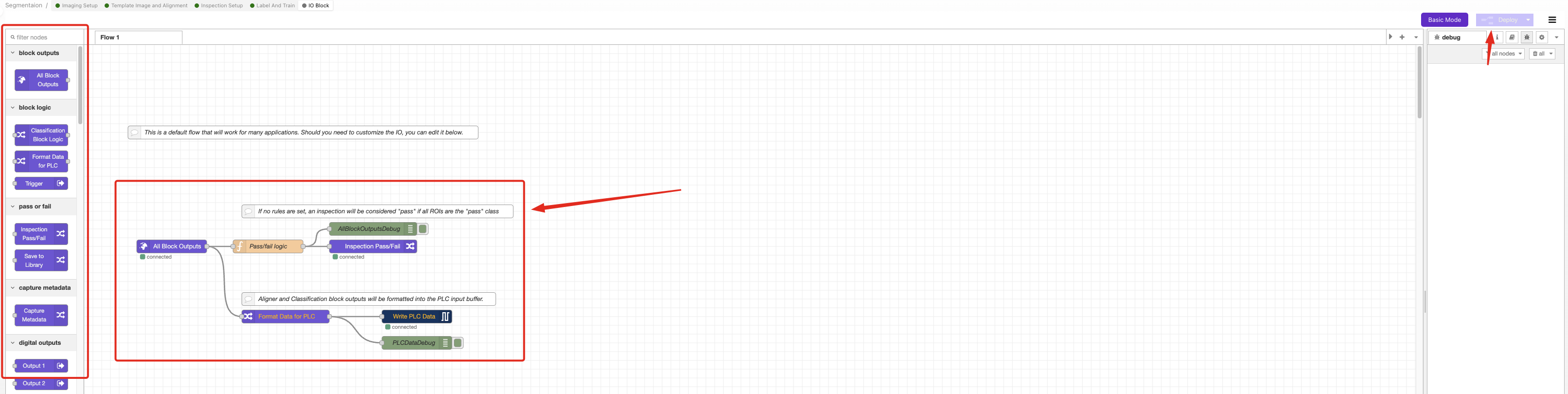
8.4 根据需求配置逻辑
选项 A:未检测到缺陷时通过
用例: 任何检测到的特征均视为失败的质量检测
Function 节点代码:
const allBlobs = msg.payload.segmentation.blobs;
const results = allBlobs.length <1; // Pass if no features found
msg.payload = results;
return msg;
选项 B:仅在缺陷较小时通过
用例: 接受尺寸低于阈值的轻微缺陷
Function 节点代码:
const threshold = 500; // Adjust pixel count threshold
const allBlobs = msg.payload.segmentation.blobs;
const allUnderThreshold = allBlobs.every(blob => blob.pixel_count < threshold);
msg.payload = allUnderThreshold;
return msg;
选项 C:缺陷总面积较小时通过
用例: 接受缺陷总面积有限的部件
Function 节点代码:
const threshold = 5000; // Adjust total pixel threshold
const allBlobs = msg.payload.segmentation.blobs;
const totalArea = allBlobs.reduce((sum, blob) => sum + blob.pixel_count, 0);
msg.payload = totalArea < threshold;
return msg;
8.5 配置 Function 节点
- 双击 Function 节点
- 从上述示例复制相应代码
- 粘贴到 "On Message" 选项卡
- 根据您的应用调整阈值
- 点击
Done
8.6 部署并测试逻辑
- 点击
Deploy以激活逻辑 - 导航至 HMI 进行测试
- 使用已知的合格件和不合格件进行测试
- 验证通过/失败结果是否符合预期
第 9 步:生产验证
9.1 全面测试
使用以下项测试分割系统:
| 测试用例 | 预期结果 | 失败时的操作 |
|---|---|---|
| 干净部件 | 通过(无分割) | 调整阈值或重新训练 |
| 轻微缺陷 | 根据您的标准通过/失败 | 优化逻辑参数 |
| 严重缺陷 | 失败(清晰的分割) | 检查模型准确性 |
| 边缘情况 | 行为一致 | 添加训练数据 |
9.2 性能验证
监控以下指标:
- 每次检测的处理时间
- 多次测试的一致性
- 生产照明条件下的准确性
- 长时间运行的可靠性
9.3 最终调整
如果性能不理想:
- 为边缘情况添加更多训练数据
- 调整逻辑中的阈值
- 改善成像条件
- 通过额外迭代重新训练模型
成功!您的分割系统已就绪
您现在拥有一个可正常工作的分割系统,能够:
- 自动检测特定特征或缺陷
- 以像素级精度测量面积
- 根据您的需求应用自定义通过/失败逻辑
- 通过 I/O 控制与生产系统集成
高级配置选项
自定义阈值逻辑
对于复杂的验收标准,可组合多个条件:
const smallThreshold = 200;
const largeThreshold = 1000;
const maxTotalArea = 3000;

const allBlobs = msg.payload.segmentation.blobs;
const smallBlobs = allBlobs.filter(blob => blob.pixel_count < smallThreshold);
const largeBlobs = allBlobs.filter(blob => blob.pixel_count > largeThreshold);
const totalArea = allBlobs.reduce((sum, blob) => sum + blob.pixel_c