DOCUMENTACIÓN CON IA
¿Qué desea saber?
Entrenar un segmentador
Esta guía le muestra cómo configurar y ajustar la función de segmentación del OV80i para detectar, medir y analizar automáticamente características específicas o defectos en sus piezas. Utilice la Segmentación cuando necesite identificar formas irregulares, medir áreas o detectar patrones específicos que no puedan manejarse con una simple Clasificación.
Vea este tema en acción: Cómo crear una receta de segmentación en minutos
Cuándo Usar la Segmentación: Defectos superficiales, derrames de fluidos, formas irregulares, mediciones de áreas, detección de patrones o cualquier característica donde se requiera precisión a nivel de píxel.
Antes de Comenzar
Lo Que Necesitará
- Sistema de cámara OV80i configurado y conectado
- Piezas de prueba con características que desee segmentar (por ejemplo, hojas con marcas de lápiz)
- Buenas condiciones de iluminación para su aplicación específica
- 15-20 imágenes de muestra para entrenamiento
Paso 1: Crear una Receta de Segmentación
1.1 Iniciar Nueva Receta
- Navegue a la página Todas las Recetas
- Haga clic en
+ Nueva Receta(esquina superior derecha)

- Ingrese el Nombre de la Receta: Use un nombre descriptivo como "Deteccion_Marca_Lapiz" o "Segmentacion_Defecto_Superficial"
- Seleccione el Tipo de Receta: Elija "Segmentación" en el menú desplegable
- Haga clic en
OKpara crear
1.2 Activar la Receta
- Busque su receta en la lista (se muestra como "Inactiva")
- Haga clic en
Activar - Haga clic en
Activar e ir al editorpara confirmar e iniciar el editor de recetas

✅ Resultado: La receta ahora está "Activa" con el editor de recetas mostrado.
Paso 2: Configurar los Ajustes de la Cámara
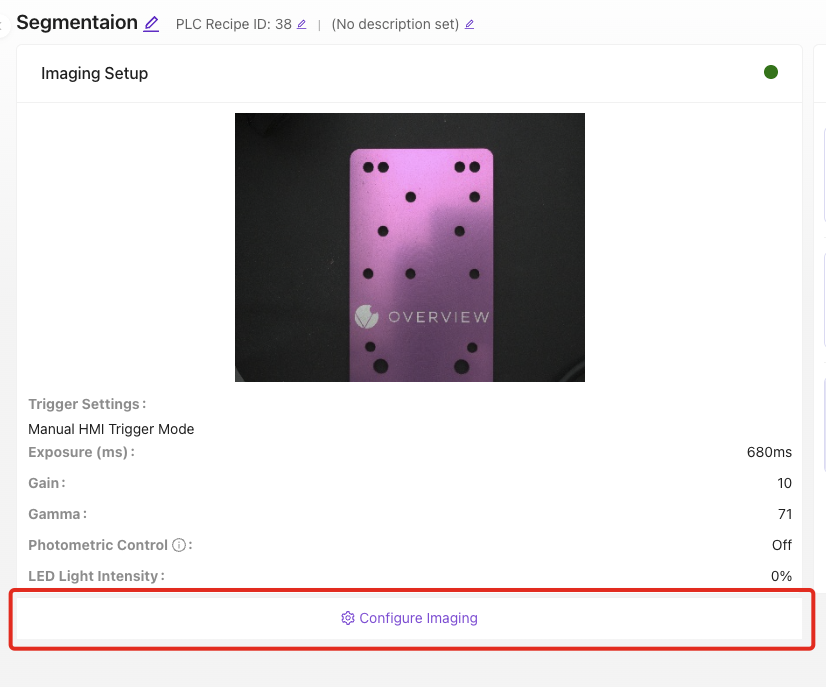
2.1 Abrir la Configuración de Imagen
- Haga clic en
Configurar Imagen(lado inferior izquierdo)
2.2 Optimizar el Enfoque para la Segmentación
El enfoque es fundamental para una detección precisa de bordes:
- Posicione su pieza de prueba en la vista de la cámara
- Gire el anillo de enfoque del lente hasta que los bordes estén nítidos y claros
- Pruebe con diferentes piezas para asegurar un enfoque consistente en todo su rango
- Enfoque en la superficie donde aparecerán los defectos/características
- Asegúrese de que toda el área de interés esté enfocada con nitidez
- Un ligero sobreenfoque es preferible a un enfoque suave para la Segmentación
2.3 Establecer la Exposición Óptima
Una exposición adecuada garantiza una detección consistente de características:
- Ajuste la Exposición para una iluminación equilibrada
- Evite áreas sobreexpuestas (regiones de blanco puro)
- Asegúrese de que las características sean visibles con buen contraste
Directrices de Exposición para Segmentación:
- Las características deben tener un contraste claro con el fondo
- Evite sombras que puedan confundirse con defectos
- Pruebe con diversas condiciones de las piezas (limpias, sucias, desgastadas)
2.4 Configurar el Patrón de Iluminación LED
Elija la iluminación según lo que esté segmentando:
| Tipo de Característica | Iluminación Recomendada | Por Qué |
|---|---|---|
| Defectos superficiales | Campo brillante | La iluminación uniforme muestra irregularidades en la superficie |
| Rayones/grietas | Iluminación lateral | Crea sombras que resaltan defectos lineales |
| Características elevadas | Campo oscuro | Hace que las áreas elevadas destaquen del fondo |
| Derrames de líquido | Iluminación lateral | Muestra diferencias en la textura de la superficie |
2.5 Ajustar Gamma para Mejorar las Características
- Aumente Gamma para mejorar el contraste entre las características y el fondo
- Pruebe diferentes valores mientras visualiza sus características objetivo
- Encuentre la configuración que haga las características más distinguibles
2.6 Guardar Configuración
- Revise las configuraciones en la vista previa en vivo
- Haga clic en
Save Imaging Settings
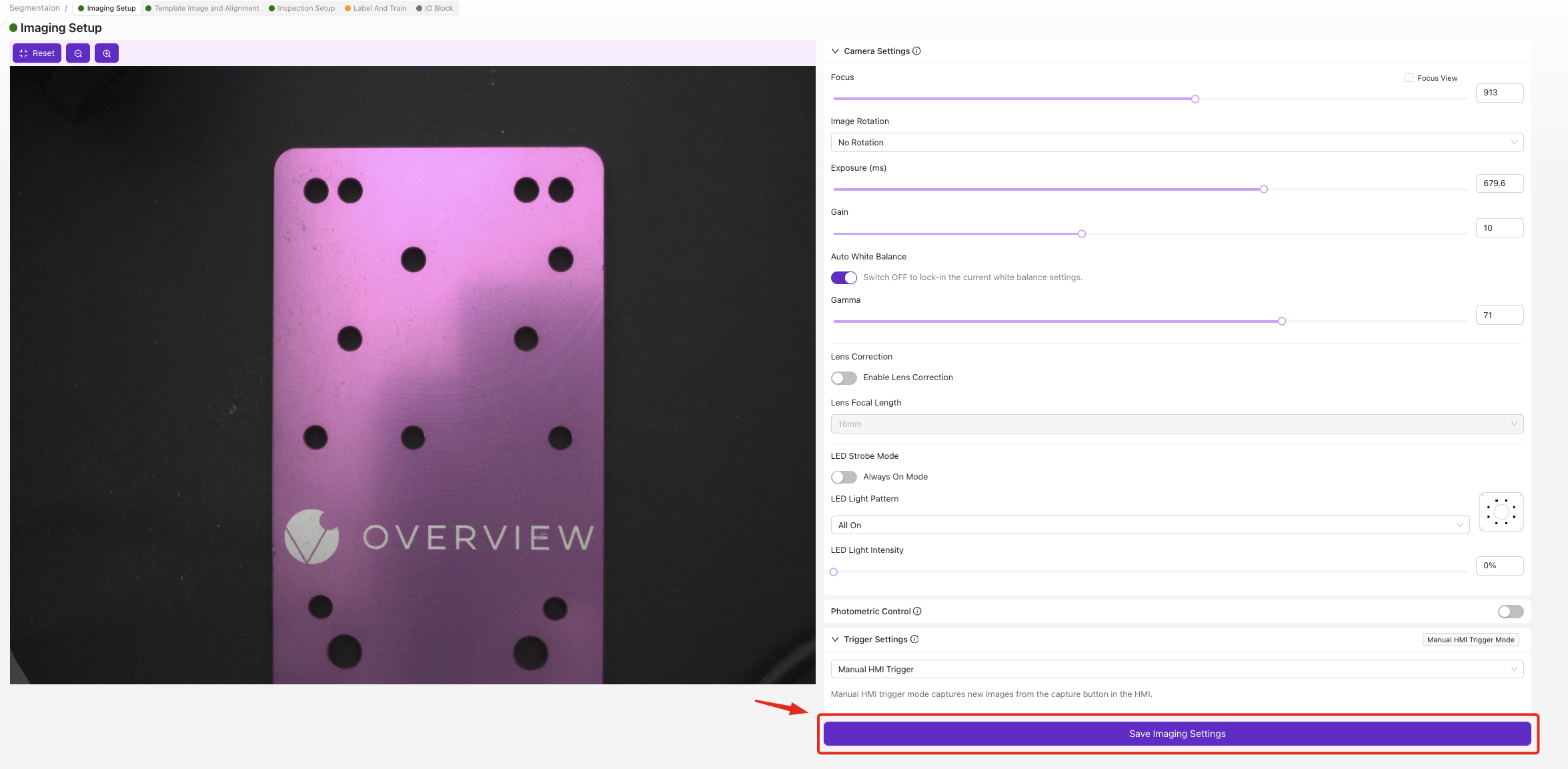
✅ Punto de control: Las características deben ser claramente visibles con buen contraste.
Paso 3: Configurar Plantilla y Alineación
3.1 Navegar a la Sección de Plantilla
Haga clic en "Template Image and Alignment" en el menú de navegación
3.2 Configurar Alineación (Opcional)

Para este ejemplo, omitiremos la alineación:
- Seleccione
Skip Alignersi las piezas están posicionadas de manera consistente - Haga clic en
Save
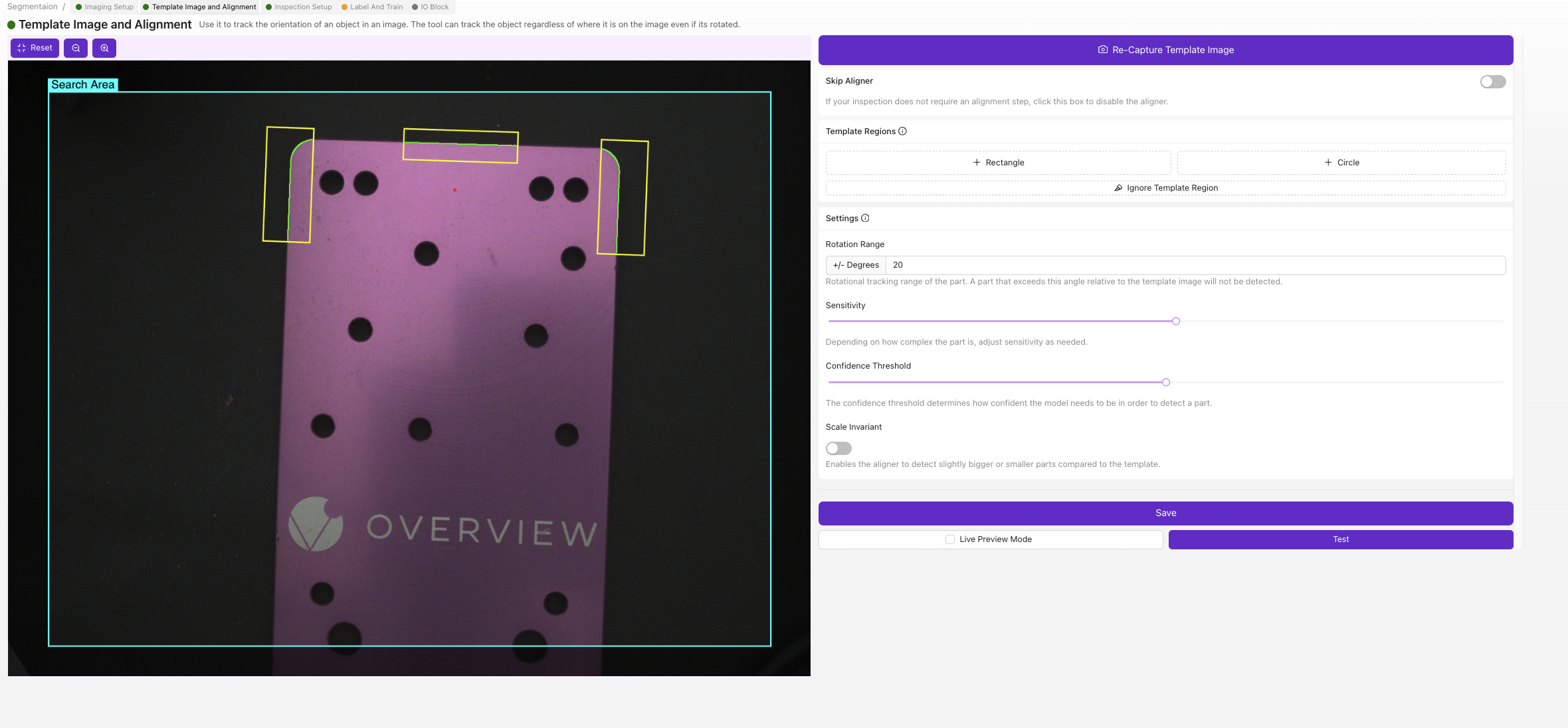
Cuándo Usar el alineador: Actívelo cuando las piezas lleguen en posiciones u orientaciones variables que afectarían la precisión de la Segmentación.
Paso 4: Definir la Región de Inspección
4.1 Navegar a la Configuración de Inspección
Haga clic en "Inspection Setup" en el menú de navegación
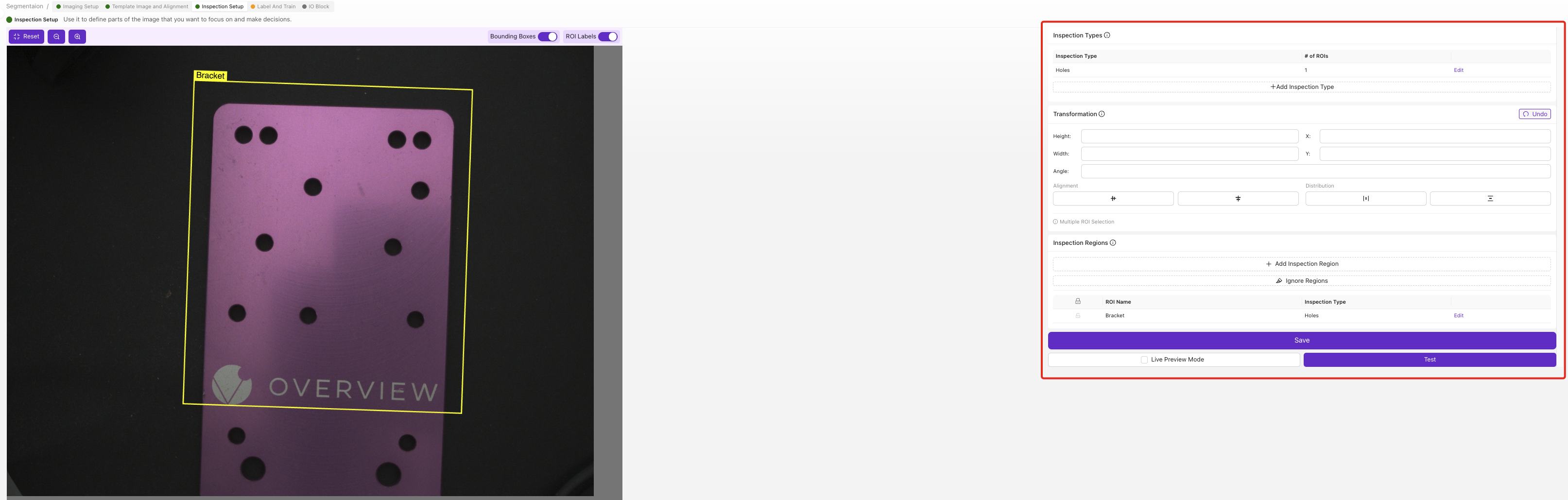
4.2 Establecer la región de interés (ROI)
La ROI define dónde ocurrirá la Segmentación:
- Coloque una pieza de prueba en la vista de la cámara
- Arrastre las esquinas de la ROI para enmarcar el área de inspección
- Dimensione la ROI adecuadamente:
- Incluya todas las áreas donde puedan aparecer las características
- Excluya regiones de fondo innecesarias
- Deje un pequeño margen alrededor de las ubicaciones esperadas de las características
4.3 Mejores Prácticas de ROI para Segmentación
| Hacer | No hacer |
|---|---|
| Cubrir toda la superficie de inspección | Incluir objetos de fondo irrelevantes |
| Dejar espacio de margen alrededor de los bordes | Hacer la ROI demasiado pequeña para la variación de características |
| Considerar la variación en el posicionamiento de las piezas | Superponer con fijaciones o herramientas |
| Probar con las características más grandes esperadas | Incluir áreas con marcas permanentes |
4.4 Guardar Configuraciones de ROI
- Verifique que la ROI cubra todas las áreas objetivo
- Haga clic en
Save
Paso 5: Etiquetar Datos de Entrenamiento
5.1 Navegar a Etiquetar y Entrenar
Haga clic en "Label And Train" en el menú de navegación
5.2 Configurar la Clase de Inspección
- Haga clic en
Editbajo Inspection Types - Renombre la clase para que coincida con su característica (p. ej., "Pencil Mark", "Surface Defect", "Spill Area")
- Elija el color de la clase para identificación visual
- Guarde los cambios
5.3 Capturar y Etiquetar Imágenes de Entrenamiento
Necesita un mínimo de 10 imágenes etiquetadas, pero se recomiendan de 15 a 20:
Proceso de Captura de imágenes
- Coloque la primera pieza de prueba en el área de inspección
- Tome una imagen usando la interfaz de la cámara
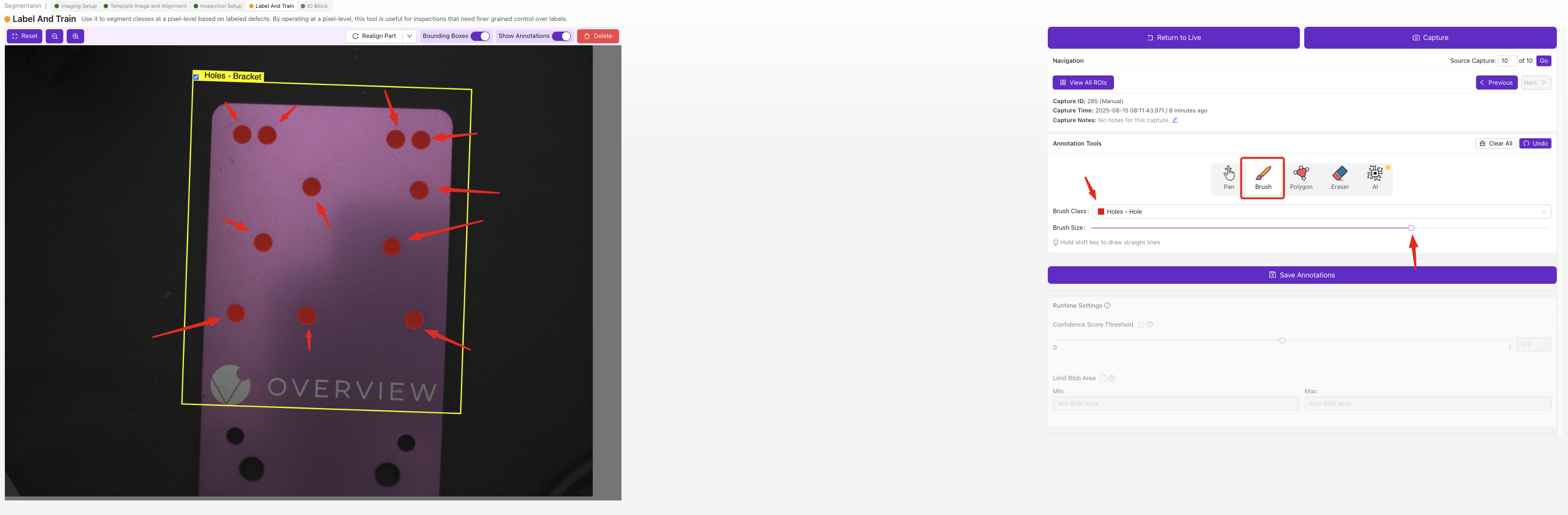
- Use la herramienta Brush para pintar sobre las características objetivo
- Pinte con precisión:
- Cubra toda el área de la característica
- Mantente dentro de los límites de la característica
- No pinte áreas de fondo
- Utilice un enfoque de etiquetado consistente
- Haga clic en
Save Annotations - Repita con la siguiente pieza
Mejores Prácticas de Etiquetado
| Buen Etiquetado | Etiquetado Deficiente |
|---|---|
| Límites precisos de características | Pintado descuidado de bordes |
| Definición consistente de características | Criterios inconsistentes |
| Cobertura completa de características | Áreas de características faltantes |
| Fondo limpio (sin pintar) | Pintado accidental del fondo |
5.4 Variedad de Datos de Entrenamiento
Asegúrese de que su conjunto de entrenamiento incluya:
- Diferentes tamaños de características
- Diversas intensidades de características
- Múltiples ubicaciones dentro de la ROI
- Diferentes condiciones de iluminación (si aplica)
- Casos extremos y ejemplos limítrofes
5.5 Verificación de Calidad de los Datos de Entrenamiento
- Revise todas las imágenes etiquetadas
- Verifique un enfoque de etiquetado consistente
- Elimine cualquier ejemplo etiquetado incorrectamente
- Agregue más ejemplos si es necesario
Paso 6: Entrenar el Modelo de Segmentación
6.1 Iniciar el Proceso de Entrenamiento
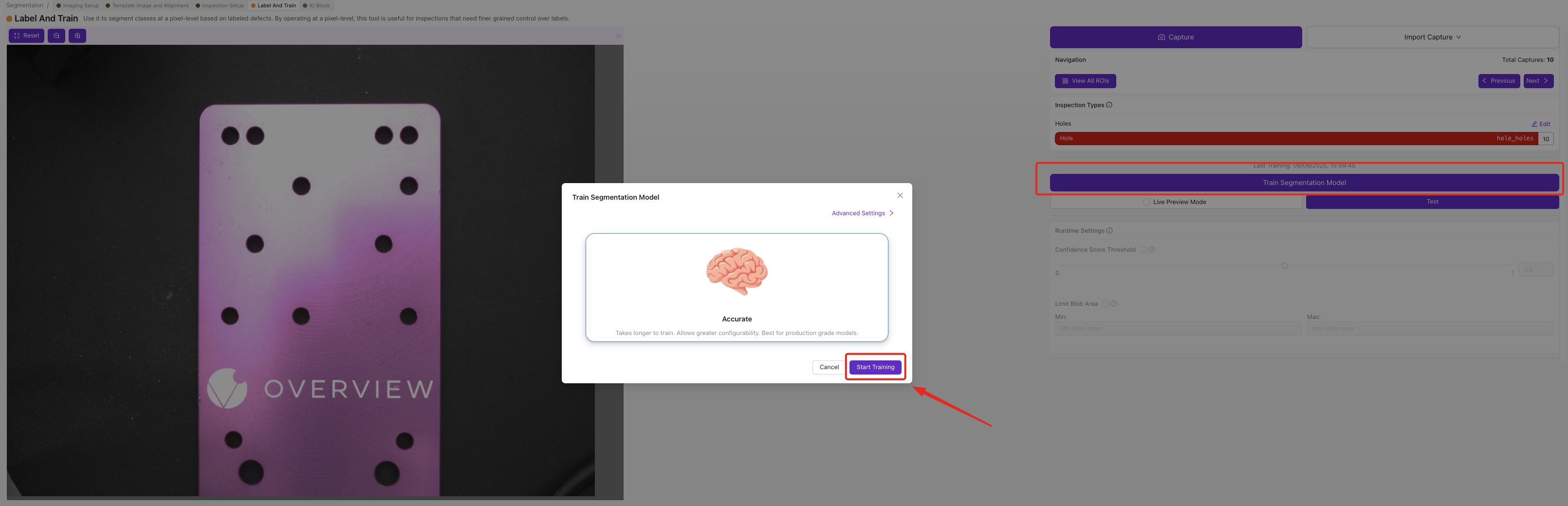
- Haga clic en
Return to Livecuando el etiquetado esté completo - Haga clic en
Train Segmentation Model
6.2 Configurar los Parámetros de Entrenamiento
- Establezca el Número de Iteraciones:
- Entrenamiento rápido: 50-100 iteraciones (5-10 minutos)
- Calidad de producción: 200-500 iteraciones (15-30 minutos)
- Alta precisión: 500+ iteraciones (30+ minutos)
- Haga clic en
Start Training
6.3 Monitorear el Progreso del Entrenamiento
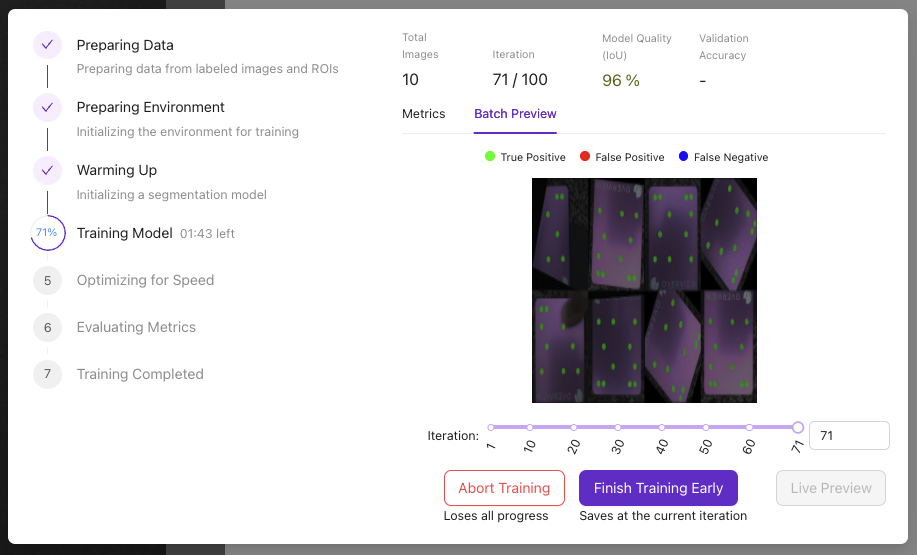
El progreso del entrenamiento muestra:
- Número de iteración actual
- Porcentaje de precisión del entrenamiento
- Tiempo estimado de finalización
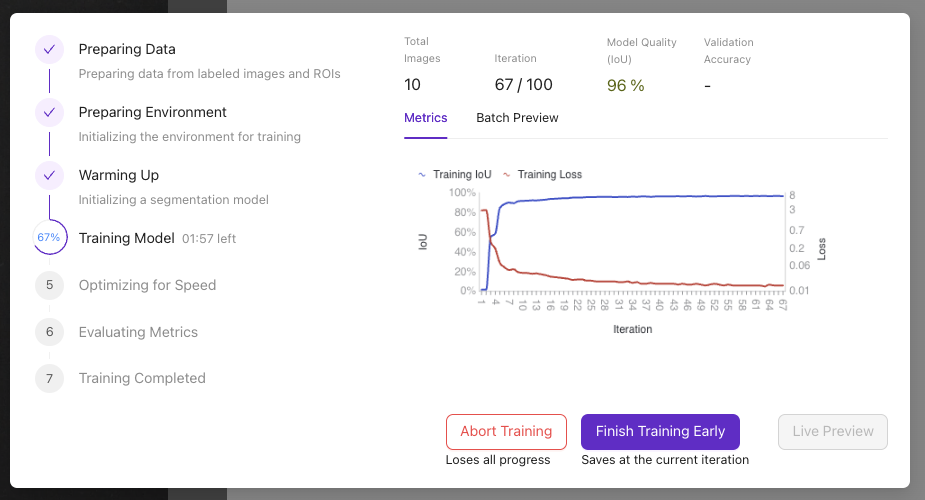
Controles de Entrenamiento:
- Abort Training: Detener si surgen problemas
- Finish Training Early: Detener cuando la precisión sea suficiente
- 85% de precisión suele ser bueno para producción
- El entrenamiento se detiene automáticamente al alcanzar la precisión objetivo
- Más datos de entrenamiento suelen ser mejores que más iteraciones
Paso 7: Probar el Rendimiento de la Segmentación
7.1 Acceder a la Vista Previa en Vivo
- Haga clic en
Live Previewdespués de que se complete el entrenamiento - Pruebe con varias piezas:
- Piezas buenas conocidas (deberían mostrar poca o ninguna segmentación)
- Piezas defectuosas conocidas (deberían resaltar los defectos)
- Casos extremos y ejemplos limítrofes
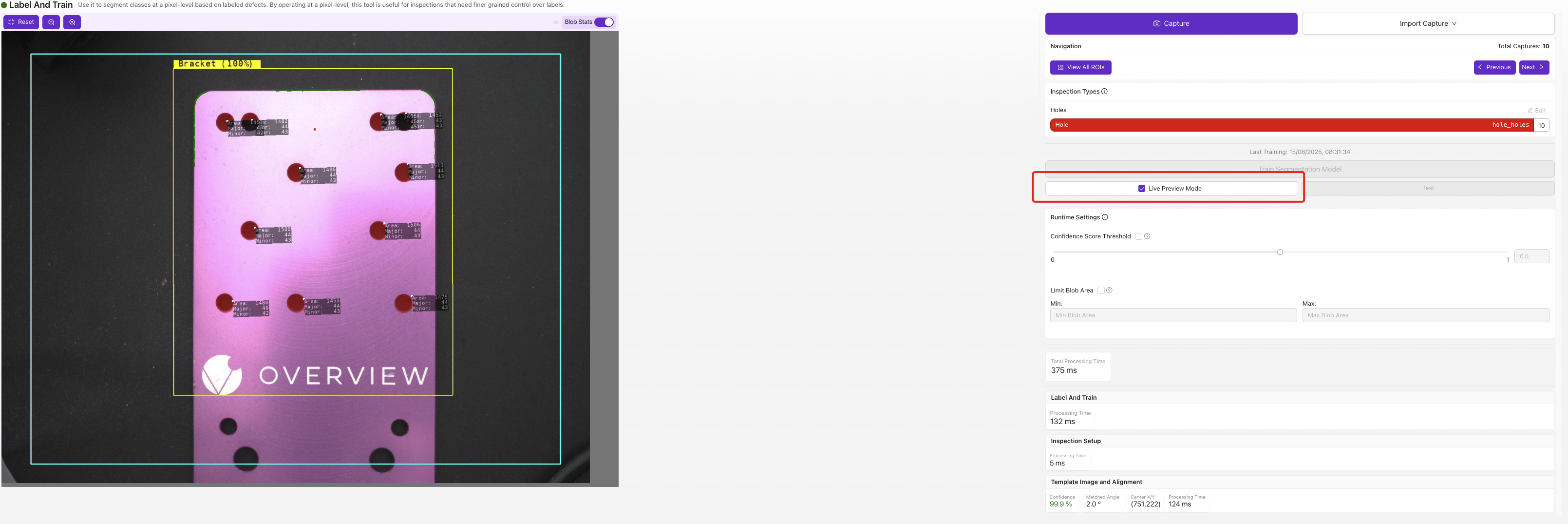
7.2 Evaluar los Resultados
Verifique la calidad de la segmentación:
| Métrica | Buen Rendimiento | Necesita Mejora |
|---|---|---|
| Precisión | Encuentra características reales de manera consistente | Pasa por alto características obvias |
| Exactitud | Pocos falsos positivos | Muchas áreas de fondo resaltadas |
| Calidad de Bordes | Límites limpios y precisos | Bordes irregulares o inexactos |
| Consistencia | Resultados similares en pruebas repetidas | Resultados altamente variables |
7.3 Solución de Problemas de Resultados Deficientes
| Problema | Causa Probable | Solución |
|---|---|---|
| Características faltantes | Datos de entrenamiento insuficientes | Agregar más ejemplos etiquetados |
| Falsos positivos | Iluminación/contraste deficiente | Mejorar la configuración de imagen |
| Bordes irregulares | Calidad de imagen deficiente | Mejorar el enfoque/iluminación |
| Resultados inconsistentes | Variedad de entrenamiento inadecuada | Agregar ejemplos más diversos |
Paso 8: Configurar la lógica de aprobado/rechazado
8.1 Acceder al Bloque IO
- Asegúrese de que el modelo de AI aparezca en verde (estado entrenado)
- Navegue al Bloque IO mediante el menú de navegación (breadcrumb)
8.2 Eliminar la lógica predeterminada
- Elimine el nodo Classification Block Logic
- Prepárese para construir la lógica de segmentación personalizada
8.3 Construir el flujo de Segmentación
Cree un flujo de Node-RED con estos componentes:
- Arrastre los nodos desde el panel izquierdo:
- Nodo Function (para la lógica)
- Nodo Debug (para pruebas)
- Nodo final Pass/Fail
- Conecte los nodos con cables
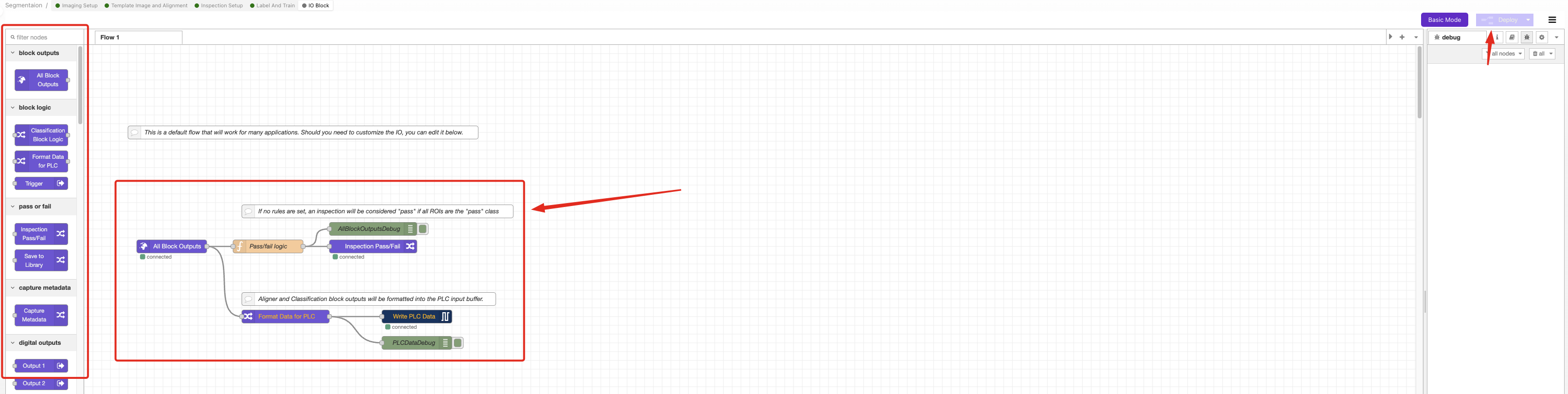
8.4 Configurar la lógica según sus necesidades
Opción A: Aprobar si no se detectan defectos
Caso de uso: Inspección de calidad donde cualquier característica detectada es un rechazo
Código del nodo Function:
const allBlobs = msg.payload.segmentation.blobs;
const results = allBlobs.length <1; // Pass if no features found
msg.payload = results;
return msg;
Opción B: Aprobar solo si hay defectos pequeños
Caso de uso: Aceptar defectos menores por debajo del umbral de tamaño
Código del nodo Function:
const threshold = 500; // Adjust pixel count threshold
const allBlobs = msg.payload.segmentation.blobs;
const allUnderThreshold = allBlobs.every(blob => blob.pixel_count < threshold);
msg.payload = allUnderThreshold;
return msg;
Opción C: Aprobar si el área total de defectos es pequeña
Caso de uso: Aceptar piezas con un área total de defectos limitada
Código del nodo Function:
const threshold = 5000; // Adjust total pixel threshold
const allBlobs = msg.payload.segmentation.blobs;
const totalArea = allBlobs.reduce((sum, blob) => sum + blob.pixel_count, 0);
msg.payload = totalArea < threshold;
return msg;
8.5 Configurar el nodo Function
- Haga doble clic en el nodo Function
- Copie el código apropiado de los ejemplos anteriores
- Péguelo en la pestaña "On Message"
- Ajuste los valores de umbral para su aplicación
- Haga clic en
Done
8.6 Desplegar y probar la lógica
- Haga clic en
Deploypara activar la lógica - Navegue al HMI para realizar pruebas
- Pruebe con piezas conocidas buenas y malas
- Verifique que los resultados de aprobado/rechazado coincidan con las expectativas
Paso 9: Validación en producción
9.1 Pruebas exhaustivas
Pruebe el sistema de Segmentación con:
| Caso de prueba | Resultado esperado | Acción si falla |
|---|---|---|
| Piezas limpias | Aprobar (sin Segmentación) | Ajustar umbrales o reentrenar |
| Defectos menores | Aprobar/Rechazar según sus criterios | Refinar los parámetros de lógica |
| Defectos mayores | Fallar (Segmentación clara) | Verificar la precisión del modelo |
| Casos límite | Comportamiento consistente | Agregar datos de entrenamiento |
9.2 Validación del rendimiento
Monitoree estas métricas:
- Tiempo de procesamiento por inspección
- Consistencia entre múltiples pruebas
- Precisión con la iluminación de producción
- Confiabilidad durante operación prolongada
9.3 Ajustes finales
Si el rendimiento no es satisfactorio:
- Agregue más datos de entrenamiento para casos límite
- Ajuste los valores de umbral en la lógica
- Mejore las condiciones de imagen
- Reentrene el modelo con iteraciones adicionales
¡Éxito! Su sistema de Segmentación está listo
Ahora cuenta con un sistema de Segmentación funcional que puede:
- Detectar automáticamente características o defectos específicos
- Medir áreas con precisión a nivel de píxel
- Aplicar lógica de aprobado/rechazado personalizada según sus requisitos
- Integrarse con sistemas de producción mediante controles de I/O
Opciones de Configuración Avanzada
Lógica de Umbral Personalizada
Para criterios de aceptación complejos, combine múltiples condiciones:
const smallThreshold = 200;
const largeThreshold = 1000;
const maxTotalArea = 3000;

const allBlobs = msg.payload.segmentation.blobs;
const smallBlobs = allBlobs.filter(blob => blob.pixel_count < smallThreshold);
const largeBlobs = allBlobs.filter(blob => blob.pixel_count > largeThreshold);
const totalArea = allBlobs.reduce((sum, blob) => sum + blob.pixel_c