AI 驅動文件
您想了解什麼?
第二步:對齊
對齊器是相機中最強大(也是最容易被誤解)的部分。一旦理解了它,一切就豁然開朗。讓我們用簡單的方式來解釋它。
實際效果演示
在繼續閱讀之前,先嚐試一下模擬器。關閉對齊器,然後移動滑塊來平移和旋轉部件。橙色 ROI 顯示跟蹤部件的感興趣區域 (ROI),當對齊器無法跟蹤時,綠色框會變成紅色。
相機設定
模擬真實環境
移動生產線上的零件。
Legend
對齊的作用(以及為什麼需要它)
想象一下,您正在檢查電路板上的螺絲。您已在每個螺絲位置周圍畫了一個小框。但是當下一塊電路板稍微向左偏移時會怎樣?或者旋轉了一度?您的框現在指向了錯誤的位置。
對齊器解決了這個問題。 它檢視每一張新影象,確定部件移動到了哪裡,並相應地移動所有檢查框。就像有一個助手告訴您:"電路板向左移動了 3 畫素並旋轉了 0.5 度,所以讓我相應地移動所有框。"
為什麼這很強大: 當您的檢查框可以隨部件移動時,您可以將它們做得更小。而更小的框需要更少的資料來訓練 AI。這是一種從良好對齊開始的連鎖效益。
為什麼對齊是一切的基礎
對齊器不僅僅是個錦上添花的功能。它是決定整個檢查準確性的第一張多米諾骨牌。下面是流程:
對齊 → 更小的 ROI → 所需訓練資料更少 → 更準確的 AI
每一步都依賴於前一步:
- 良好的對齊意味著您的檢查框可以精確跟蹤部件,即使它在傳送帶上發生平移或旋轉。
- 精確跟蹤意味著您可以繪製更小的檢查框 (ROI)。您不需要新增額外的填充來應對部件移動。
- 更小的 ROI 意味著 AI 看到的是您所關注特徵(螺絲、接外掛、焊縫)的緊湊裁剪檢視,而不是一片無關的背景。
- 更少的背景噪聲意味著 AI 學習所需的訓練影象更少,並且在生產中犯的錯誤更少。
對齊器不進行任何檢查。它不判斷透過或失敗。它的唯一工作是動態移動您的檢查框,使它們每次都落在正確的位置。檢查框完成實際的檢查工作。這些框內部的 AI 進行實際的判斷。但如果框的位置不對,這一切都無從談起。
可以將其視為一條鏈:對齊器 → ROI → 分類器/分割器。如果第一個環節薄弱,下游的一切都會崩潰。
工作原理:把它想象成一個拼圖
對齊器透過匹配邊緣來工作。這裡有一個簡單的思考方式:
- 您拍攝一張"參考照片"(模板影象),其中是一個完美的部件
- 您在該照片上指出特定特徵(角、邊、孔),這些特徵在每個部件上看起來都相同
- 每次新部件到達時,相機在新影象中找到這些相同的特徵
- 它計算差異:"這個部件向左偏移 5 畫素,向上偏移 2 畫素,傾斜 1.2 度"
- 它將所有檢查框移動正好這個量
這就像在玩配對遊戲。相機找到您展示給它的特徵,並將它們用作錨點。
對齊的黃金法則
這一條規則將決定您的對齊是完美工作還是令人沮喪地抖動。原因如下:
這樣想: 想象一下您正在嘗試判斷牆上的相框是否歪了。
- 如果您只看一個角,您可能會認為它是正的,但實際上它是傾斜的
- 如果您看兩個對角(左上角和右下角),您可以立即判斷它是否歪了,以及到底歪了多少
同樣的原理適用於對齊器。如果在零件的一側只有一個區域,0.5 度的微小測量誤差仍然是 0.5 度。但是如果在對側有兩個區域,相同的誤差平均下來大約是 0.05 度,精度提高了十倍。
關鍵:不要對齊到什麼
這是對齊失敗的首要原因。在您接觸對齊器介面之前,請牢記這兩條規則。
1. 切勿對齊到缺陷
缺陷是不可預測的。劃痕、凹痕或缺失的螺絲在每個零件上可能看起來完全不同,或者根本不存在。
如果您告訴相機使用劃痕作為其錨點,那麼當一個完好無損、沒有劃痕的零件下線時,對齊將完全失敗。相機將不知道在哪裡放置您的檢測框,系統就會崩潰。
使用對齊器透過始終存在的特徵(剛性邊緣、機加工角、鑽孔)來找到零件。然後使用檢測框來查詢不可預測的缺陷。對齊器找到零件。檢測框找到問題。
2. 切勿對齊到移動部件或標籤
如果您對齊到可以獨立於主物體移動的東西,例如鬆散的電線、紙板翻蓋或條形碼貼紙,您會意外地讓相機將所有檢測框移動到錯誤的位置。
示例: 想象您將對齊器錨定到一個條形碼貼紙上。在下一個零件上,工人不小心將該貼紙放置在偏左半英寸的位置。相機看到貼紙移動,並假設整個零件向左移動了半英寸。它會移動您所有的檢測框來進行補償。但實際的金屬零件並沒有移動,只是貼紙移動了。現在您所有的檢測框都看錯了位置,導致全面的誤判失敗。
只錨定到永久固定在零件剛性體上的特徵:機加工邊緣、模製角、鑽孔、PCB 輪廓。切勿錨定到標籤、貼紙、電線、翻蓋或任何人為可能意外重新放置的東西。
快速總結:對齊什麼 vs. 避免什麼
| 對齊到(永久、剛性特徵) | 切勿對齊到(可變或可移動的) |
|---|---|
| 機加工邊緣 | 劃痕、凹痕或缺陷 |
| 鑽孔 | 條形碼貼紙或標籤 |
| PCB 輪廓 | 鬆散的電線或電纜 |
| 模製角或特徵 | 紙板翻蓋或包裝 |
| 衝壓金屬邊緣 | 膠帶、粘合劑或記號筆標記 |
| 鑄造或鍛造幾何形狀 | 任何人為可能重新放置的特徵 |
對齊器介面
以下是對齊器設定螢幕的外觀。您將看到模板影象,並帶有彩色邊緣高亮顯示,表示對齊器正在使用哪些參考特徵:
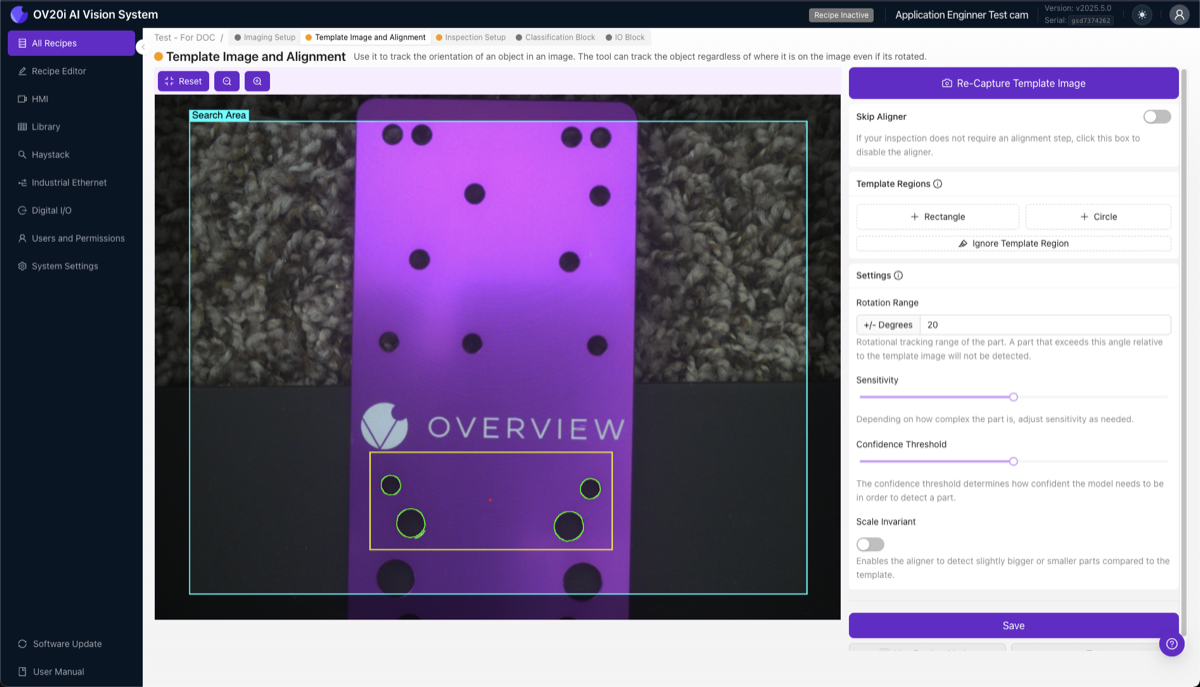
分步設定
1. 捕獲模板影象
將一個良好且無缺陷的零件放置在相機的視野範圍內。此零件將成為未來每個零件進行比較的參考。
- 零件應光照充足,邊緣清晰
- 確保零件清潔,沒有碎屑或異常標記
- 按照其在生產中通常出現的方式放置
點選 Capture Template Image。
2. 新增模板區域
點選 + Rectangle(或 + Circle)以建立模板區域。您將放置 2-3 個這樣的區域。
應對齊到什麼(永不變化的特徵):
- 機加工邊緣
- 鑽孔
- PCB 輪廓
- 成型特徵
- 衝壓角
不應對齊到什麼:
- 紋理或可變表面
- 可能出現缺陷的區域
- 產生眩光的反光點
- 可能在每張影象中都不可見的微小細節
- 可能移動的標籤或標記
3. 理解邊緣高亮
當您放置模板區域時,將看到彩色高亮:
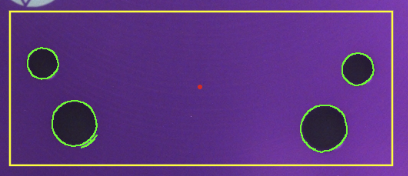
- 綠色高亮 = 檢測到強且可用的邊緣。這是您想要的。
- 紅色高亮 = 邊緣不足。將區域移動到邊緣更清晰的特徵。
- 紅點 = 對齊參考點(所有感興趣區域 (ROI) 的中心)。
4. 使用 Ignore 工具清理噪聲邊緣
大多數人都會忽略這一步,但它會帶來巨大的差異。
點選 Ignore Template Region,並塗抹掉您不希望對齊器使用的任何邊緣。移除:
- 隨機背景紋理
- 眩光或反射
- 表面噪聲
- 來自碎屑或標籤的邊緣
- 在零件之間可能發生變化的任何邊緣
5. 調整靈敏度

靈敏度滑塊控制對齊器在您的模板區域內檢測邊緣的強度。較高的靈敏度會檢測更多邊緣,包括微弱或模糊的邊緣;較低的靈敏度只保留最強的邊緣。
實用規則:將靈敏度設定為能讓模板區域顯示牢固綠色高亮的最低值。從低值開始,只有當特徵仍然顯示為紅色(檢測到的邊緣不足)時才提高它。
- 過低 → 模板區域保持紅色;對齊器沒有足夠的特徵來可靠匹配
- 過高 → 綠色蔓延到背景紋理和表面噪聲上;對齊器可能鎖定到不相關的特徵上併產生抖動
如果您需要更多邊緣,請提高靈敏度滑塊。但靈敏度提高得越多,返回第 4 步並使用 Ignore 工具塗抹掉新出現的噪聲就越重要。可以將其視為撒下大網,然後仔細挑出好魚。
6. 設定旋轉範圍
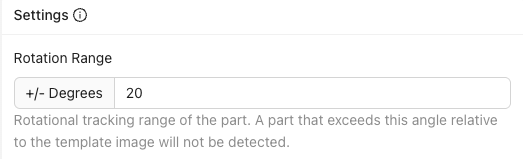
此項控制對齊器搜尋的旋轉範圍:
- ±180°:在任意旋轉角度下查詢零件(完整 360°)。適用於大多數應用場景。
- ±5-20°:僅當零件大致處於預期方向時才匹配
- ±0°:僅精確角度匹配
如果您設定了 ±5° 這樣的窄範圍,而進來的零件旋轉了 10°,則對齊器不會匹配它,您可以將此失敗作為拒收訊號使用。便於捕捉方向不正確的零件。
7. 設定置信度閾值

對齊器需要多大的置信度來確認找到了正確的匹配:
- 範圍: 0.0 至 1.0(百分比越低 = 匹配越嚴格)
- 推薦: 0.6 至 0.9
- 過高 → 可能漏掉有效零件。過低 → 可能匹配錯誤的特徵。
8. 啟用 Scale Invariant(如需要)
如果您的零件距離相機可能近或遠 ±10%(例如傳送帶上的高度變化),請啟用此項。否則,保持關閉以獲得最高速度。
9. 儲存並測試
這是最重要的步驟。請勿跳過測試。
- 點選 儲存。這將訓練並部署對齊器。
- 點選 Live Preview Mode
- 移動零件:左、右、上、下
- 在您的預期範圍內旋轉零件
- 將其放置在畫面的各個角落
- 嘗試不同的有效零件
- 嘗試破壞它。 找出失敗的位置。
如果對齊無法可靠跟蹤,請立即修復。如果您繼續推進並花時間設定感興趣區域 (ROI) 和訓練 AI,然後才發現對齊不可靠,您將不得不返回重做所有工作。這就是瀑布式問題。
2D 限制(重要須知)
對齊器僅在 2D 中工作:即相機所見的平面。它可處理:
- 左右移動
- 上下移動
- 旋轉(在平面上旋轉)
- 輕微的尺寸變化(如果啟用了 Scale Invariant)
它不處理:
- 翹曲或彎曲的零件
- 朝向或遠離相機傾斜的零件
- 任何 3D 變化
如果您的零件存在 3D 變化(一側比另一側更靠近相機),請完全跳過對齊器,改用具有位置不變訓練的分割器。
何時跳過對齊器
您仍需要捕獲模板影象(系統要求如此),但在以下情況下可以切換 Skip Aligner:
- 您的零件位於精密夾具中,移動量小於 1-2 畫素
- 您使用的機械定位可保證精確位置
- 您使用的分割器不需要位置跟蹤
快速參考
| 設定 | 推薦值 | 何時調整... |
|---|---|---|
| 模板區域 | 2-3 個,儘可能分散 | 對齊抖動 → 增加區域,將它們分散開 |
| 靈敏度 | 在您的特徵上能呈現穩定綠色的最低值 | 邊緣不足(紅色)→ 增大,然後清除噪聲 |
| 旋轉範圍 | 大多數應用為 ±180° | 零件以已知方向到達 → 縮小範圍 |
| 置信度 | 0.6-0.9 | 匹配錯誤 → 增大。漏掉有效零件 → 減小 |
| Scale invariant | 預設關閉,除非需要 | 零件與相機距離不一 → 啟用 |
對齊故障排除
常見對齊問題與解決方法
| 問題 | 可能原因 | 解決方法 |
|---|---|---|
| ROI 不隨零件移動 | Skip Aligner 已開啟,或無模板區域 | 禁用 skip;新增模板區域 |
| 對齊來回抖動 | 單一區域,或區域之間過於靠近 | 在兩側相距較遠的位置新增 2-3 個區域 |
| 置信度始終接近 0% | 區域中沒有可用的邊緣 | 將區域移至具有強烈、清晰邊緣的特徵處 |
| 匹配到錯誤的目標 | 特徵不夠獨特,閾值過低 | 選擇更具辨識度的特徵;提高置信度閾值 |
| 在某些零件上有效,在其他零件上失敗 | 區域放置在零件之間存在差異的特徵上 | 將區域移至通用特徵(機加工邊緣、孔位) |
對齊檢查清單
繼續之前,請確認:
- 模板影象從合格、無缺陷的零件捕獲
- 2-3 個模板區域放置在強烈、穩定的特徵上
- 各區域在零件上儘可能分散
- 使用 Ignore 工具清除了噪聲邊緣
- 靈敏度調整得足夠低以避免噪聲,足夠高以使特徵顯示為穩定的綠色
- 已設定旋轉範圍和置信度閾值
- 已測試實時預覽;對齊在所有位置都能跟蹤零件
對齊效果良好?繼續 步驟 3:感興趣區域 (ROI)。