DOCUMENTACIÓN CON IA
¿Qué desea saber?
Biblioteca y Gestión de Imágenes
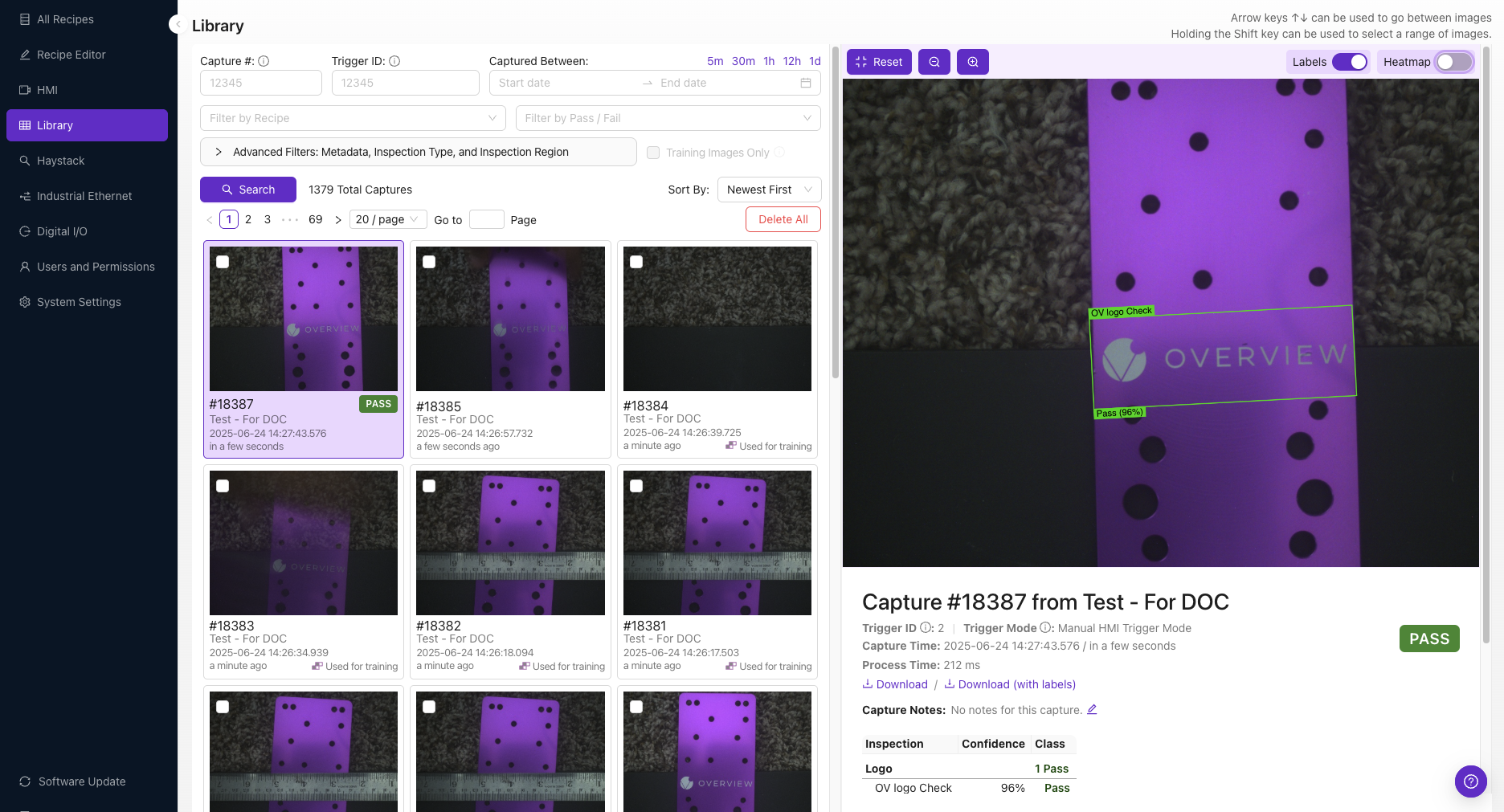
Esta página explica el sistema de Biblioteca de la OV10i, que almacena y gestiona todas las imágenes capturadas en la tarjeta SD de la cámara para fines de entrenamiento y análisis de modelos.
¿Qué es la Biblioteca?
La Biblioteca contiene todas las imágenes que están almacenadas en la tarjeta SD de la cámara. Estas imágenes se utilizan para fines de entrenamiento de modelos, abarcando tanto instancias exitosas como no exitosas, y proporcionan los medios para enseñar a la cámara a reconocer y diferenciar entre diversos objetos, escenas y entornos. Al exponer la cámara a una amplia variedad de imágenes, puede aprender a identificar y clasificar objetos con mayor precisión y eficiencia.
Metadatos y Contexto de las Imágenes
Cada imagen dentro de la Biblioteca conserva sus metadatos asociados (fecha y hora en que se capturó la imagen, las configuraciones de la cámara utilizadas y las coordenadas GPS de la ubicación donde se tomó la imagen). Estos metadatos proporcionan información valiosa que puede usarse para entender el contexto de la imagen y pueden ayudar a refinar las capacidades de reconocimiento de la cámara.
Metadatos Disponibles:
- Fecha y hora - cuándo se capturó la imagen
- Configuraciones de la cámara - configuración utilizada durante la captura
- Coordenadas GPS - ubicación donde se tomó la imagen
- Resultados de inspección - resultados aprobado/rechazado
- Etiquetas - datos de clasificación
Visualización de Detalles de la Imagen
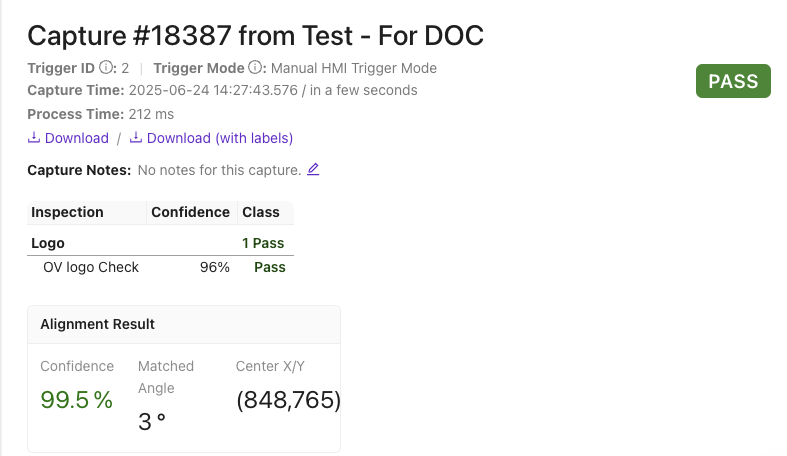
Desplácese hacia abajo en el lado derecho para ver los metadatos y resultados de una imagen. También puede Descargar la imagen, Descargar (con etiquetas), Copiar Enlace o agregar/editar Notas de Captura.
Se mostrará un ícono morado en la esquina inferior derecha de una miniatura si la imagen se usó como parte de un conjunto de entrenamiento para una receta.

Si no tiene suficientes imágenes de defectos, use el Defect Creator Studio para generar imágenes sintéticas fotorrealistas de defectos a partir de una sola imagen de pieza buena.
Opciones de Búsqueda y Filtro
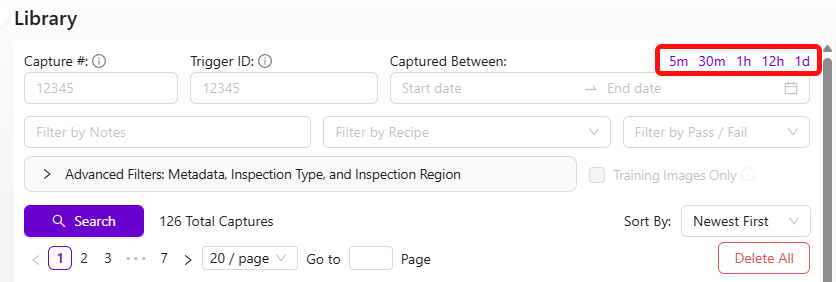
Utilice las opciones de búsqueda y filtro en la parte superior de la página para encontrar y filtrar imágenes por:
Categorías de Filtro:
- Captura # - número de secuencia de captura específico
- Trigger ID - identificador del evento desencadenante
- Rango de fecha y hora (Capturado Entre) - filtrado basado en tiempo
- Notas - notas de captura
- Receta - imágenes de recetas específicas
- Resultado (Aprobado/Rechazado) - filtrado basado en el resultado
- Tipo de Inspección - resultados de clasificación o segmentación
- Región de Interés (ROI) - áreas de ROI específicas
Use los preajustes para filtrar rápidamente las imágenes capturadas en los últimos 5 minutos; 30 minutos; 1 hora, 12 horas; o 1 día.
Proceso de Búsqueda:
- Seleccione los criterios de filtro deseados
- Establezca rangos de fecha/hora si es necesario
- Haga clic en Buscar para ver las imágenes coincidentes
- Use la opción Ordenar Por para cambiar el orden de visualización (más recientes primero por defecto)
Esta función le permite identificar fácilmente cualquier problema que pueda haber ocurrido durante el proceso de inspección y ayuda a optimizar el proceso en general.
Navegación de Páginas
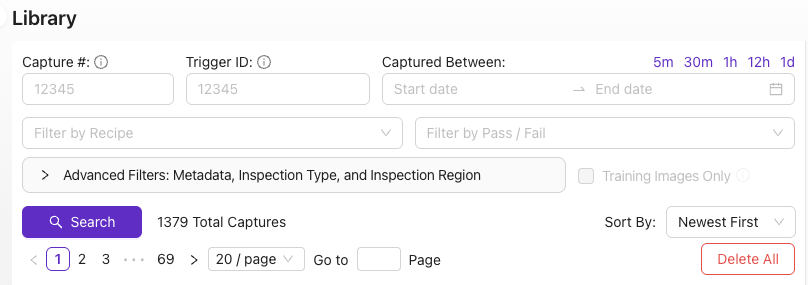
Use las herramientas de navegación para seleccionar qué página ver, cuántas miniaturas se muestran por página, o ingrese un número de página en el campo Ir a y presione enter.
Opciones de Navegación:
- Controles de selección de página
- Configuración de miniaturas por página
- Entrada directa de número de página
- Funcionalidad para ir a una página específica
Operaciones Masivas: Descargar, Eliminar y Agregar al Conjunto de Entrenamiento
Una vez que haya clasificado todas las imágenes, podrá verlas en la pantalla con sus respectivas miniaturas. Cada imagen está etiquetada con el resultado predicho con el que está asociada, basándose en la imagen tomada. Esto le ayudará a identificar rápidamente las imágenes que son relevantes para su proyecto.
Selección y Gestión:
- Selección Masiva: Seleccione varias imágenes a la vez usando la función de selección masiva
- Identificación Rápida: Imágenes etiquetadas con resultados predichos para una evaluación fácil de relevancia
- Flujo de Trabajo Eficiente: Ahorre tiempo al seleccionar varias imágenes simultáneamente
Acciones Disponibles:
- Agregar al Conjunto de Entrenamiento: Agregue las imágenes seleccionadas al conjunto de entrenamiento de la receta activa para el reentrenamiento del modelo
- Descargar: Descargue imágenes individualmente o en masa
- Descargar Con Etiquetas: Exporte imágenes con datos de clasificación/anotación
- Eliminar: Quite imágenes no deseadas de la biblioteca
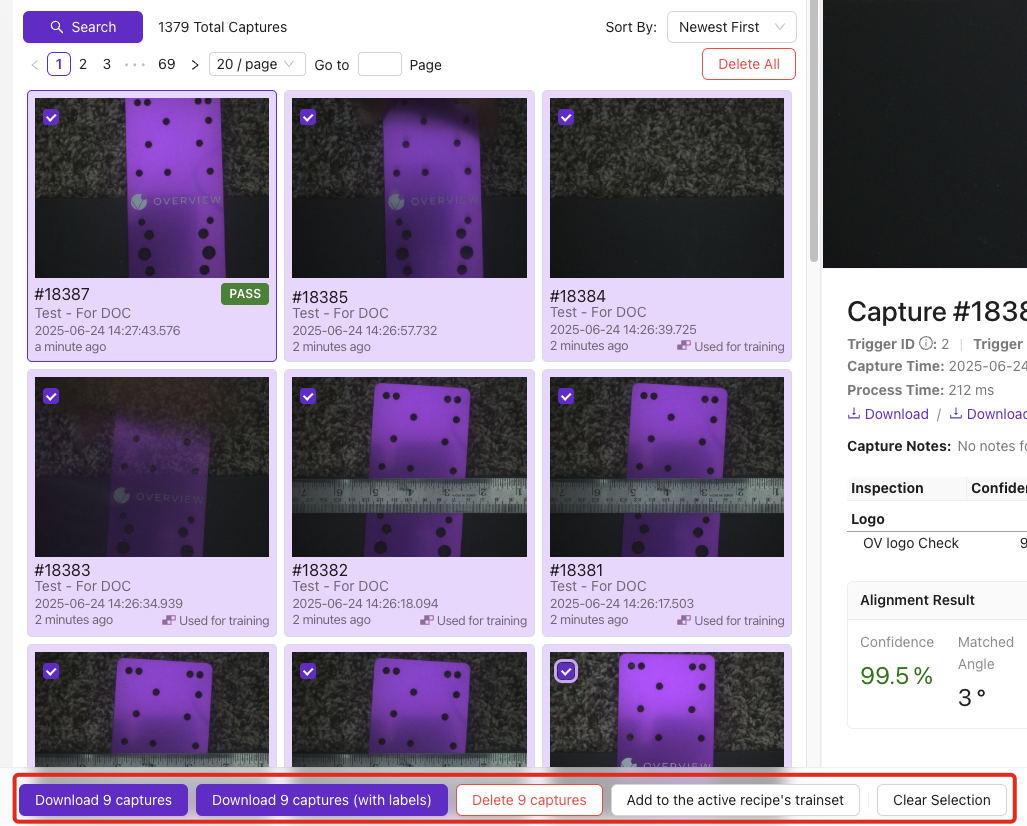
Beneficios: Después de identificar las imágenes relevantes, puede seleccionar varias imágenes a la vez utilizando la función de selección masiva. Esto le ahorrará tiempo y esfuerzo al seleccionar cada imagen individualmente. Una vez que haya seleccionado las imágenes, puede agregarlas al conjunto de entrenamiento de la receta activa. Esto es particularmente útil en machine learning, ya que le permite mejorar la precisión de su modelo reentrenándolo con nuevos datos. Además de agregar imágenes al conjunto de entrenamiento, también puede descargarlas en masa haciendo clic en el botón de descarga. Esto le ahorrará tiempo si necesita usar las imágenes para cualquier otro propósito, como crear una presentación o un reporte.
En general, la capacidad de inspeccionar visualmente y seleccionar imágenes en masa es una función poderosa que puede mejorar enormemente su flujo de trabajo y mejorar la precisión de sus modelos.