DOCUMENTACIÓN CON IA
¿Qué desea saber?
Pantalla HMI
Esta página explica la Interfaz Hombre-Máquina (HMI) del OV10i: la interfaz de producción utilizada para las operaciones de inspección en tiempo real y el monitoreo de resultados.
Descripción general de la HMI
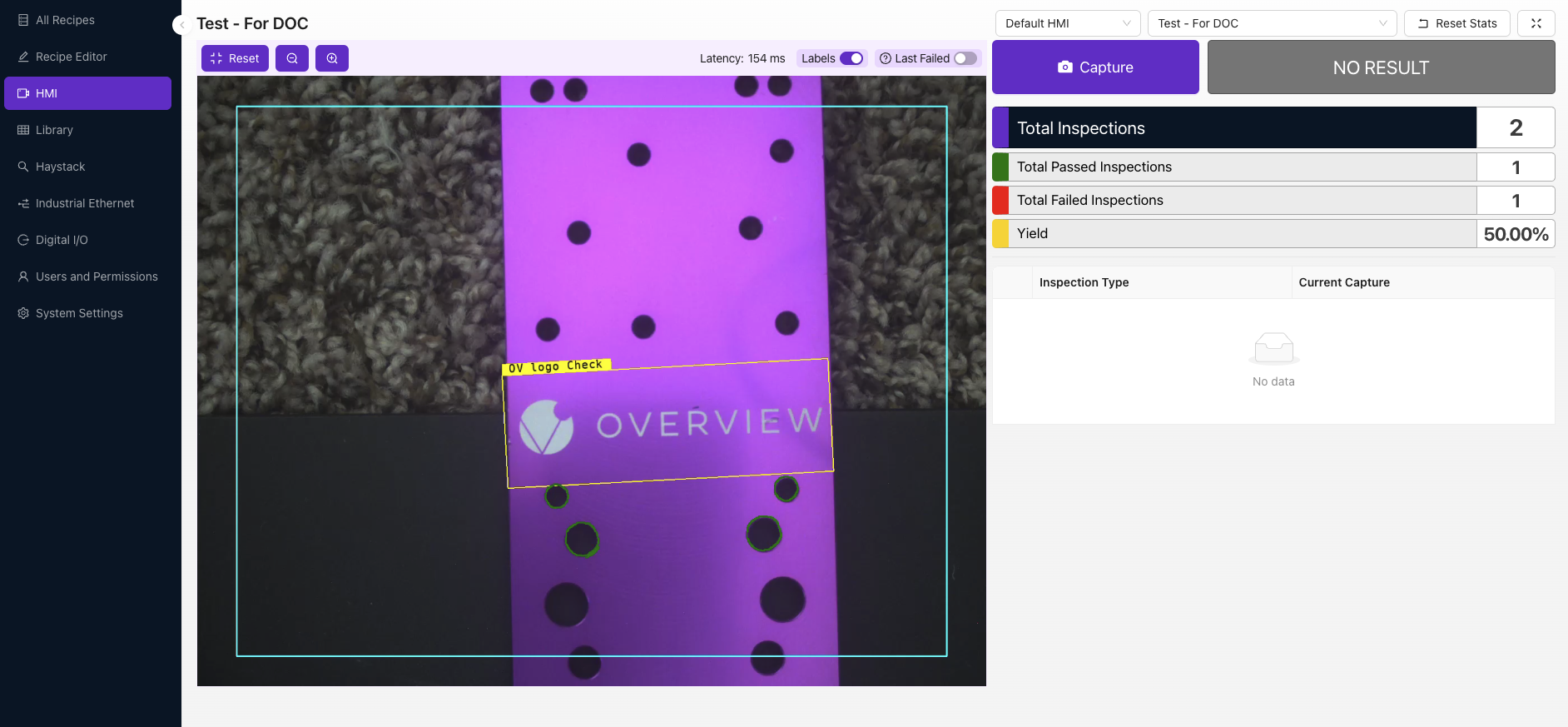
Después del entrenamiento, el modelo se despliega automáticamente y está listo para producción. Cuando abra la página HMI, verá una pantalla como la siguiente.
Estado Listo para Producción:
- Modelo entrenado y desplegado automáticamente
- La interfaz HMI se vuelve accesible
- El comportamiento predeterminado es FAIL en todas las capturas hasta su configuración
Requisitos de Acceso a la HMI
Si aún no ha entrenado un modelo, la HMI será inaccesible y una ventana emergente le solicitará regresar a Todas las Recetas o entrenar el modelo de la Receta Activa.
Prerrequisitos:
- El modelo debe estar entrenado para la receta activa
- Los modelos no entrenados bloquean el acceso a la HMI
- La ventana emergente redirige a Todas las Recetas o al flujo de entrenamiento
Sistema de Visualización de Resultados
En la parte superior derecha se muestra NO RESULT hasta que realice una captura. El comportamiento predeterminado es FAIL en todas las capturas. Para cambiar el comportamiento de esta etiqueta debe configurar el aprobado/rechazado Global en el Bloque IO.
Estados de Resultado:
- NO RESULT - Estado inicial antes de la primera captura
- FAIL - Comportamiento predeterminado para todas las capturas (hasta su configuración)
- PASS - Requiere la configuración de aprobado/rechazado Global en el Bloque IO
- Last Result - Muestra el resultado de la captura más reciente
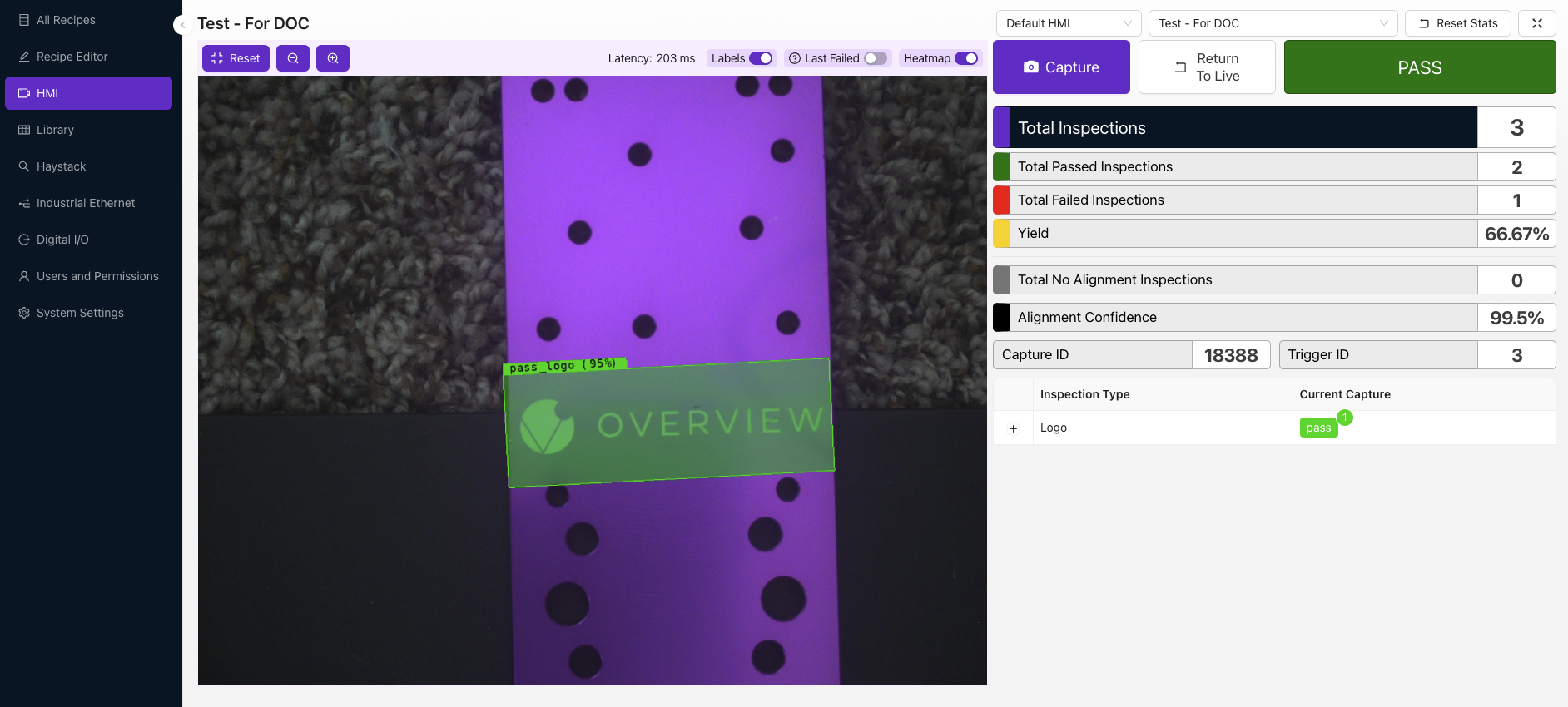
Controles de la Interfaz HMI
| Control | Función | Descripción |
|---|---|---|
| Labels | Alterna para mostrar/ocultar las etiquetas de ROI | Controla la visibilidad de las etiquetas de región sobre la imagen en vivo |
| Last Failed | Alterna para ver el resultado fallido más reciente en la sesión HMI | Acceso rápido al último fallo para análisis |
| Capture | Haga clic para activar manualmente una captura | Activación manual de inspección |
| NO RESULT | Muestra el resultado de la última captura | Indicador de resultado en tiempo real |
| + | Haga clic para ver las ROIs individuales y sus resultados correspondientes dentro del Tipo de Inspección | Desglose detallado de ROI y resultados |
| Switch Recipe | Seleccione otra receta del menú desplegable. Esto detiene la receta actual y activa la receta seleccionada | Gestión y cambio de recetas |
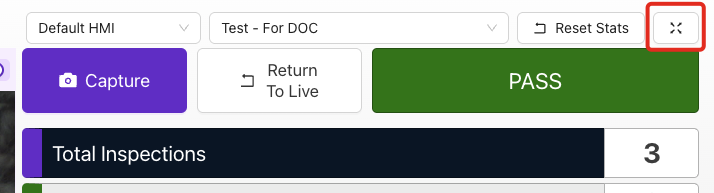
| Full Screen | Haga clic para entrar en modo de pantalla completa: ideal para enfocarse en la imagen en vivo y los resultados de inspección en pantallas más pequeñas | Visualización optimizada para entornos de producción |
Gestión de Recetas
Funcionalidad de Cambio de Receta:
- Seleccione otra receta del menú desplegable
- Esto detiene la receta actual y activa la receta seleccionada
- Transición fluida entre diferentes configuraciones de inspección

Modos de Visualización
Modo de Pantalla Completa:
- Haga clic para entrar en modo de pantalla completa
- Ideal para enfocarse en la imagen en vivo y los resultados de inspección en pantallas más pequeñas
- Optimizado para el monitoreo en planta de producción
- Visibilidad mejorada para los operadores
Análisis de ROI
Vista Detallada de Inspección:
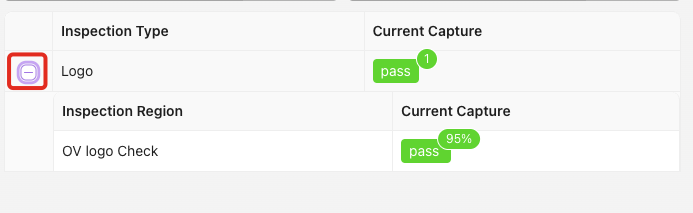
- Haga clic en el botón + para expandir los detalles de ROI
- Vea las ROIs individuales y sus resultados correspondientes
- Analice regiones específicas dentro del Tipo de Inspección
- Diagnostique inspecciones fallidas por región