AI 驱动文档
您想了解什么?
HMI 界面
本页面介绍 OV10i 的人机界面 (HMI) - 用于实时检查操作和结果监控的生产界面。
HMI 概览
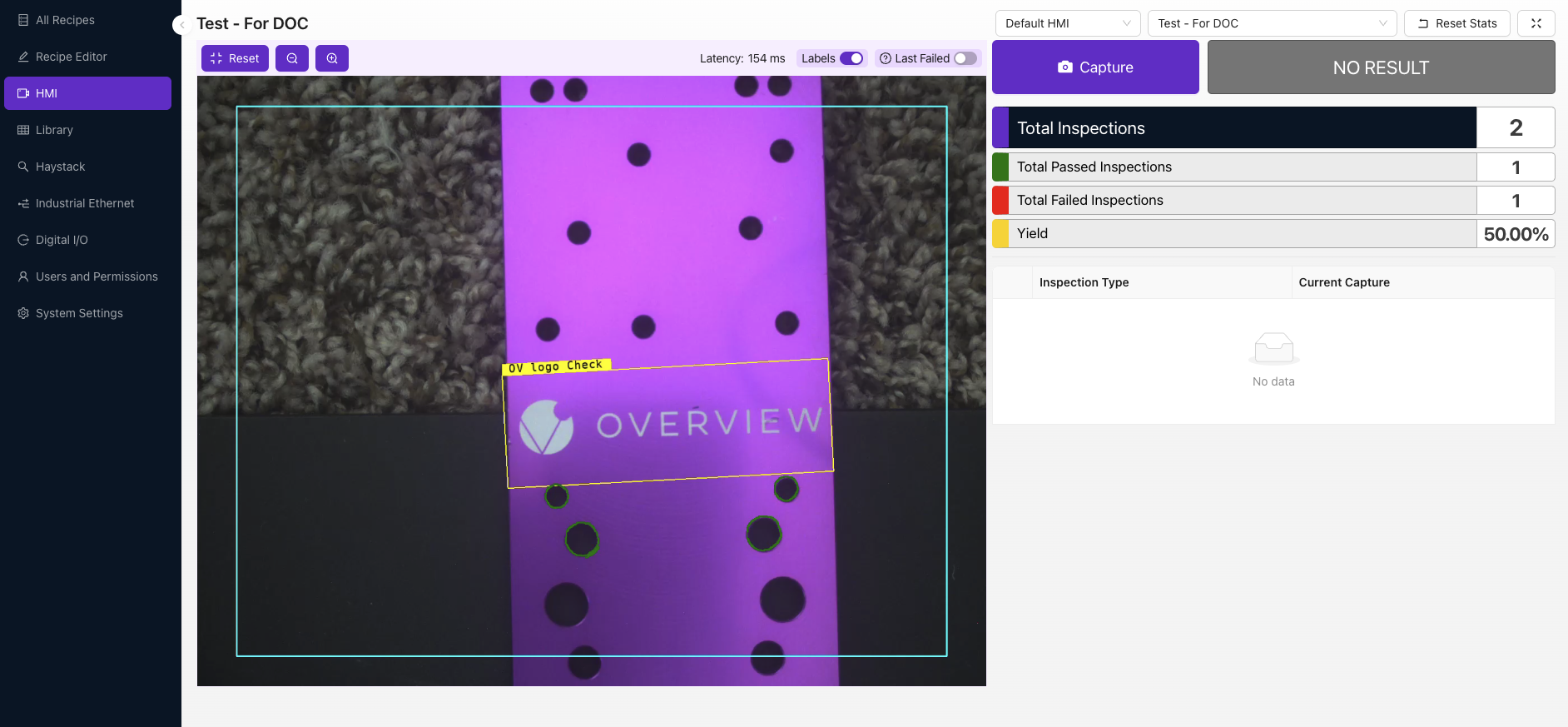
训练完成后,模型将自动部署并准备投入生产。当您打开 HMI 页面时,将看到如下所示的界面。
生产就绪状态:
- 模型已训练并自动部署
- HMI 界面变为可访问状态
- 默认行为是在配置之前所有捕获都为 FAIL
HMI 访问要求
如果您尚未训练模型,HMI 将无法访问,并且会弹出提示框引导您返回 All Recipes 或训练活动程序的模型。
先决条件:
- 必须为活动程序训练模型
- 未经训练的模型会阻止 HMI 访问
- 弹出框会重定向到 All Recipes 或训练工作流
结果显示系统
在右上角,在您捕获之前会显示 NO RESULT。默认行为是所有捕获都为 FAIL。要更改此标签的行为,您需要在 IO模块中设置 Global Pass/Fail。
结果状态:
- NO RESULT - 首次捕获前的初始状态
- FAIL - 所有捕获的默认行为(配置前)
- PASS - 需要在 IO模块中配置 Global Pass/Fail
- Last Result - 显示最近一次捕获的结果
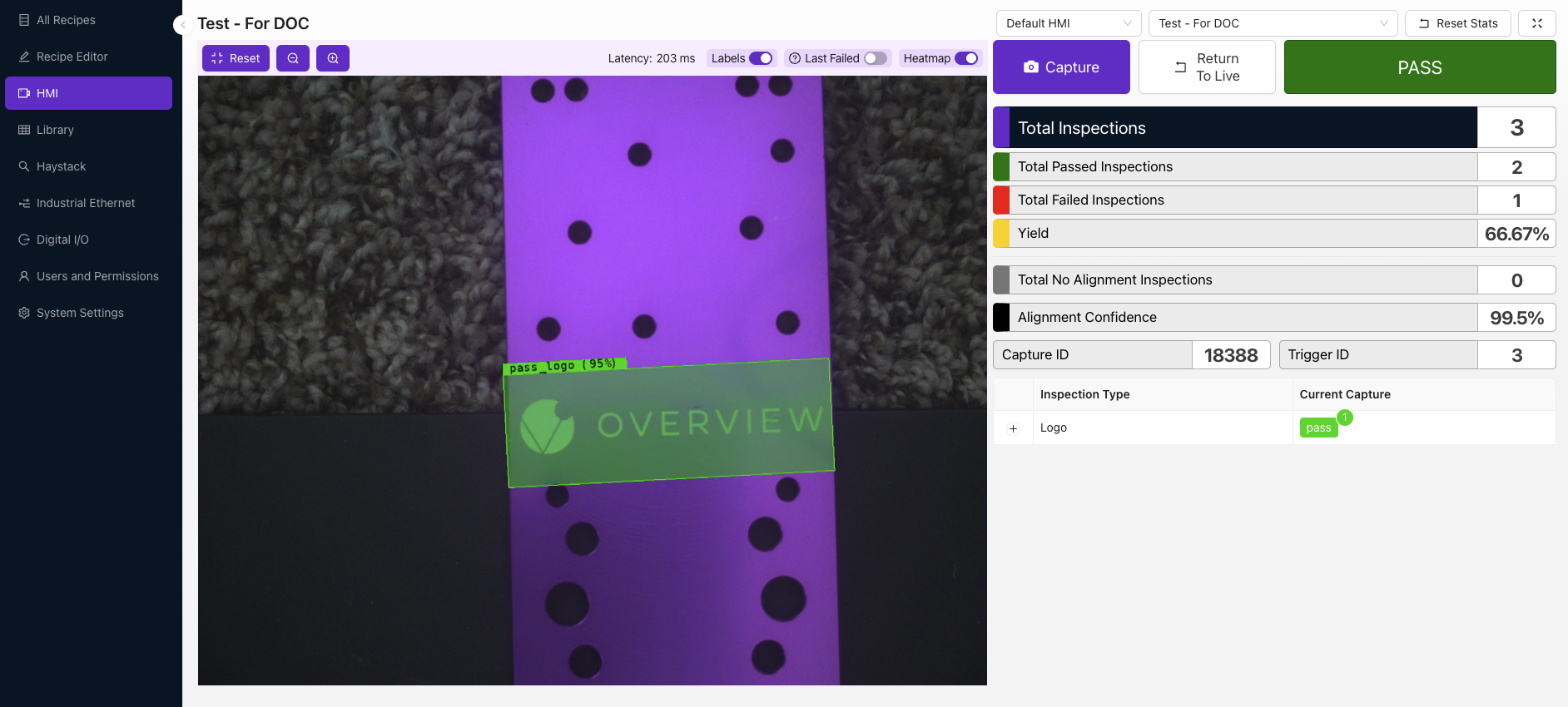
HMI 界面控件
| 控件 | 功能 | 描述 |
|---|---|---|
| Labels | 切换显示/隐藏 ROI 标签 | 控制实时图像上区域标签的可见性 |
| Last Failed | 切换查看 HMI 会话中最近的失败结果 | 快速访问最近失败结果以进行分析 |
| Capture | 点击以手动触发捕获 | 手动触发检查 |
| NO RESULT | 显示最近一次捕获的结果 | 实时结果指示器 |
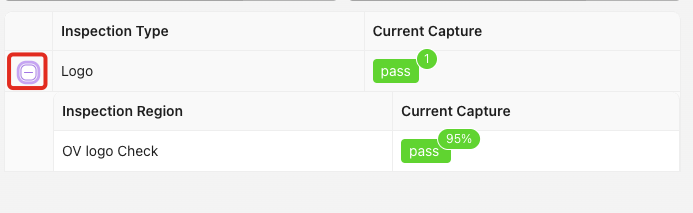
| + | 点击查看检查类型中的各个 ROI 及其相应结果 | 详细的 ROI 细分和结果 |
| Switch Recipe | 从下拉菜单中选择另一个程序。这将停止当前程序并激活所选程序 | 程序管理和切换 |
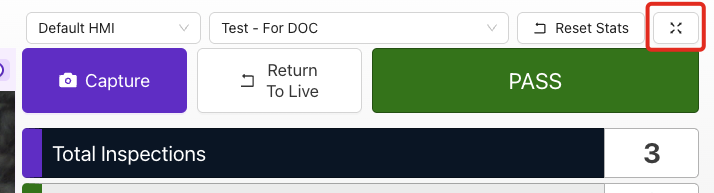
| Full Screen | 点击进入全屏模式 - 适用于在小屏幕上专注于实时图像和检查结果 | 针对生产环境优化的查看方式 |
程序管理
Switch Recipe 功能:
- 从下拉菜单中选择另一个程序
- 这将停止当前程序并激活所选程序
- 在不同检查配置之间无缝切换

显示模式
全屏模式:
- 点击进入全屏模式
- 适用于在小屏幕上专注于实时图像和检查结果
- 针对生产车间监控进行优化
- 为操作员提供增强的可见性
ROI 分析
详细检查视图:
- 点击 + 按钮展开 ROI 详情
- 查看各个 ROI 及相应结果
- 分析检查类型内的特定区域
- 按区域排查失败的检查