AI 驱动文档
您想了解什么?
用户与权限
本页介绍 OV10i 的用户与权限系统,以及如何配置不同的用户配置文件以实现对系统功能的受控访问。
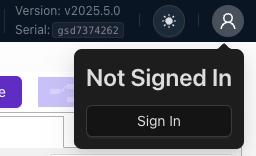
默认系统状态
默认情况下,用户与权限系统处于禁用状态,任何具有网络访问权限的用户均可完全访问 OV10i。
出厂设置:
- 用户与权限: 已禁用
- 网络访问: 任何人均可完全访问系统
- 身份验证: 不需要
目的与优势
用户与权限设置是任何涉及多个用户的系统中不可或缺的一部分。这些设置允许您控制谁可以访问系统的某些部分以及他们可以执行的操作。通过为不同用户分配不同的访问级别,您可以确保每个人都具有执行其任务所需的适当权限级别,同时确保敏感数据的安全。使用用户与权限设置,您可以确保每个用户仅访问其所需的数据,从而降低数据泄露和未经授权访问的风险。
三种用户配置文件
共有三种可能的用户:
| 用户 | 默认访问设置 |
|---|---|
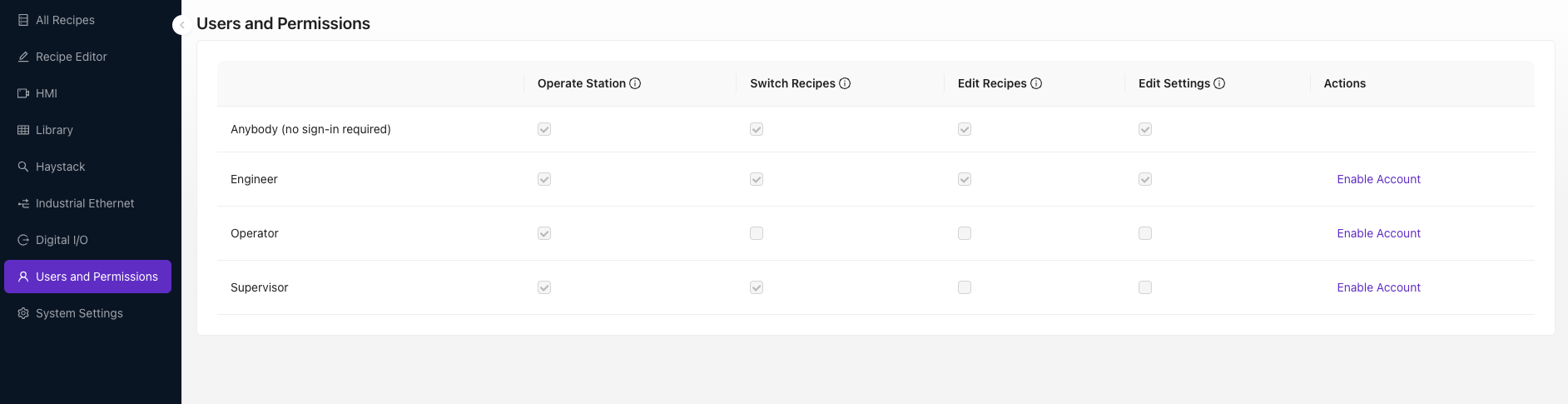
| Engineer | 完全访问 OV10i 软件。 |
| Operator | 只能通过人机界面 (HMI) 操作当前活动程序的相机。 |
| Supervisor | 可以选择活动程序并通过人机界面 (HMI) 操作相机。 |
配置用户与权限
要启用用户与权限,请在一个或所有三个用户配置文件上点击 Enable Account,然后输入用于通过该配置文件登录的密码。
激活过程:
- 导航至用户与权限设置
- 在所需的用户配置文件上点击 Enable Account
- 为每个启用的配置文件输入密码
- 保存配置
自定义选项
用户无法更改默认用户名或添加额外的用户配置文件,但可以编辑每个用户的具体权限(例如,某些用户可能希望允许 Supervisor 配置文件在默认权限之外还可以编辑程序)。
您可以进行的操作:
- ✅ 编辑每个用户配置文件的具体权限
- ✅ 按角色修改默认访问设置
- ❌ 更改默认用户名
- ❌ 添加额外的用户配置文件
⚠️ 重要安全警告
启用一个或多个用户配置文件后,请使用任何启用了 Edit Settings 权限的配置文件登录(默认情况下,只有 Engineer 配置文件启用了此权限)。然后,禁用 Anybody 配置文件的所有权限。否则,本应受限访问的用户可能只需注销即可获得对 OV10i 软件的完全访问权限。
关键安全步骤:
- 启用所需的用户配置文件并设置密码
- 以 Engineer 身份登录(拥有 Edit Settings 权限)
- 禁用 Anybody 配置文件的所有权限
- 验证受限访问是否已正确实施
为何这一点至关重要: 如果不禁用 "Anybody" 配置文件,用户只需注销即可绕过限制,从而使整个安全系统形同虚设。