AI 驅動文件
您想了解什麼?
使用者與許可權
本頁介紹 OV10i 的使用者與許可權系統,以及如何配置不同的使用者配置檔案以實現對系統功能的受控訪問。
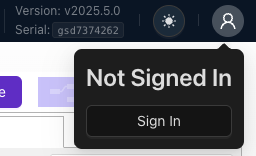
預設系統狀態
預設情況下,使用者與許可權系統處於禁用狀態,任何具有網路訪問許可權的使用者均可完全訪問 OV10i。
出廠設定:
- 使用者與許可權: 已禁用
- 網路訪問: 任何人均可完全訪問系統
- 身份驗證: 不需要
目的與優勢
使用者與許可權設定是任何涉及多個使用者的系統中不可或缺的一部分。這些設定允許您控制誰可以訪問系統的某些部分以及他們可以執行的操作。透過為不同使用者分配不同的訪問級別,您可以確保每個人都具有執行其任務所需的適當許可權級別,同時確保敏感資料的安全。使用使用者與許可權設定,您可以確保每個使用者僅訪問其所需的資料,從而降低資料洩露和未經授權訪問的風險。
三種使用者配置檔案
共有三種可能的使用者:
| 使用者 | 預設訪問設定 |
|---|---|
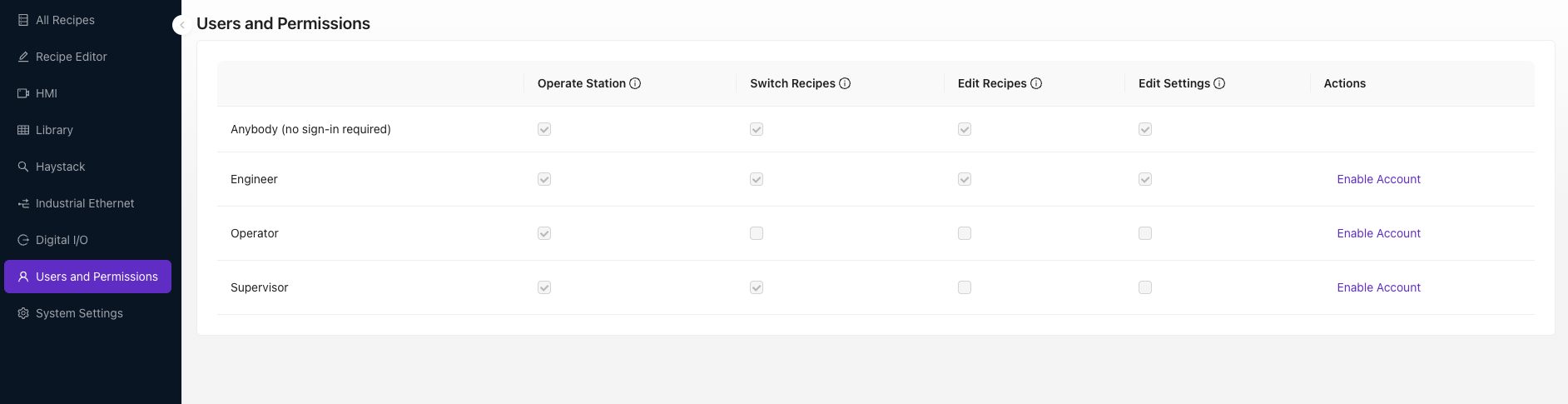
| Engineer | 完全訪問 OV10i 軟體。 |
| Operator | 只能透過人機介面 (HMI) 操作當前活動程式的相機。 |
| Supervisor | 可以選擇活動程式並透過人機介面 (HMI) 操作相機。 |
配置使用者與許可權
要啟用使用者與許可權,請在一個或所有三個使用者配置檔案上點選 Enable Account,然後輸入用於透過該配置檔案登入的密碼。
啟用過程:
- 導航至使用者與許可權設定
- 在所需的使用者配置檔案上點選 Enable Account
- 為每個啟用的配置檔案輸入密碼
- 儲存配置
自定義選項
使用者無法更改預設使用者名稱或新增額外的使用者配置檔案,但可以編輯每個使用者的具體許可權(例如,某些使用者可能希望允許 Supervisor 配置檔案在預設許可權之外還可以編輯程式)。
您可以進行的操作:
- ✅ 編輯每個使用者配置檔案的具體許可權
- ✅ 按角色修改預設訪問設定
- ❌ 更改預設使用者名稱
- ❌ 新增額外的使用者配置檔案
⚠️ 重要安全警告
啟用一個或多個使用者配置檔案後,請使用任何啟用了 Edit Settings 許可權的配置檔案登入(預設情況下,只有 Engineer 配置檔案啟用了此許可權)。然後,禁用 Anybody 配置檔案的所有許可權。否則,本應受限訪問的使用者可能只需登出即可獲得對 OV10i 軟體的完全訪問許可權。
關鍵安全步驟:
- 啟用所需的使用者配置檔案並設定密碼
- 以 Engineer 身份登入(擁有 Edit Settings 許可權)
- 禁用 Anybody 配置檔案的所有許可權
- 驗證受限訪問是否已正確實施
為何這一點至關重要: 如果不禁用 "Anybody" 配置檔案,使用者只需登出即可繞過限制,從而使整個安全系統形同虛設。