AI 驱动文档
您想了解什么?
库与图像管理
本页介绍 OV10i 的库系统,该系统存储和管理相机 SD 卡上所有捕获的图像,用于模型训练和分析。
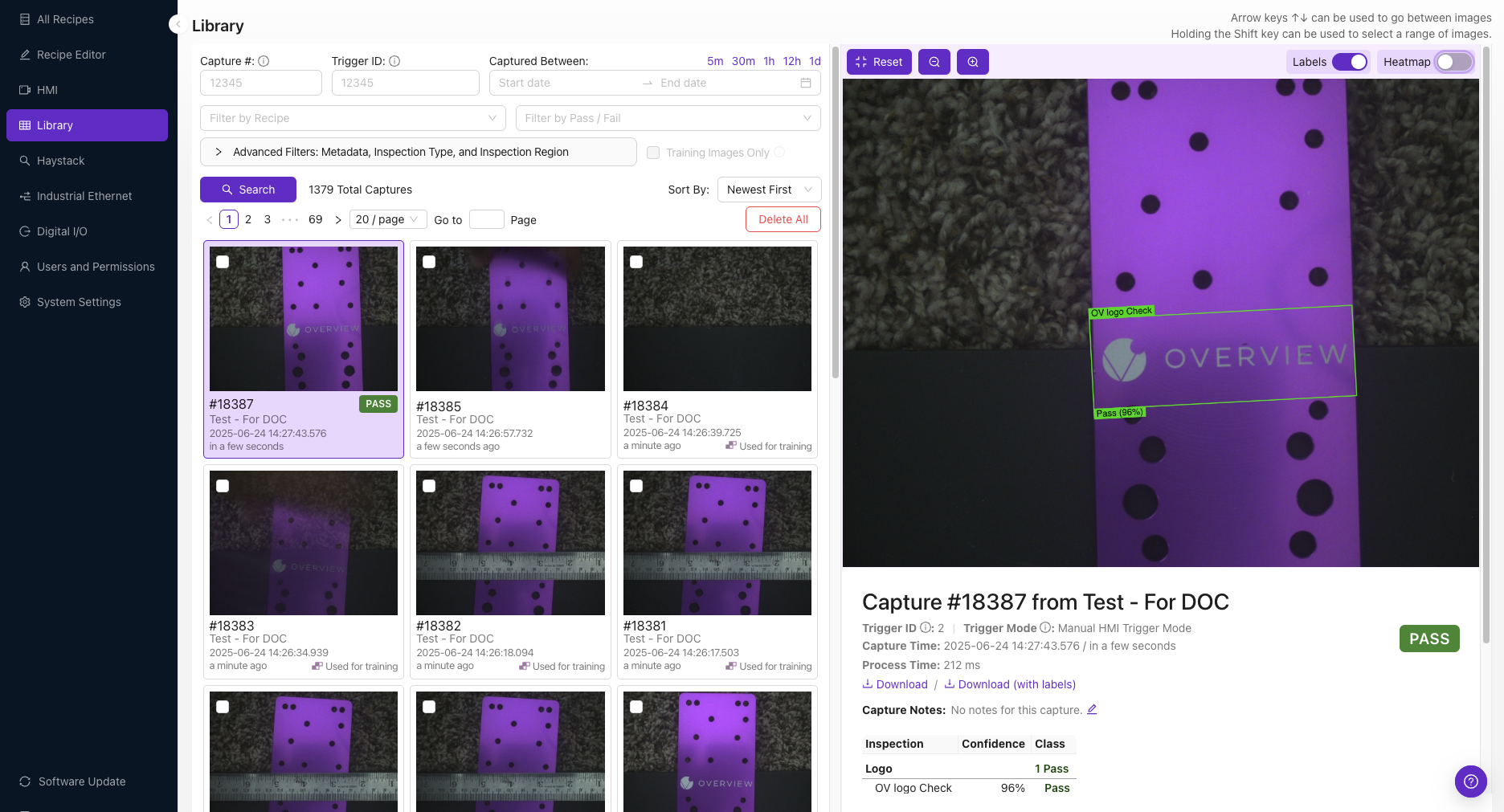
什么是库?
库包含相机 SD 卡上存储的所有图像。这些图像用于模型训练目的,涵盖成功和失败的实例,为教导相机识别和区分各种物体、场景和环境提供了途径。通过让相机接触各种各样的图像,它可以学会以更高的准确性和效率识别和分类物体。
图像元数据与上下文
库中的每个图像都保留其关联的元数据(图像捕获的日期和时间、所使用的相机设置以及拍摄地点的 GPS 坐标)。这些元数据提供了有价值的信息,可用于理解图像的上下文,并有助于优化相机的识别能力。
可用元数据:
- 日期和时间 - 图像捕获的时间
- 相机设置 - 捕获期间使用的配置
- GPS 坐标 - 图像拍摄的位置
- 检测结果 - 通过/失败结果
- 标签 - 分类数据
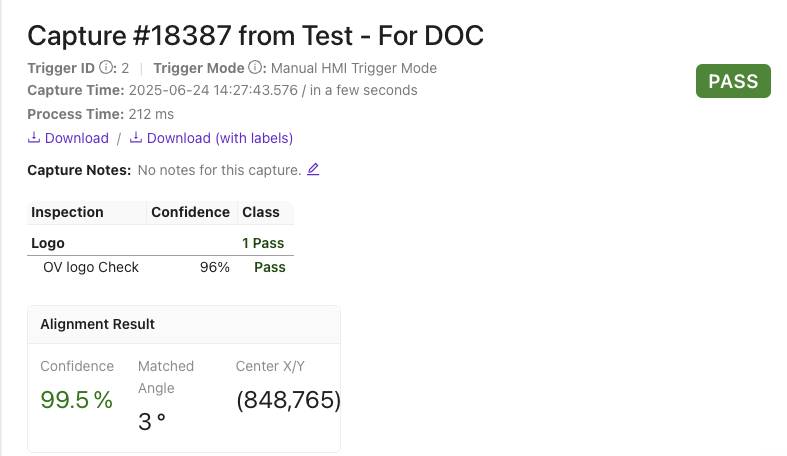
查看图像详情
向下滚动右侧面板可查看图像的元数据和结果。您还可以下载图像、下载(带标签)、复制链接,或添加/编辑捕获备注。
如果该图像被用作某个程序的训练集的一部分,缩略图右下角将显示一个紫色图标。

如果您没有足够的缺陷图像,可使用 Defect Creator Studio 从单张良品图像生成逼真的合成缺陷图像。
搜索与筛选选项
使用页面顶部的搜索与筛选选项来查找并筛选图像,依据:
筛选类别:
- Capture # - 特定的捕获序列编号
- Trigger ID - 触发事件标识符
- 日期和时间范围(Captured Between) - 基于时间的筛选
- Notes - 捕获备注
- Recipe - 来自特定程序的图像
- Result (Pass/Fail) - 基于结果的筛选
- Inspection Type - 分类或分割结果
- Region of Interest (ROI) - 特定的 ROI 区域
使用预设可快速筛选过去 5 分钟、30 分钟、1 小时、12 小时或 1 天内捕获的图像。
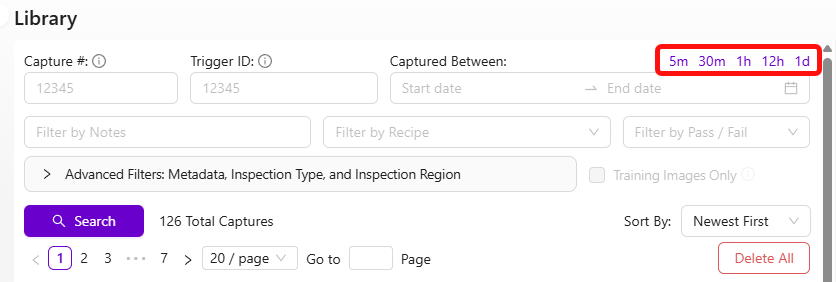
搜索流程:
- 选择所需的筛选条件
- 根据需要设置日期/时间范围
- 点击 Search 查看匹配的图像
- 使用 Sort By 选项更改显示顺序(默认最新优先)
此功能可让您轻松识别检测过程中可能发生的任何问题,并有助于简化整体流程。
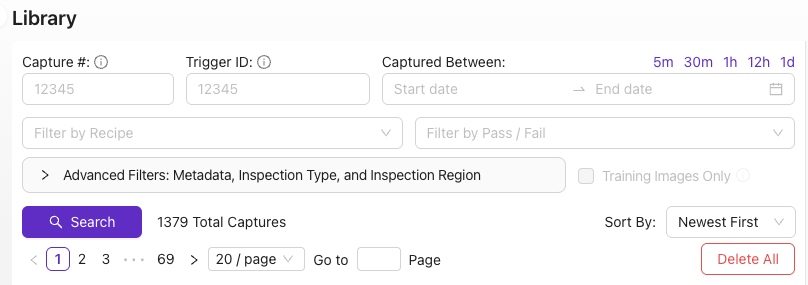
页面导航
使用导航工具选择要查看的页面、每页显示的缩略图数量,或在"转到"字段中输入页码并按回车键。
导航选项:
- 页面选择控件
- 每页缩略图数量设置
- 直接输入页码
- 转到指定页面功能
批量操作:下载、删除以及添加到训练集
整理完所有图像后,您可以在屏幕上查看它们及其各自的缩略图。每个图像都根据所拍摄的图像标注有相关的预测结果。这将帮助您快速识别与项目相关的图像。
选择与管理:
- 批量选择: 使用批量选择功能一次选择多个图像
- 快速识别: 图像标注有预测结果,便于快速评估相关性
- 高效工作流: 通过同时选择多个图像节省时间
可用操作:
- 添加到训练集: 将选定的图像添加到活动程序的训练集,用于模型再训练
- 下载: 单独或批量下载图像
- 带标签下载: 导出图像及其分类/标注数据
- 删除: 从库中移除不需要的图像
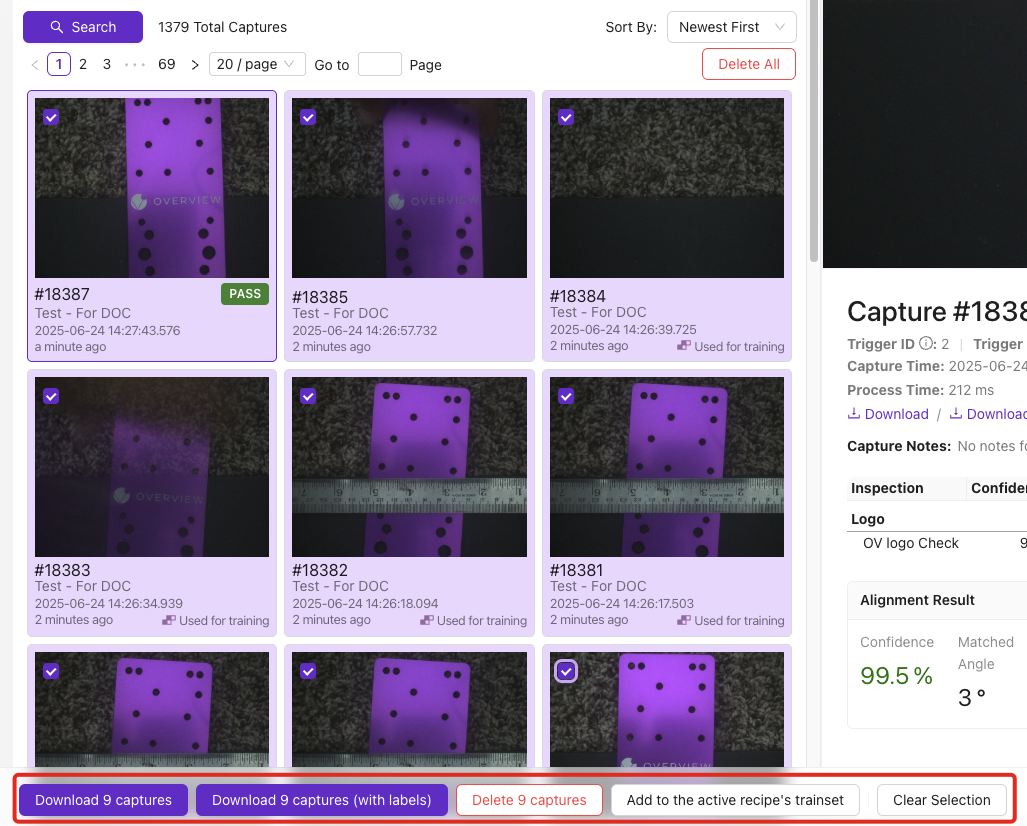
优势: 识别出相关图像后,您可以使用批量选择功能一次选择多个图像。这将节省您逐个选择图像所花费的时间和精力。选定图像后,您可以将它们添加到活动程序的训练集中。这在机器学习中特别有用,因为它允许您通过使用新数据重新训练来提高模型的准确性。除了将图像添加到训练集,您还可以通过点击下载按钮批量下载它们。如果您需要将图像用于其他用途(例如创建演示文稿或报告),这将为您节省时间。
总体而言,可视化检查和批量选择图像的能力是一项强大的功能,可大大增强您的工作流程并提高模型的准确性。