KI-GESTÜTZTE DOKUMENTATION
Was möchten Sie wissen?
HMI Screen
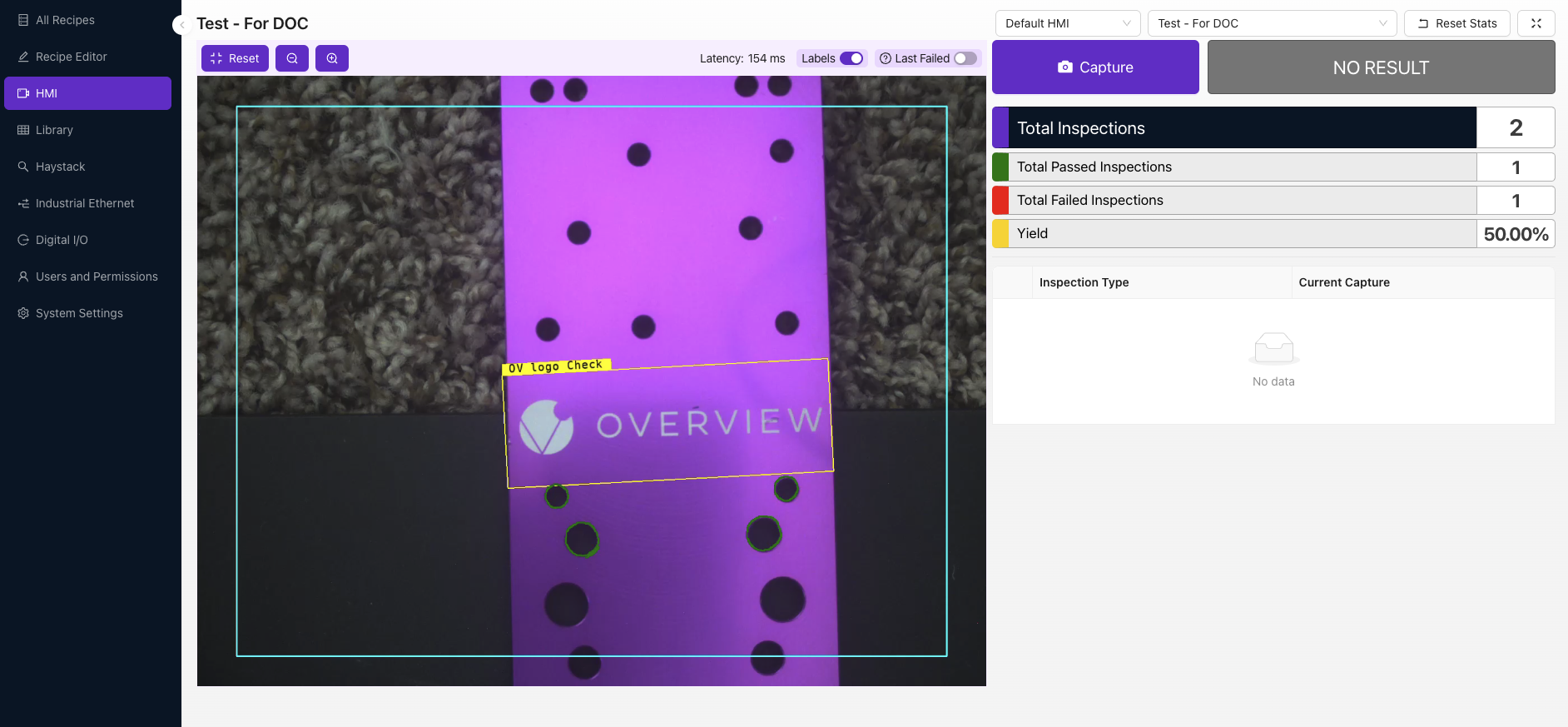
Diese Seite erläutert das Human Machine Interface (HMI) des OV10i – die Produktionsoberfläche für Echtzeit-Inspektionsvorgänge und die Überwachung von Ergebnissen.
HMI-Übersicht
Nach dem Training wird das Modell automatisch bereitgestellt und ist produktionsbereit. Wenn Sie die HMI-Seite öffnen, sehen Sie einen Bildschirm wie den folgenden.
Produktionsbereiter Zustand:
- Modell automatisch trainiert und bereitgestellt
- HMI-Oberfläche wird zugänglich
- Standardverhalten ist FAIL bei allen Aufnahmen, bis konfiguriert
HMI-Zugriffsvoraussetzungen
Wenn Sie noch kein Modell trainiert haben, ist das HMI nicht zugänglich, und ein Pop-up fordert Sie auf, zu All Recipes zurückzukehren oder das Modell des aktiven Recipes zu trainieren.
Voraussetzungen:
- Modell muss für das aktive Recipe trainiert sein
- Untrainierte Modelle blockieren den HMI-Zugriff
- Pop-up leitet zu All Recipes oder zum Trainings-Workflow weiter
Ergebnisanzeigesystem
Oben rechts wird NO RESULT angezeigt, bis Sie eine Aufnahme durchführen. Das Standardverhalten ist FAIL bei allen Aufnahmen. Um das Verhalten dieser Anzeige zu ändern, müssen Sie das Global Pass/Fail im IO Block einrichten.
Ergebniszustände:
- NO RESULT – Anfangszustand vor der ersten Aufnahme
- FAIL – Standardverhalten für alle Aufnahmen (bis konfiguriert)
- PASS – Erfordert Global Pass/Fail-Konfiguration im IO Block
- Last Result – Zeigt das Ergebnis der letzten Aufnahme an
HMI-Bedienelemente
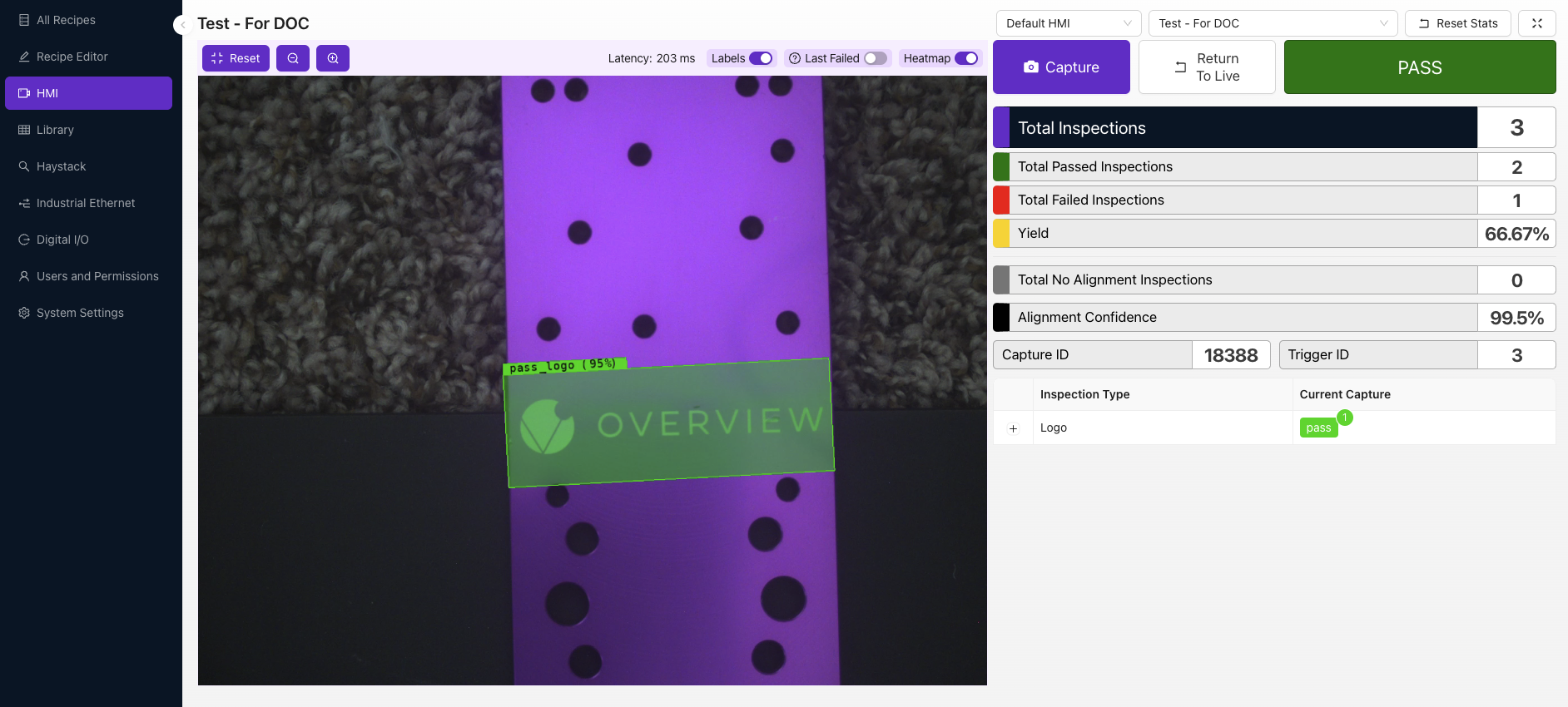
| Bedienelement | Funktion | Beschreibung |
|---|---|---|
| Labels | Umschalten zum Ein-/Ausblenden der ROI-Labels | Steuert die Sichtbarkeit der Bereichsbezeichnungen auf dem Live-Bild |
| Last Failed | Umschalten zur Anzeige des zuletzt fehlgeschlagenen Ergebnisses in der HMI-Sitzung | Schnellzugriff auf den letzten Fehler zur Analyse |
| Capture | Klicken, um eine Aufnahme manuell auszulösen | Manuelle Inspektionsauslösung |
| NO RESULT | Zeigt das Ergebnis der letzten Aufnahme an | Echtzeit-Ergebnisanzeige |
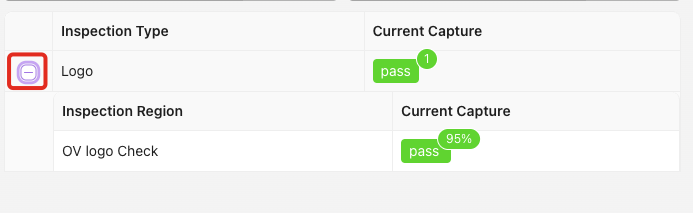
| + | Klicken, um die einzelnen ROIs und die zugehörigen Ergebnisse innerhalb des Inspection Type anzuzeigen | Detaillierte ROI-Aufschlüsselung und Ergebnisse |
| Switch Recipe | Wählen Sie ein anderes Recipe aus dem Dropdown-Menü. Dies stoppt das aktuelle Recipe und aktiviert das ausgewählte Recipe | Recipe-Verwaltung und -Wechsel |
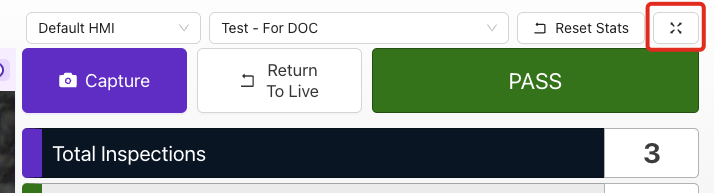
| Full Screen | Klicken, um in den Vollbildmodus zu wechseln – ideal, um sich auf das Live-Bild und die Inspektionsergebnisse auf kleineren Bildschirmen zu konzentrieren | Optimierte Ansicht für Produktionsumgebungen |
Recipe-Verwaltung
Switch Recipe-Funktionalität:
- Wählen Sie ein anderes Recipe aus dem Dropdown-Menü
- Dies stoppt das aktuelle Recipe und aktiviert das ausgewählte Recipe
- Nahtloser Wechsel zwischen verschiedenen Inspektionskonfigurationen

Anzeigemodi
Vollbildmodus:
- Klicken, um in den Vollbildmodus zu wechseln
- Ideal, um sich auf das Live-Bild und die Inspektionsergebnisse auf kleineren Bildschirmen zu konzentrieren
- Optimiert für die Überwachung in der Produktionshalle
- Verbesserte Sichtbarkeit für Bediener
ROI-Analyse
Detaillierte Inspektionsansicht:
- Klicken Sie auf die +-Schaltfläche, um ROI-Details zu erweitern
- Anzeige einzelner ROIs und der zugehörigen Ergebnisse
- Analysieren Sie bestimmte Bereiche innerhalb des Inspection Type
- Fehlersuche bei fehlgeschlagenen Inspektionen nach Bereich