DOCUMENTACIÓN CON IA
¿Qué desea saber?
Descargar Logs
Esta página explica cómo descargar los logs del sistema desde la cámara OV10i y enviarlos al soporte de Overview para depuración o resolución de problemas.
Dónde Encontrar los Logs
- Vaya a la página System Settings desde la barra de herramientas izquierda
- Seleccione la sección System Logs
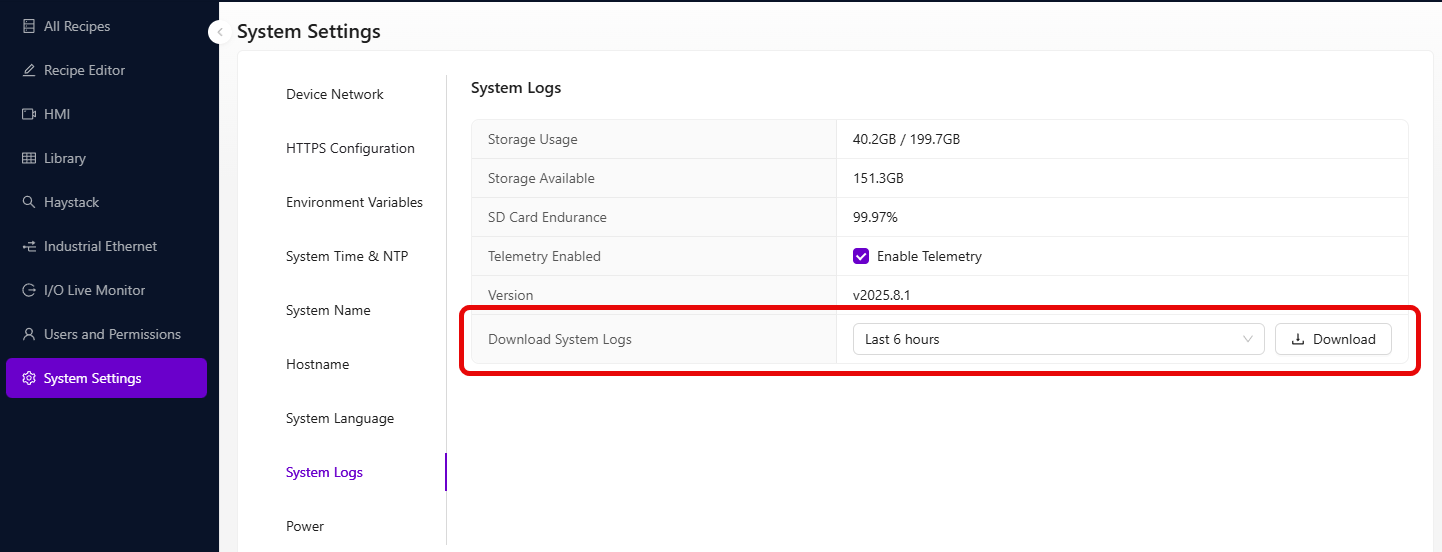
Seleccionar Rango de Tiempo
Seleccione desde el menú desplegable para especificar cuánto historial incluir:
- Last 6 hours – Ideal para problemas recientes o depuración a corto plazo
- Last 24 hours – Úselo si el problema ocurrió anteriormente o de manera intermitente
- Last 7 days
- Last month
Descargar y Enviar
-
Haga clic en el botón Download
-
El sistema generará un archivo
.zip -
Adjunte el archivo en un correo electrónico a:
-
Incluya cualquier contexto o descripción de lo que salió mal
Mejores Prácticas
- Descargue los logs lo antes posible después de que ocurra el problema
- Agregue una marca de tiempo o el nombre de la cámara en el correo para mayor claridad
- Si reporta problemas de imagen, adjunte también una captura de pantalla o la URL de la imagen
Analice los logs con IA antes de contactar al soporte
Después de descargar su paquete de logs, cargue el archivo .zip en el Log Analyzer para obtener diagnósticos instantáneos impulsados por IA. Puede identificar problemas comunes automáticamente, lo que podría ahorrarle un ticket de soporte.