DOCUMENTACIÓN CON IA
¿Qué desea saber?
Usar la Herramienta del Alineador
La Herramienta del Alineador es una de las funciones más poderosas del OV10i. Utiliza coincidencia de plantillas basada en bordes para rastrear su pieza a medida que se mueve, rota o se desplaza entre capturas. Cuando se configura correctamente, sus regiones de interés (ROIs) siguen la pieza dinámicamente, de modo que cada inspección recorta exactamente el área correcta independientemente de cómo se presente la pieza. Esta guía le guía a través de cada función del alineador, explica qué hace cada configuración y comparte consejos de expertos que le ahorrarán horas de solución de problemas.
La configuración de la cámara OV10i sigue un proceso estricto en cascada. El alineador se encuentra en el Paso 2 — después de la configuración de imagen y antes de la configuración de ROI. Si cambia cualquier elemento previo al alineador (lente, iluminación, corrección de distorsión de lente, posición de la cámara), debe recapturar su imagen de plantilla y rehacer la alineación. Omitir esto causará fallos sutiles y difíciles de diagnosticar más adelante.
Lo que Realmente Hace el Alineador
Cada vez que la cámara captura una imagen, el alineador se ejecuta antes de que ocurra cualquier inspección de AI. Este:
- Escanea la nueva imagen en busca de patrones de borde que coincidan con la plantilla que definió
- Calcula el desplazamiento — cuánto se ha desplazado la pieza en X, Y, rotación y opcionalmente escala
- Mueve todas sus ROIs para que coincidan con la posición detectada de la pieza
- Reporta una puntuación de confianza que indica qué tan seguro está sobre la coincidencia
Si la puntuación de confianza cae por debajo de su umbral, el alineador reporta un fallo, y usted puede optar por omitir la inspección o marcar la captura como un rechazo.
El resultado: puede usar ROIs más pequeñas y ajustadas porque no necesitan un margen de seguridad enorme para tener en cuenta el movimiento de la pieza. ROIs más pequeñas significan una mejor relación señal-ruido, lo que significa que el AI necesita menos datos de entrenamiento y produce resultados más precisos.
El alineador es únicamente 2D — funciona en el plano ortogonal a la cámara. Maneja la traslación (desplazamiento X/Y), la rotación y cambios menores de escala (±10%). No maneja piezas deformadas, piezas dobladas ni transformaciones de perspectiva 3D. Si su pieza presenta una variación 3D significativa, omita el alineador y utilice en su lugar un segmentador con propiedades invariantes de ubicación.
Prerrequisitos
Antes de configurar el alineador, asegúrese de haber completado:
- Configuración física de imagen — montaje estable, lente correcto, iluminación uniforme
- Corrección de distorsión de lente — configure esto en Configuraciones de Imagen antes de capturar una plantilla
- Una pieza bien encuadrada — la pieza debe llenar el cuadro tanto como sea posible para maximizar la resolución de píxeles
Vista General de la Página del Alineador
Abra su receta en el editor de recetas y haga clic en "Template Image and Alignment" en el menú de navegación izquierdo.
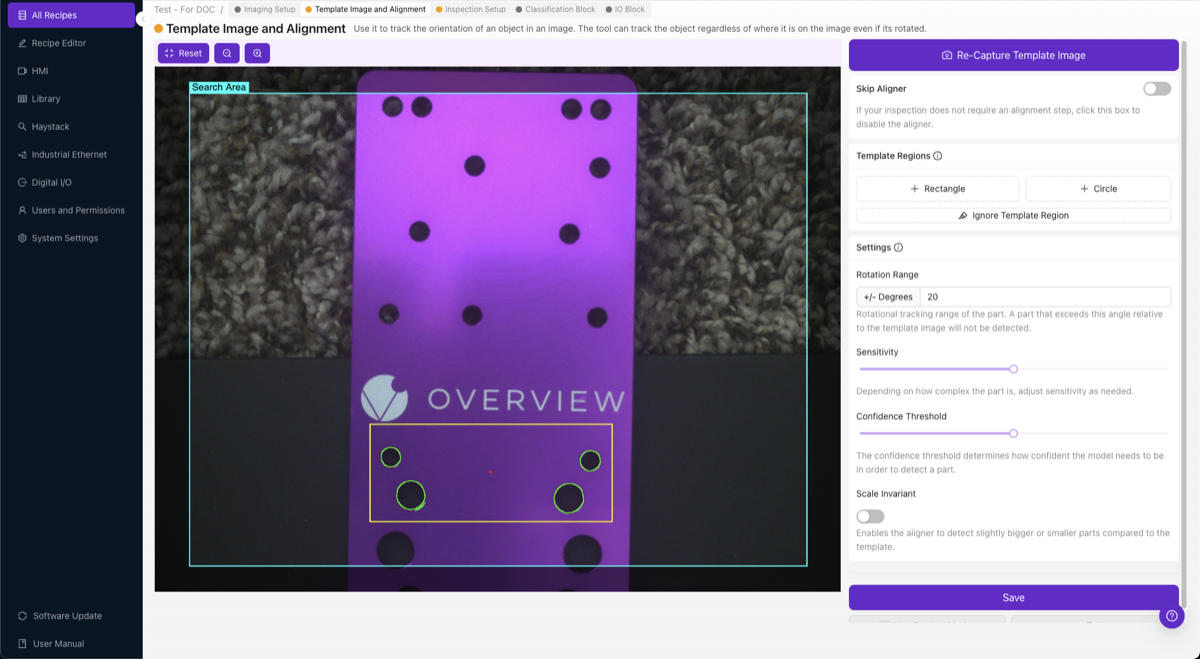
La página tiene dos áreas principales:
- Izquierda: Vista previa de imagen — muestra su imagen de plantilla con las regiones de plantilla dibujadas encima. Los resaltados de bordes aparecen dentro de las regiones (verde = buenos bordes detectados, rojo = bordes insuficientes).
- Derecha: Panel de Configuraciones — contiene todos los controles: interruptor Skip Aligner, herramientas de regiones de plantilla, rango de rotación, Sensibilidad, umbral de confianza, invariante de escala y el botón Guardar.
En la parte superior verá el botón Re-Capture Template Image para volver a tomar su plantilla, y los botones de alternancia para Snap (modo snap) y Live (Modo de Vista Previa en Vivo).
Paso 1: Capturar una imagen de plantilla
La imagen de plantilla es la foto de referencia que el alineador usa para encontrar su pieza. Coloque una pieza de buen ejemplo en el campo de visión de la cámara y haga clic en Re-Capture Template Image.
Su pieza de plantilla debe estar:
- Bien iluminada con bordes claros y nítidos — iluminación uniforme sin sombras duras
- Limpia sin residuos, aceite o contaminación en las superficies
- Representativa de una pieza normal y sin defectos
- Posicionada aproximadamente donde las piezas suelen aparecer durante la producción
No utilice una pieza defectuosa como su plantilla. El alineador hace coincidir patrones de borde de esta imagen, por lo que cualquier anomalía en la pieza de plantilla se convierte en parte del patrón que el sistema espera ver en cada pieza.
Después de capturar, el panel de vista previa cambia de cámara en vivo a la imagen de plantilla estática. Trabajará sobre esta imagen de plantilla para definir sus regiones.
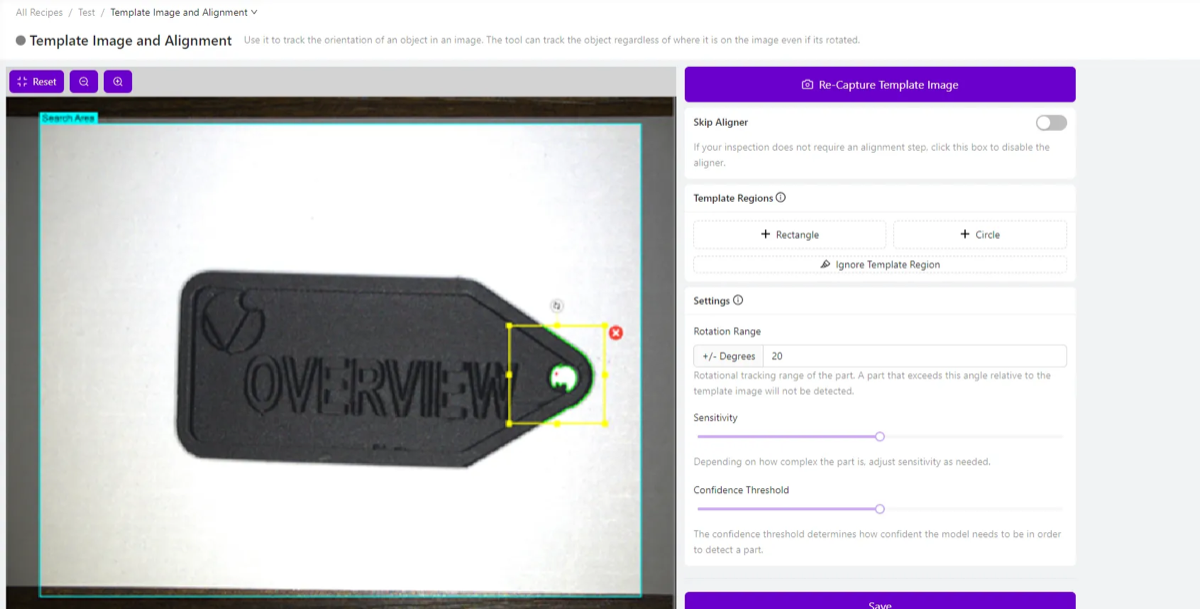
Paso 2: Agregar regiones de plantilla
Las regiones de plantilla le indican al alineador dónde buscar patrones de borde en la imagen de plantilla. Está dibujando recuadros (o círculos) alrededor de características distintivas que el alineador usará como puntos de anclaje.
Agregando regiones
Haga clic en + Rectangle o + Circle en el panel de regiones de plantilla para crear una nueva región.
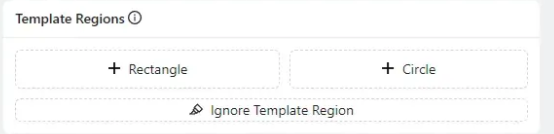
Una vez colocada, puede:
- Hacer clic y arrastrar la región para reposicionarla
- Arrastrar los manejadores de esquina para redimensionarla
- Hacer clic en la región para acceder a las opciones de rotación, redimensionamiento o eliminación
Qué hace una buena región de plantilla
Elija bordes que sean:
- Simples — transiciones claras y bien definidas (esquinas, orificios, bordes maquinados)
- Únicos — lo suficientemente distintivos como para que el patrón no coincida con características aleatorias del fondo
- Consistentes — presentes e idénticos en cada pieza que pase
- Estables — no en áreas propensas a defectos, contaminación o desgaste
Evite colocar regiones en:
- Superficies texturizadas o rugosas (demasiado ruido)
- Áreas reflectantes o brillantes (inconsistentes bajo diferentes ángulos de iluminación)
- Características que puedan estar dañadas o faltantes en piezas defectuosas
- Detalles muy pequeños que puedan quedar oscurecidos por residuos
La regla de oro: Pequeñas y muy separadas
Coloque 2–3 regiones de plantilla pequeñas lo más separadas posible en la pieza — por ejemplo, una en la parte superior izquierda y otra en la parte inferior derecha. Este es el consejo más importante para una alineación estable. Una sola región en un lado crea fluctuación angular (la alineación "oscila" 0.5° o más). Dos regiones en lados opuestos promedian este error, reduciendo la fluctuación en un orden de magnitud (hasta ~0.05°).
No necesita regiones grandes. Un pequeño rectángulo que capture una esquina nítida o un par de orificios limpios es mucho mejor que una región masiva que incluya fondo ruidoso.
Paso 3: Comprendiendo los resaltados de borde y el punto rojo
Una vez que coloca una región de plantilla, el alineador analiza inmediatamente los bordes dentro de ella. Verá resaltados de colores superpuestos en la imagen:
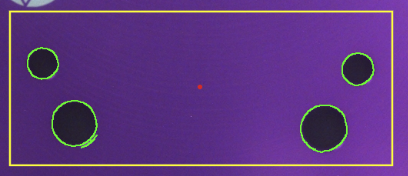
Resaltados Verdes
Los contornos verdes alrededor de las características significan que el alineador ha detectado bordes fuertes y utilizables en esa área. Estos son los patrones que el sistema utilizará para encontrar y rastrear su pieza. Cuanto más verde vea en características consistentes y estables, mejor será su alineación.
El Punto Rojo
El pequeño punto rojo que ve en el centro de la región de plantilla (o cerca del centro de la imagen) es el punto de referencia de alineación — también llamado punto de anclaje o centro de alineación. Este es el centro matemático que el alineador utiliza como origen para calcular los desplazamientos de posición y rotación.
Cuando el alineador encuentra su pieza en una nueva imagen, calcula cuánto se ha desplazado la posición detectada de la pieza con respecto a este punto rojo. Todas las posiciones de ROI se ajustan luego por el mismo desplazamiento. Piense en el punto rojo como el "punto de pivote" de toda la transformación de alineación.
No necesita ajustar manualmente el punto rojo. Se calcula automáticamente con base en sus regiones de plantilla. Tener múltiples regiones de plantilla distribuidas a lo largo de la pieza le da al sistema un punto de referencia más estable y preciso.
Resaltados Rojos (Indicador de Problema)
Si una región de plantilla completa muestra resaltados rojos en lugar de verdes, significa que el alineador no pudo encontrar suficientes bordes utilizables en esa área. Esto es un problema — significa que la región no está contribuyendo a la alineación. Para solucionarlo:
- Aumente el control deslizante de Sensibilidad (consulte el Paso 5)
- Mueva la región a un área con bordes más nítidos y claros
- Mejore la iluminación para aumentar el contraste en las características de la pieza
- Verifique el enfoque de la cámara — los bordes borrosos no se detectarán de manera confiable
Paso 4: Limpiar el Ruido con la Herramienta Ignorar Región de Plantilla
Incluso las regiones bien colocadas pueden captar bordes no deseados — reflejos, texturas, residuos o patrones de fondo. La herramienta Ignorar Región de Plantilla le permite pintar sobre estas áreas ruidosas para borrarlas del patrón de alineación.
- Haga clic en Ignorar Región de Plantilla en el panel de Regiones de Plantilla
- Se activa una herramienta de pincel — pinte sobre cualquier borde que desee eliminar
- Las áreas pintadas se convierten en una máscara que excluye permanentemente esos bordes del patrón de alineación

Por Qué Esto Importa
La herramienta Ignorar es uno de los pasos más pasados por alto y más importantes en la configuración del alineador. He aquí el porqué: cada borde no deseado en su plantilla es ruido que el alineador intenta hacer coincidir. Si ese ruido no está presente en la siguiente pieza (porque era un reflejo o un rasguño aleatorio), la confianza del alineador disminuye o, peor aún, coincide con la ubicación incorrecta.
Utilice una estrategia de alta sensibilidad + limpieza agresiva: suba el control deslizante de Sensibilidad para detectar más bordes, luego use sin piedad la herramienta Ignorar para eliminar cada borde que no sea una característica de pieza limpia y repetible. Esto le da lo mejor de ambos mundos — captura bordes sutiles pero importantes mientras filtra todo el ruido.
Cosas comunes que ignorar:
- Puntos brillantes o reflejos de deslumbramiento
- Texturas de fondo visibles alrededor de la pieza
- Texturas de superficie en la pieza misma (metal cepillado, patrones moldeados)
- Bordes de residuos, restos de aceite o contaminación
- Bordes de etiquetas, calcomanías o marcas que varían entre piezas
Paso 5: Ajustar la Sensibilidad
El control deslizante de Sensibilidad controla qué tan agresivo es el algoritmo de detección de bordes. Los valores más altos detectan más bordes (incluyendo los sutiles); los valores más bajos solo captan los bordes más fuertes y obvios.

Cómo encontrar la configuración correcta:
- Comience con la sensibilidad predeterminada
- Si sus regiones de plantilla muestran resaltados rojos (no hay suficientes bordes), aumente la sensibilidad
- Si ve demasiado ruido verde en texturas y características irrelevantes, disminuya la sensibilidad
- La configuración ideal es la sensibilidad más baja que aún le da resaltados verdes sólidos en las características que le importan
Una mayor sensibilidad no siempre es mejor. Más bordes significan más potencial de ruido. El enfoque óptimo es: aumentar la sensibilidad para captar los bordes que necesita, luego usar la herramienta Ignorar para eliminar todo lo que no necesita. Esto le da un patrón limpio y confiable.
Paso 6: Establecer el Rango de Rotación
El rango de rotación define cuánta variación rotacional tolerará el alineador al buscar la pieza.
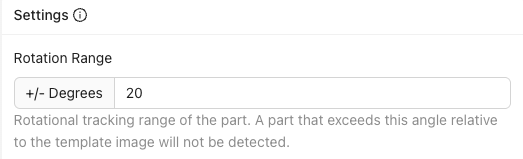
- +/- 180 grados — Encuentra la pieza en cualquier rotación (máxima flexibilidad). Use esto para piezas en bandas transportadoras o sistemas robóticos de pick-and-place donde la orientación es impredecible.
- +/- 5–20 grados — Para piezas que están aproximadamente posicionadas pero pueden tener pequeñas variaciones rotacionales. Común para configuraciones con fijación que tienen algo de juego.
- +/- 0 grados — Solo coincide con piezas que están exactamente en el mismo ángulo que la plantilla. Procesamiento más rápido.
Use el rango de rotación como una compuerta de calidad. Si establece el rango en ±10° y llega una pieza rotada 15°, el alineador no podrá encontrarla — y puede usar esa falla como una señal de rechazo. Esta es una forma poderosa de detectar piezas que se presentan incorrectamente antes de que la IA siquiera se ejecute.
Un error común es dejar el rango de rotación predeterminado en ±20° cuando las piezas en realidad pueden llegar en cualquier ángulo. Si sus piezas pueden girar libremente (por ejemplo, en un alimentador vibratorio de tazón o en una banda transportadora sin guía), configúrelo en ±180°. De lo contrario, el alineador fallará en cualquier pieza rotada más allá de ±20° y pasará horas depurando lo que parecen ser fallas de alineación aleatorias.
Compensación de velocidad de procesamiento: Los rangos de rotación más amplios significan que el alineador tiene que buscar más orientaciones, lo que toma más tiempo. Para inspección de alta velocidad, use el rango más estrecho que cubra la variación real de su pieza.
Paso 7: Establecer el umbral de confianza
El umbral de confianza es la calidad mínima de coincidencia que el alineador requiere antes de aceptar una detección como válida.

- Rango: 0.0 a 1.0 (porcentaje más bajo = coincidencia más estricta, 1% indica una coincidencia idéntica)
- Recomendado: 0.6 – 0.9 para la mayoría de las aplicaciones
Cómo funciona la confianza:
El alineador calcula una puntuación de correlación entre el patrón de bordes en la plantilla y los bordes que encuentra en la nueva imagen. Esta puntuación considera la similitud del patrón, la precisión espacial y la calidad de los bordes. Si la puntuación supera su umbral, la alineación se acepta. Si no, se marca como una falla.
Pautas de ajuste:
| Síntoma | Acción |
|---|---|
| El alineador coincide con objetos incorrectos o con el fondo | Aumentar umbral (pruebe 0.85–0.95) |
| Las piezas válidas no se están detectando | Disminuir umbral (pruebe 0.60–0.70) |
| La alineación funciona en la mayoría de las piezas pero falla en algunas | Verifique si las piezas que fallan tienen características ocultas, luego ajuste |
Paso 8: Habilitar Invariante de Escala (Cuando Sea Necesario)
El interruptor Invariante de Escala permite que el alineador detecte piezas que aparecen ligeramente más grandes o más pequeñas que la plantilla — manejando una variación de tamaño de ±10%. Esto compensa que las piezas estén ligeramente más cerca o más lejos de la cámara.
Habilite Invariante de Escala cuando:
- Las piezas están en un transportador que puede ir más alto o más bajo
- Las piezas son presentadas por un robot que no garantiza una altura Z exacta
- Su fijación tiene holgura en el eje vertical
- El grosor de la pieza varía y afecta el tamaño aparente en la imagen
Déjelo deshabilitado cuando:
- Las piezas están a una distancia constante de la cámara
- Desea la máxima velocidad de alineación (la búsqueda de escala agrega tiempo de procesamiento)
- La variación de tamaño realmente indicaría un problema (pieza incorrecta)
Paso 9: Guardar y Probar con Vista Previa en Vivo
Una vez que haya configurado sus regiones de plantilla y configuraciones:
- Haga clic en Guardar en la parte inferior del panel de configuraciones. Esto entrena y despliega el modelo del alineador.
- Active el Modo de Vista Previa en Vivo (el botón "Live" en la parte superior de la página).
- El panel de vista previa cambia de la plantilla estática a la transmisión en vivo de la cámara, con la alineación aplicada en tiempo real.
Lista de Verificación de Validación
Con la Vista Previa en Vivo activa, pruebe físicamente la alineación:
- Mueva la pieza a la izquierda, derecha, arriba, abajo — los ROIs deben seguirla suavemente
- Rote la pieza dentro de su rango especificado — los ROIs deben rotar con ella
- Pruebe los bordes del rango — ¿qué pasa en ±rotación máxima?
- Presente una pieza diferente (pero válida) — ¿la alineación se mantiene?
- Intente romperla — coloque la pieza en posiciones extremas, ocluya parcialmente las características, agregue residuos cerca de las regiones de plantilla
Siempre intente romper la alineación antes de continuar. Si la alineación es frágil, fallará de manera impredecible en producción. Dedique 2 a 3 minutos intentando activamente provocar una falla. Si sobrevive a sus pruebas, está lista para producción. Si no, corríjala ahora — no proceda a la configuración de ROI ni al entrenamiento de AI, o tendrá que rehacer todo cuando surjan los problemas de alineación más adelante (efecto cascada).
Consejos y Trucos
Alinear a Bordes Que Nunca Cambian
El error más común del alineador es colocar regiones de plantilla en características que varían entre piezas. Incluso pequeñas diferencias — una posición de etiqueta ligeramente diferente, un tornillo con un ángulo distinto, una unión de soldadura que varía — reducirán la confianza de alineación o causarán inestabilidad.
Mejores características para alinear:
- Bordes mecanizados, ranuras fresadas, agujeros perforados
- Contornos de placas PCB, agujeros de montaje
- Características moldeadas con tolerancias estrictas (nervaduras, salientes)
- Contornos de piezas estampadas o bordes cortados con láser
Use Múltiples Regiones Estratégicamente
Dos regiones bien colocadas son mejores que cinco mal colocadas. La configuración ideal:
- Región 1: Parte superior izquierda (o superior) de la pieza — esquina o agujero claro
- Región 2: Parte inferior derecha (o inferior) de la pieza — característica distintiva diferente
Esta triangulación le da al alineador datos tanto de posición como de rotación con la máxima distancia de línea base, minimizando el error angular.
Cuando el Alineador No Puede Encontrar la Pieza
Si la alineación falla consistentemente:
- Verifique el valor de confianza en Vista Previa en Vivo — ¿está cerca de su umbral o cerca de cero?
- Si está cerca de cero: sus regiones de plantilla no tienen características utilizables — rediséñelas
- Si está cerca del umbral: baje el umbral ligeramente, o limpie los bordes ruidosos con la herramienta Ignorar
- Si funciona en algunas piezas pero no en otras: las piezas variables probablemente tienen características oscurecidas o faltantes donde están colocadas sus regiones de plantilla
Optimización de Velocidad
Para aplicaciones de alto rendimiento donde los milisegundos importan:
- Use 2 regiones (no 4+) con bordes limpios
- Establezca el rango de rotación más estrecho que cubra su variación real
- Establezca la Sensibilidad al mínimo que dé bordes verdes sólidos
- Desactive Scale Invariant si su distancia Z no cambia
- Mantenga las regiones de plantilla pequeñas — regiones grandes significan más bordes que procesar
Recuperación de Cambios Aguas Arriba
Si cambia cualquiera de los siguientes, debe rehacer la configuración del alineador:
| Cambio Realizado | Qué Rehacer |
|---|---|
| Corrección de distorsión de lente | Recapturar plantilla, rehacer todas las regiones |
| Lente de la cámara o distancia focal | Recapturar plantilla, rehacer todas las regiones |
| Posición de montaje de la cámara | Recapturar plantilla, posiblemente rehacer regiones |
| Configuración de iluminación | Recapturar plantilla, verificar que los bordes aún se detecten |
| Configuración de exposición/ganancia de imagen | Recapturar plantilla, verificar que los bordes aún se detecten |
Cuándo Omitir el Alineador
No todas las aplicaciones necesitan alineación. Desactive el alineador (marque "Skip Aligner") cuando:
- Las piezas están en un dispositivo de precisión que garantiza la posición dentro de 1–2 píxeles
- Las piezas están mecánicamente registradas con cero holgura
- Necesita máxima velocidad de procesamiento y la variación de posición es insignificante
- Está usando un segmentador con propiedades invariantes a la ubicación para variación de piezas 3D
Cuando se omite el alineador, las ROI permanecen en sus posiciones fijas en la imagen de plantilla. El sistema omite por completo el cálculo de alineación, lo que es más rápido pero requiere una presentación de pieza perfectamente consistente.
Referencia Rápida: Configuraciones del Alineador
| Configuración | Propósito | Rango Recomendado | Cuándo Ajustar |
|---|---|---|---|
| Sensibilidad | Agresividad de detección de bordes | El más bajo que dé bordes verdes | Resaltados rojos en las regiones → aumentar |
| Rango de Rotación | Tolerancia rotacional máxima (±grados) | Coincida con la variación real de su pieza | Piezas que llegan en ángulos inesperados |
| Umbral de Confianza | Calidad mínima de coincidencia para alineación válida | 0.6 – 0.9 | Coincidencias falsas → aumentar; piezas no detectadas → disminuir |
| Scale Invariant | Permitir ±10% de variación de tamaño | Activar solo cuando la distancia Z varía | Piezas a distancia variable de la cámara |
Referencia Rápida de Solución de Problemas
| Problema | Causa Probable | Solución |
|---|---|---|
| Las ROI no se mueven en absoluto | Skip Aligner está activado, o no existen regiones de plantilla | Desactive Skip Aligner; agregue regiones de plantilla |
| La confianza siempre cerca del 0% | Las regiones de plantilla no tienen bordes utilizables | Mueva las regiones a áreas con bordes fuertes y limpios |
| La alineación se sacude/oscila | Una sola región o regiones colocadas demasiado cerca | Agregue regiones bien separadas en lados opuestos de la pieza |
| Coincide con el objeto incorrecto | Patrones no lo suficientemente únicos, umbral demasiado bajo | Agregue más regiones con características distintivas; aumente el umbral |
| Funciona en algunas piezas, falla en otras | Regiones de plantilla en características variables | Mueva las regiones a características presentes en TODAS las piezas |
| La alineación es lenta | Demasiadas regiones, rango de rotación amplio, Scale Invariant activado | Reduzca a 2 regiones, estreche el rango de rotación, desactive escala si no es necesaria |
Artículos Relacionados: