AI-POWERED DOCS
What do you want to know?
Sử Dụng Công Cụ Aligner
Công cụ Aligner là một trong những tính năng mạnh mẽ nhất trên OV10i. Nó sử dụng edge-based template matching để theo dõi chi tiết của bạn khi nó di chuyển, xoay, hoặc dịch chuyển giữa các lần chụp. Khi được cấu hình đúng cách, các Regions of Interest (ROI) của bạn sẽ theo sát chi tiết một cách linh động, vì vậy mỗi lần kiểm tra sẽ cắt chính xác vùng cần thiết bất kể chi tiết được đặt ở vị trí nào. Hướng dẫn này sẽ đưa bạn qua từng tính năng của Aligner, giải thích mỗi cài đặt có tác dụng gì, và chia sẻ các mẹo chuyên gia sẽ giúp bạn tiết kiệm hàng giờ khắc phục sự cố.
Quá trình thiết lập camera OV10i tuân theo một quy trình waterfall nghiêm ngặt. Aligner nằm ở Bước 2 — sau Image Setup và trước khi cấu hình ROI. Nếu bạn thay đổi bất cứ điều gì ở phía trước Aligner (ống kính, ánh sáng, lens distortion correction, vị trí camera), bạn phải chụp lại ảnh template và thực hiện lại alignment. Bỏ qua bước này sẽ gây ra các lỗi tinh vi, khó chẩn đoán ở các bước sau.
Aligner Thực Sự Làm Gì
Mỗi lần camera chụp ảnh, Aligner sẽ chạy trước khi bất kỳ quá trình AI inspection nào diễn ra. Nó:
- Quét ảnh mới để tìm các mẫu edge khớp với template mà bạn đã định nghĩa
- Tính toán độ lệch — chi tiết đã dịch chuyển bao xa theo X, Y, góc xoay, và tùy chọn scale
- Di chuyển tất cả ROI của bạn để khớp với vị trí chi tiết được phát hiện
- Báo cáo điểm confidence cho biết mức độ chắc chắn về kết quả khớp
Nếu điểm confidence thấp hơn ngưỡng của bạn, Aligner sẽ báo cáo thất bại — và bạn có thể chọn bỏ qua inspection hoặc đánh dấu lần chụp đó là reject.
Kết quả: bạn có thể sử dụng các ROI nhỏ hơn và chặt chẽ hơn vì chúng không cần một vùng an toàn lớn để bù đắp cho chuyển động của chi tiết. ROI nhỏ hơn đồng nghĩa với tỷ lệ tín hiệu trên nhiễu tốt hơn, nghĩa là AI cần ít dữ liệu huấn luyện hơn và cho ra kết quả chính xác hơn.
Aligner chỉ hoạt động 2D — nó hoạt động trong mặt phẳng vuông góc với camera. Nó xử lý được translation (dịch chuyển X/Y), rotation, và các thay đổi scale nhỏ (±10%). Nó không xử lý được chi tiết bị cong vênh, chi tiết bị bẻ cong, hoặc các phép biến đổi phối cảnh 3D. Nếu chi tiết của bạn có sự biến đổi 3D đáng kể, hãy bỏ qua Aligner và sử dụng segmenter với các thuộc tính location-invariant thay thế.
Điều Kiện Tiên Quyết
Trước khi cấu hình Aligner, hãy đảm bảo bạn đã hoàn thành:
- Thiết lập hình ảnh vật lý — gắn ổn định, chọn đúng ống kính, ánh sáng đồng đều
- Lens distortion correction — thiết lập mục này trong Image Settings trước khi chụp template
- Một chi tiết được đóng khung tốt — chi tiết nên lấp đầy khung hình càng nhiều càng tốt để tối đa hóa độ phân giải pixel
Tổng Quan Trang Aligner
Mở recipe của bạn trong Recipe Editor và nhấp vào "Template Image and Alignment" trong menu điều hướng bên trái.
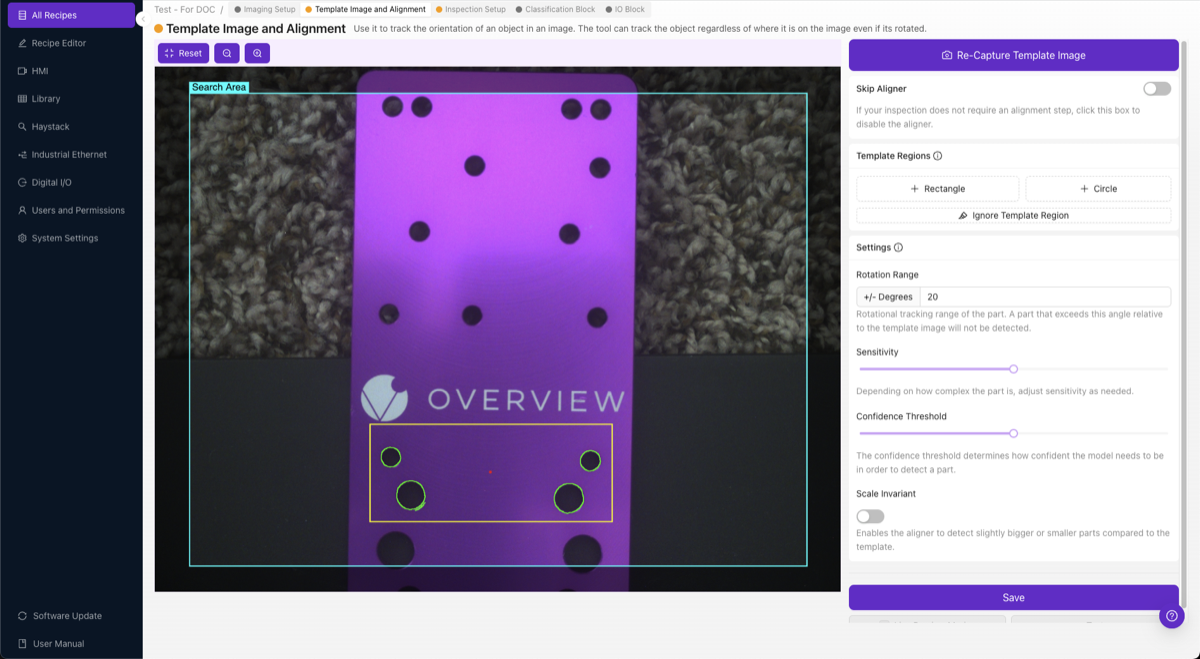
Trang này có hai khu vực chính:
- Bên trái: Image Preview — hiển thị ảnh template của bạn với các Template Regions được vẽ lên trên. Các edge highlight xuất hiện bên trong các vùng (xanh lá = phát hiện edge tốt, đỏ = không đủ edge).
- Bên phải: Settings Panel — chứa tất cả các điều khiển: nút Skip Aligner, công cụ Template Regions, Rotation Range, Sensitivity, Confidence Threshold, Scale Invariant, và nút Save.
Ở trên cùng, bạn sẽ thấy nút Re-Capture Template Image để chụp lại template của bạn, và các nút chuyển đổi cho Snap (chế độ snap) và Live (Live Preview Mode).
Bước 1: Chụp Ảnh Mẫu
Ảnh mẫu là ảnh tham chiếu mà Aligner sử dụng để tìm chi tiết của bạn. Đặt một chi tiết mẫu tốt vào trong trường nhìn của camera và nhấp vào Re-Capture Template Image.
Chi tiết mẫu của bạn cần phải:
- Được chiếu sáng tốt với các cạnh rõ ràng, sắc nét — ánh sáng đồng đều không có bóng đổ gắt
- Sạch sẽ không có mảnh vụn, dầu mỡ hoặc tạp chất trên bề mặt
- Đại diện cho một chi tiết bình thường, không bị lỗi
- Được đặt xấp xỉ ở vị trí mà các chi tiết sẽ thường xuất hiện trong quá trình sản xuất
Không sử dụng chi tiết bị lỗi làm mẫu. Aligner khớp các mẫu cạnh từ ảnh này, vì vậy bất kỳ bất thường nào trên chi tiết mẫu sẽ trở thành một phần của mẫu mà hệ thống mong đợi thấy trên mọi chi tiết.
Sau khi chụp, bảng xem trước sẽ chuyển từ camera trực tiếp sang ảnh mẫu tĩnh. Bạn sẽ làm việc trên ảnh mẫu này để xác định các vùng.
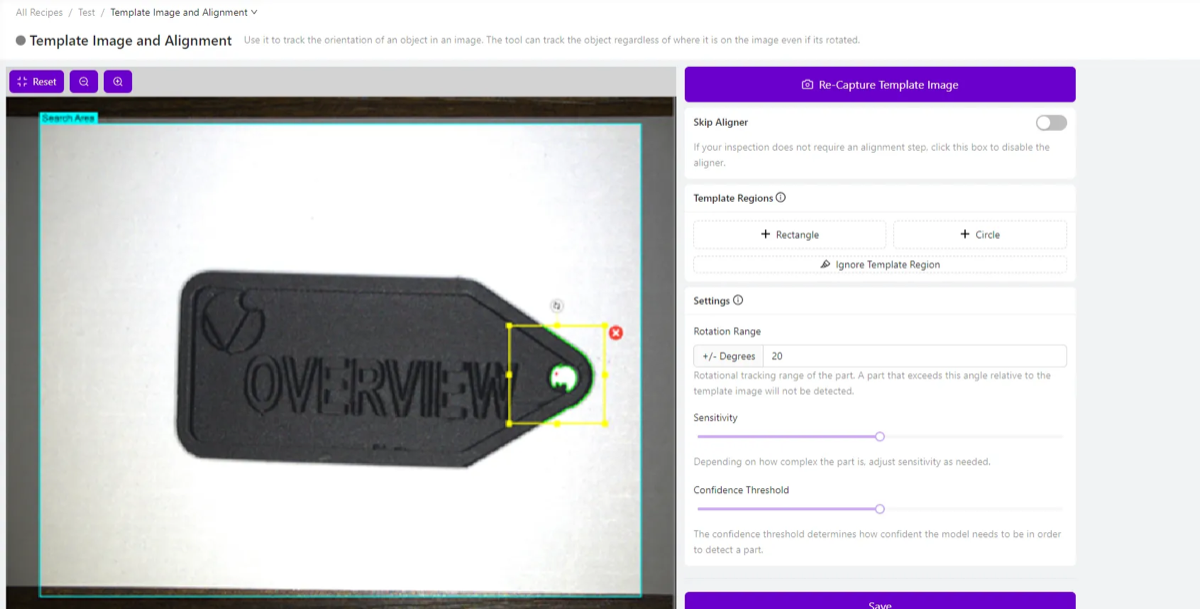
Bước 2: Thêm Template Regions
Template Regions cho Aligner biết nơi cần tìm các mẫu cạnh trên ảnh mẫu. Bạn đang vẽ các hộp (hoặc hình tròn) xung quanh các đặc điểm đặc trưng mà Aligner sẽ sử dụng làm điểm neo.
Thêm Vùng
Nhấp vào + Rectangle hoặc + Circle trong bảng Template Regions để tạo một vùng mới.
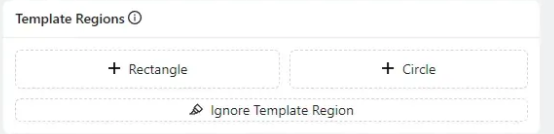
Sau khi đặt, bạn có thể:
- Nhấp và kéo vùng để định vị lại
- Kéo các tay cầm ở góc để thay đổi kích thước
- Nhấp vào vùng để truy cập các tùy chọn xoay, thay đổi kích thước hoặc xóa
Yếu Tố Tạo Nên Một Template Region Tốt
Chọn các cạnh:
- Đơn giản — chuyển tiếp rõ ràng, được xác định tốt (góc, lỗ, cạnh gia công)
- Độc đáo — đủ đặc trưng để mẫu không khớp với các đặc điểm nền ngẫu nhiên
- Nhất quán — hiện diện và giống hệt nhau trên mọi chi tiết đi qua
- Ổn định — không nằm trong các khu vực dễ bị lỗi, nhiễm bẩn hoặc mài mòn
Tránh đặt vùng trên:
- Bề mặt có kết cấu hoặc thô ráp (quá nhiều nhiễu)
- Các khu vực phản chiếu hoặc sáng bóng (không nhất quán dưới các góc chiếu sáng khác nhau)
- Các đặc điểm có thể bị hư hỏng hoặc thiếu trên các chi tiết bị lỗi
- Các chi tiết rất nhỏ có thể bị che khuất bởi mảnh vụn
Quy Tắc Vàng: Nhỏ và Cách Xa Nhau
Đặt 2–3 template regions nhỏ cách xa nhau nhất có thể trên chi tiết — ví dụ, một ở trên cùng bên trái và một ở dưới cùng bên phải. Đây là mẹo quan trọng nhất để căn chỉnh ổn định. Một vùng đơn trên một bên sẽ tạo ra rung góc (căn chỉnh "lắc lư" 0.5° hoặc hơn). Hai vùng ở các phía đối diện sẽ trung bình hóa sai số này, giảm rung một bậc độ lớn (xuống còn ~0.05°).
Bạn không cần các vùng lớn. Một hình chữ nhật nhỏ bắt được một góc sắc nét hoặc một vài lỗ sạch thì tốt hơn nhiều so với một vùng lớn bao gồm cả nền nhiễu.
Bước 3: Hiểu Về Edge Highlights và Dấu Chấm Đỏ
Khi bạn đặt một Template Region, Aligner sẽ ngay lập tức phân tích các cạnh bên trong nó. Bạn sẽ thấy các điểm nổi bật có màu được phủ lên trên hình ảnh:
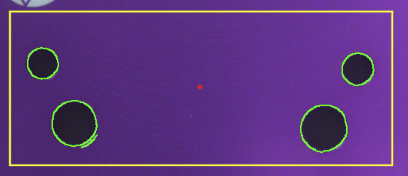
Các Vùng Đánh Dấu Màu Xanh Lá
Đường viền màu xanh lá xung quanh các đặc trưng có nghĩa là Aligner đã phát hiện được các cạnh rõ nét và có thể sử dụng được trong khu vực đó. Đây là các mẫu mà hệ thống sẽ sử dụng để tìm và theo dõi chi tiết của bạn. Càng nhiều màu xanh lá xuất hiện trên các đặc trưng nhất quán và ổn định, việc căn chỉnh của bạn sẽ càng chính xác.
Chấm Đỏ
Chấm đỏ nhỏ mà bạn thấy ở trung tâm của vùng template (hoặc gần trung tâm của hình ảnh) là điểm tham chiếu căn chỉnh — còn được gọi là điểm neo hay trung tâm căn chỉnh. Đây là trung tâm toán học mà Aligner sử dụng làm gốc tọa độ để tính toán độ lệch vị trí và góc xoay.
Khi Aligner tìm thấy chi tiết của bạn trong một hình ảnh mới, nó sẽ tính toán mức độ dịch chuyển vị trí được phát hiện của chi tiết so với chấm đỏ này. Tất cả các vị trí ROI sau đó sẽ được điều chỉnh theo cùng một độ lệch. Hãy coi chấm đỏ như là "điểm trục" cho toàn bộ phép biến đổi căn chỉnh.
Bạn không cần phải điều chỉnh chấm đỏ thủ công. Nó được tính toán tự động dựa trên các vùng template của bạn. Việc có nhiều vùng template trải rộng trên chi tiết sẽ cung cấp cho hệ thống một điểm tham chiếu ổn định và chính xác hơn.
Các Vùng Đánh Dấu Màu Đỏ (Chỉ Báo Sự Cố)
Nếu toàn bộ một vùng template hiển thị màu đỏ thay vì màu xanh lá, điều đó có nghĩa là Aligner không thể tìm thấy đủ các cạnh có thể sử dụng trong khu vực đó. Đây là một vấn đề — có nghĩa là vùng đó không đóng góp vào việc căn chỉnh. Để khắc phục:
- Tăng thanh trượt Sensitivity (xem Bước 5)
- Di chuyển vùng đến khu vực có các cạnh sắc nét và rõ ràng hơn
- Cải thiện ánh sáng để tăng độ tương phản trên các đặc trưng của chi tiết
- Kiểm tra tiêu cự camera — các cạnh bị mờ sẽ không được phát hiện một cách đáng tin cậy
Bước 4: Loại Bỏ Nhiễu Bằng Công Cụ Ignore Template Region
Ngay cả những vùng được đặt vị trí tốt cũng có thể thu được các cạnh không mong muốn — phản xạ, kết cấu bề mặt, mảnh vụn hoặc các mẫu nền. Công cụ Ignore Template Region cho phép bạn tô lên các khu vực nhiễu này để xóa chúng khỏi mẫu căn chỉnh.
- Nhấp vào Ignore Template Region trong bảng Template Regions
- Công cụ cọ vẽ được kích hoạt — tô lên bất kỳ cạnh nào bạn muốn loại bỏ
- Các khu vực đã tô sẽ trở thành một mặt nạ loại trừ vĩnh viễn các cạnh đó khỏi mẫu căn chỉnh

Tại Sao Điều Này Quan Trọng
Công cụ Ignore là một trong những bước bị bỏ qua nhiều nhất nhưng lại quan trọng nhất trong việc cấu hình aligner. Lý do: mỗi cạnh không mong muốn trong template của bạn là nhiễu mà Aligner sẽ cố gắng khớp. Nếu nhiễu đó không xuất hiện trên chi tiết tiếp theo (vì nó là phản xạ hoặc vết xước ngẫu nhiên), độ tin cậy của Aligner sẽ giảm, hoặc tệ hơn, nó sẽ khớp với vị trí sai.
Sử dụng chiến lược sensitivity cao + làm sạch triệt để: tăng thanh trượt Sensitivity lên để phát hiện nhiều cạnh hơn, sau đó sử dụng công cụ Ignore một cách triệt để để loại bỏ mọi cạnh không phải là đặc trưng sạch và có thể lặp lại của chi tiết. Điều này cho bạn kết quả tốt nhất từ cả hai hướng tiếp cận — bạn nắm bắt được các cạnh tinh tế nhưng quan trọng trong khi lọc bỏ tất cả nhiễu.
Những thứ thường nên bỏ qua:
- Các điểm sáng bóng hoặc phản xạ chói
- Kết cấu nền có thể nhìn thấy xung quanh chi tiết
- Kết cấu bề mặt trên chính chi tiết (kim loại xước, hoa văn đúc)
- Các cạnh từ mảnh vụn, cặn dầu hoặc nhiễm bẩn
- Các cạnh từ nhãn, sticker hoặc các ký hiệu thay đổi giữa các chi tiết
Bước 5: Điều Chỉnh Độ Nhạy
Thanh trượt Sensitivity (Độ Nhạy) điều khiển mức độ tích cực của thuật toán phát hiện cạnh. Giá trị cao hơn sẽ phát hiện nhiều cạnh hơn (bao gồm cả những cạnh mờ nhạt); giá trị thấp hơn chỉ phát hiện những cạnh rõ nét và nổi bật nhất.

Cách tìm cài đặt phù hợp:
- Bắt đầu với độ nhạy mặc định
- Nếu các vùng template hiển thị highlight màu đỏ (không đủ cạnh), hãy tăng độ nhạy
- Nếu bạn thấy quá nhiều nhiễu màu xanh trên các kết cấu và đặc điểm không liên quan, hãy giảm độ nhạy
- Cài đặt lý tưởng là độ nhạy thấp nhất vẫn cho bạn highlight màu xanh rõ ràng trên các đặc điểm mà bạn quan tâm
Độ nhạy cao hơn không phải lúc nào cũng tốt hơn. Nhiều cạnh hơn đồng nghĩa với khả năng nhiễu cao hơn. Cách tiếp cận tối ưu là: tăng độ nhạy để phát hiện các cạnh bạn cần, sau đó sử dụng công cụ Ignore để loại bỏ mọi thứ bạn không cần. Điều này mang lại cho bạn một mẫu sạch và đáng tin cậy.
Bước 6: Thiết Lập Phạm Vi Xoay
Rotation Range (Phạm Vi Xoay) xác định mức độ biến đổi xoay mà Aligner sẽ chấp nhận khi tìm kiếm bộ phận.
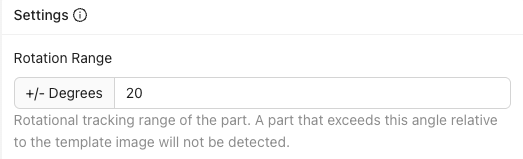
- +/- 180 độ — Tìm bộ phận ở bất kỳ góc xoay nào (linh hoạt tối đa). Sử dụng cho các bộ phận trên băng tải hoặc hệ thống pick-and-place robot, nơi hướng xoay không thể đoán trước.
- +/- 5–20 độ — Dành cho các bộ phận được định vị tương đối nhưng có thể có biến đổi xoay nhỏ. Phổ biến cho các thiết lập có gá cố định với một chút dao động.
- +/- 0 độ — Chỉ khớp các bộ phận có cùng góc xoay chính xác với template. Xử lý nhanh nhất.
Sử dụng phạm vi xoay như một cổng kiểm tra chất lượng. Nếu bạn đặt phạm vi là ±10° và một bộ phận đến với góc xoay 15°, Aligner sẽ không tìm thấy nó — và bạn có thể sử dụng lỗi đó như một tín hiệu reject. Đây là cách mạnh mẽ để phát hiện các bộ phận được trình bày không chính xác trước khi AI chạy.
Một lỗi phổ biến là để phạm vi xoay mặc định ở ±20° trong khi các bộ phận thực tế có thể đến ở bất kỳ góc nào. Nếu các bộ phận của bạn có thể xoay tự do (ví dụ: trên máy cấp liệu rung hoặc băng tải không có thanh dẫn hướng), hãy đặt thành ±180°. Nếu không, Aligner sẽ thất bại trên bất kỳ bộ phận nào xoay vượt quá ±20° và bạn sẽ mất hàng giờ để debug những gì trông giống như lỗi căn chỉnh ngẫu nhiên.
Đánh đổi về tốc độ xử lý: Phạm vi xoay rộng hơn đồng nghĩa với việc Aligner phải tìm kiếm nhiều hướng hơn, mất nhiều thời gian hơn. Đối với kiểm tra tốc độ cao, hãy sử dụng phạm vi hẹp nhất bao phủ biến đổi thực tế của bộ phận.
Bước 7: Thiết Lập Ngưỡng Tin Cậy
Confidence Threshold (Ngưỡng Tin Cậy) là chất lượng khớp tối thiểu mà Aligner yêu cầu trước khi chấp nhận một kết quả phát hiện là hợp lệ.

- Phạm vi: 0.0 đến 1.0 (phần trăm thấp hơn = khớp nghiêm ngặt hơn, 1% biểu thị khớp hoàn toàn giống nhau)
- Khuyến nghị: 0.6 – 0.9 cho hầu hết các ứng dụng
Cách hoạt động của confidence:
Aligner tính toán điểm tương quan giữa mẫu cạnh trong template và các cạnh mà nó tìm thấy trong hình ảnh mới. Điểm này tính đến độ tương đồng của mẫu, độ chính xác không gian và chất lượng cạnh. Nếu điểm vượt quá ngưỡng của bạn, việc căn chỉnh sẽ được chấp nhận. Nếu không, nó sẽ bị đánh dấu là thất bại.
Hướng dẫn tinh chỉnh:
| Triệu chứng | Hành động |
|---|---|
| Aligner khớp với đối tượng sai hoặc nền | Tăng ngưỡng (thử 0.85–0.95) |
| Các bộ phận hợp lệ không được phát hiện | Giảm ngưỡng (thử 0.60–0.70) |
| Căn chỉnh hoạt động trên hầu hết các bộ phận nhưng thất bại với một vài bộ phận | Kiểm tra xem các bộ phận bị lỗi có đặc điểm bị che khuất không, sau đó điều chỉnh |
Bước 8: Bật Scale Invariant (Khi Cần)
Công tắc Scale Invariant cho phép Aligner phát hiện các part có kích thước lớn hơn hoặc nhỏ hơn một chút so với template — xử lý biến thiên kích thước ±10%. Điều này bù trừ cho các part ở khoảng cách gần hơn hoặc xa hơn camera một chút.
Bật Scale Invariant khi:
- Parts nằm trên băng tải có thể cao hơn hoặc thấp hơn
- Parts được đưa đến bởi robot không đảm bảo chính xác độ cao Z
- Đồ gá của bạn có độ rơ theo trục dọc
- Độ dày part thay đổi và ảnh hưởng đến kích thước hiển thị trong ảnh
Để tắt khi:
- Parts ở khoảng cách ổn định so với camera
- Bạn muốn tốc độ căn chỉnh tối đa (tìm kiếm tỉ lệ làm tăng thời gian xử lý)
- Biến thiên kích thước thực sự là dấu hiệu của vấn đề (sai part)
Bước 9: Lưu và Kiểm Tra với Live Preview
Sau khi bạn đã cấu hình các vùng template và thiết lập:
- Nhấp Save ở cuối bảng thiết lập. Điều này sẽ huấn luyện và triển khai mô hình Aligner.
- Bật Live Preview Mode (nút "Live" ở đầu trang).
- Khung xem trước sẽ chuyển từ template tĩnh sang luồng trực tiếp từ camera, với căn chỉnh được áp dụng theo thời gian thực.
Danh Sách Kiểm Tra Xác Nhận
Khi Live Preview đang hoạt động, hãy kiểm tra căn chỉnh thực tế:
- Di chuyển part sang trái, phải, lên, xuống — ROIs sẽ di chuyển theo mượt mà
- Xoay part trong phạm vi bạn đã chỉ định — ROIs sẽ xoay theo
- Thử ở các cực giới hạn của phạm vi — điều gì xảy ra ở ±góc xoay tối đa?
- Đưa vào một part khác (nhưng hợp lệ) — căn chỉnh có còn chính xác không?
- Cố gắng phá vỡ nó — đặt part ở các vị trí cực đoan, che khuất một phần các đặc điểm, thêm mảnh vụn gần các vùng template
Luôn cố gắng phá vỡ căn chỉnh trước khi tiếp tục. Nếu căn chỉnh yếu, nó sẽ thất bại không dự đoán được trong sản xuất. Hãy dành 2–3 phút chủ động thử gây ra lỗi. Nếu nó vượt qua được các bài kiểm tra của bạn, nó đã sẵn sàng cho sản xuất. Nếu không, hãy khắc phục ngay bây giờ — đừng tiếp tục cấu hình ROI và huấn luyện AI, nếu không bạn sẽ phải làm lại mọi thứ khi vấn đề căn chỉnh xuất hiện sau này (hiệu ứng thác nước).
Mẹo và Thủ Thuật
Căn Chỉnh Theo Các Cạnh Không Bao Giờ Thay Đổi
Sai lầm phổ biến nhất của aligner là đặt các vùng template trên các đặc điểm thay đổi giữa các part. Ngay cả những khác biệt nhỏ — vị trí nhãn hơi khác, một con vít được đặt nghiêng khác đi, mối hàn khác biệt — cũng sẽ làm giảm độ tin cậy căn chỉnh hoặc gây rung.
Các đặc điểm tốt nhất để căn chỉnh:
- Cạnh gia công cơ khí, rãnh phay, lỗ khoan
- Đường viền PCB, lỗ lắp ráp
- Các đặc điểm đúc có dung sai chặt (gân, bệ)
- Đường viền part dập hoặc cạnh cắt laser
Sử Dụng Nhiều Vùng Một Cách Chiến Lược
Hai vùng được đặt tốt sẽ tốt hơn năm vùng đặt kém. Thiết lập lý tưởng:
- Vùng 1: Phía trên bên trái (hoặc phía trên) của part — góc hoặc lỗ rõ ràng
- Vùng 2: Phía dưới bên phải (hoặc phía dưới) của part — đặc điểm đặc trưng khác
Sự tam giác này cung cấp cho Aligner cả dữ liệu vị trí và góc xoay với khoảng cách cơ sở tối đa, giảm thiểu sai số góc.
Khi Aligner Không Thể Tìm Thấy Part
Nếu căn chỉnh liên tục thất bại:
- Kiểm tra giá trị confidence trong Live Preview — nó có gần ngưỡng của bạn hay gần bằng không?
- Nếu gần bằng không: các vùng template của bạn không có đặc điểm nào sử dụng được — hãy thiết kế lại
- Nếu gần ngưỡng: hạ ngưỡng xuống một chút, hoặc dọn sạch các cạnh nhiễu bằng công cụ Ignore
- Nếu nó hoạt động trên một số part nhưng không hoạt động trên các part khác: các part khác biệt có thể có các đặc điểm bị che khuất hoặc thiếu ở nơi các vùng template của bạn được đặt
Tối Ưu Hóa Tốc Độ
Đối với các ứng dụng thông lượng cao nơi từng mili giây đều quan trọng:
- Sử dụng 2 region (không phải 4+) với các cạnh rõ ràng
- Đặt phạm vi xoay hẹp nhất bao phủ được biến thiên thực tế của bạn
- Đặt Sensitivity ở mức tối thiểu đủ để cho ra các cạnh xanh ổn định
- Tắt Scale Invariant nếu khoảng cách Z của bạn không thay đổi
- Giữ các template region nhỏ — region lớn nghĩa là nhiều cạnh hơn cần xử lý
Khôi Phục Sau Khi Thay Đổi Thượng Nguồn
Nếu bạn thay đổi bất kỳ điều nào sau đây, bạn phải thực hiện lại thiết lập Aligner:
| Thay Đổi Đã Thực Hiện | Cần Làm Lại |
|---|---|
| Hiệu chỉnh méo ống kính | Chụp lại template, làm lại tất cả các region |
| Ống kính hoặc tiêu cự camera | Chụp lại template, làm lại tất cả các region |
| Vị trí lắp đặt camera | Chụp lại template, có thể cần làm lại các region |
| Cấu hình chiếu sáng | Chụp lại template, xác minh các cạnh vẫn được phát hiện |
| Thiết lập exposure/gain của ảnh | Chụp lại template, xác minh các cạnh vẫn được phát hiện |
Khi Nào Nên Bỏ Qua Aligner
Không phải ứng dụng nào cũng cần căn chỉnh. Tắt Aligner (chọn "Skip Aligner") khi:
- Các chi tiết nằm trong đồ gá chính xác đảm bảo vị trí trong phạm vi 1–2 pixel
- Các chi tiết được định vị cơ khí không có độ rơ
- Bạn cần tốc độ xử lý tối đa và biến thiên vị trí là không đáng kể
- Bạn đang sử dụng một segmenter có đặc tính bất biến theo vị trí cho biến thiên chi tiết 3D
Khi Aligner bị bỏ qua, các ROI vẫn giữ nguyên vị trí cố định trên ảnh template. Hệ thống bỏ qua hoàn toàn phép tính căn chỉnh, giúp xử lý nhanh hơn nhưng đòi hỏi việc trình bày chi tiết phải hoàn toàn nhất quán.
Tham Khảo Nhanh: Thiết Lập Aligner
| Thiết Lập | Mục Đích | Phạm Vi Khuyến Nghị | Khi Nào Điều Chỉnh |
|---|---|---|---|
| Sensitivity | Mức độ tích cực phát hiện cạnh | Mức thấp nhất cho ra cạnh xanh | Vùng highlight đỏ trong region → tăng |
| Rotation Range | Dung sai xoay tối đa (±độ) | Khớp với biến thiên thực tế của chi tiết | Chi tiết đến ở góc không mong đợi |
| Confidence Threshold | Chất lượng khớp tối thiểu để căn chỉnh hợp lệ | 0.6 – 0.9 | Khớp sai → tăng; bỏ sót chi tiết → giảm |
| Scale Invariant | Cho phép biến thiên kích thước ±10% | Chỉ bật khi khoảng cách Z thay đổi | Chi tiết ở khoảng cách camera khác nhau |
Tham Khảo Nhanh Xử Lý Sự Cố
| Vấn Đề | Nguyên Nhân Có Thể | Khắc Phục |
|---|---|---|
| ROI không di chuyển | Skip Aligner đã được bật, hoặc không có template region | Tắt Skip Aligner; thêm template region |
| Confidence luôn gần 0% | Template region không có cạnh khả dụng | Di chuyển region đến khu vực có cạnh mạnh, rõ ràng |
| Căn chỉnh bị giật/lệch | Chỉ một region hoặc các region đặt quá gần nhau | Thêm region cách xa nhau ở hai phía đối diện của chi tiết |
| Khớp sai đối tượng | Pattern không đủ độc đáo, ngưỡng quá thấp | Thêm region có đặc điểm riêng biệt; tăng ngưỡng |
| Hoạt động trên một số chi tiết, thất bại trên chi tiết khác | Template region đặt trên đặc điểm biến thiên | Di chuyển region đến đặc điểm có trên TẤT CẢ các chi tiết |
| Căn chỉnh chậm | Quá nhiều region, phạm vi xoay rộng, Scale Invariant đang bật | Giảm xuống 2 region, thu hẹp phạm vi xoay, tắt scale nếu không cần |
Bài Viết Liên Quan: