KI-GESTÜTZTE DOKUMENTATION
Was möchten Sie wissen?
Verwendung des Aligner-Tools
Das Aligner-Tool ist eine der leistungsstärksten Funktionen der OV10i. Es verwendet kantenbasierte Template-Erkennung (Template Matching), um Ihr Bauteil zu verfolgen, während es sich zwischen Aufnahmen bewegt, dreht oder verschiebt. Bei korrekter Konfiguration folgen Ihre Regions of Interest (ROIs) dem Bauteil dynamisch, sodass jede Inspektion exakt den richtigen Bereich erfasst – unabhängig davon, wie das Bauteil präsentiert wird. Diese Anleitung führt Sie durch alle Funktionen des Aligners, erklärt, was jede Einstellung bewirkt, und gibt Expertentipps, die Ihnen stundenlange Fehlersuche ersparen.
Die Einrichtung der OV10i-Kamera folgt einem strikten Wasserfallprozess. Der Aligner befindet sich in Schritt 2 — nach dem Image Setup und vor der ROI-Konfiguration. Wenn Sie etwas vor dem Aligner ändern (Objektiv, Beleuchtung, Linsenverzeichnungskorrektur, Kameraposition), müssen Sie Ihr Template-Bild erneut aufnehmen und die Ausrichtung wiederholen. Wird dies übersprungen, führt dies zu subtilen, schwer diagnostizierbaren Fehlern in nachgelagerten Schritten.
Was der Aligner tatsächlich tut
Jedes Mal, wenn die Kamera ein Bild aufnimmt, wird der Aligner ausgeführt, bevor eine KI-Inspektion erfolgt. Er:
- Durchsucht das neue Bild nach Kantenmustern, die mit dem von Ihnen definierten Template übereinstimmen
- Berechnet den Versatz — wie weit sich das Bauteil in X, Y, Rotation und optional Skalierung verschoben hat
- Verschiebt alle Ihre ROIs, sodass sie der erkannten Bauteilposition entsprechen
- Meldet einen Konfidenzwert, der angibt, wie sicher die Übereinstimmung ist
Fällt der Konfidenzwert unter Ihren Schwellenwert, meldet der Aligner einen Fehler — und Sie können wählen, ob die Inspektion übersprungen oder die Aufnahme als Ausschuss markiert werden soll.
Das Ergebnis: Sie können kleinere, engere ROIs verwenden, da diese keinen großen Sicherheitsabstand für Bauteilbewegungen benötigen. Kleinere ROIs bedeuten ein besseres Signal-Rausch-Verhältnis, wodurch die KI weniger Trainingsdaten benötigt und genauere Ergebnisse liefert.
Der Aligner arbeitet ausschließlich in 2D — er funktioniert in der Ebene orthogonal zur Kamera. Er bewältigt Translation (X/Y-Verschiebung), Rotation und geringfügige Skalierungsänderungen (±10 %). Er bewältigt keine verzogenen oder verbogenen Bauteile oder 3D-Perspektivtransformationen. Wenn Ihr Bauteil signifikante 3D-Variationen aufweist, überspringen Sie den Aligner und verwenden Sie stattdessen einen Segmenter mit positionsinvarianten Eigenschaften.
Voraussetzungen
Bevor Sie den Aligner konfigurieren, stellen Sie sicher, dass Sie Folgendes abgeschlossen haben:
- Physikalisches Image Setup — stabile Montage, passendes Objektiv, gleichmäßige Beleuchtung
- Linsenverzeichnungskorrektur — stellen Sie diese in den Image Settings ein, bevor Sie ein Template aufnehmen
- Ein gut ausgerichtetes Bauteil — das Bauteil sollte das Bild möglichst vollständig ausfüllen, um die Pixelauflösung zu maximieren
Die Aligner-Seite im Überblick
Öffnen Sie Ihr Rezept im Recipe Editor und klicken Sie im linken Navigationsmenü auf „Template Image and Alignment".
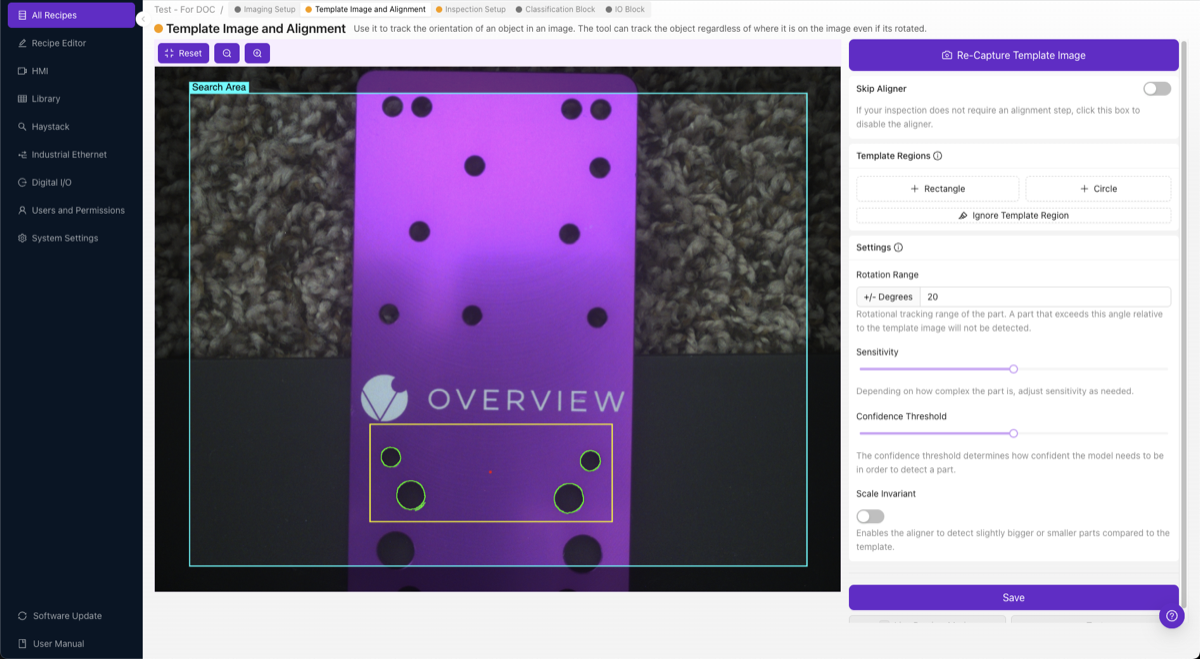
Die Seite besteht aus zwei Hauptbereichen:
- Links: Bildvorschau — zeigt Ihr Template-Bild mit darübergelegten Template-Regionen. Kantenhervorhebungen erscheinen innerhalb der Regionen (grün = gute Kanten erkannt, rot = unzureichende Kanten).
- Rechts: Einstellungspanel — enthält alle Steuerelemente: Skip Aligner-Schalter, Template Regions-Werkzeuge, Rotation Range, Sensitivity, Confidence Threshold, Scale Invariant und die Schaltfläche Save.
Oben sehen Sie die Schaltfläche Re-Capture Template Image, um Ihr Template erneut aufzunehmen, sowie die Umschaltflächen für Snap (Snap-Modus) und Live (Live Preview Mode).
Schritt 1: Vorlagenbild aufnehmen
Das Vorlagenbild ist das Referenzfoto, das der Aligner verwendet, um Ihr Teil zu finden. Platzieren Sie ein gutes Beispielteil im Sichtfeld der Kamera und klicken Sie auf Re-Capture Template Image.
Ihr Vorlagenteil sollte:
- Gut beleuchtet sein mit klaren, scharfen Kanten — gleichmäßige Beleuchtung ohne harte Schatten
- Sauber sein, ohne Schmutz, Öl oder Verunreinigungen auf den Oberflächen
- Repräsentativ für ein normales, fehlerfreies Teil sein
- Positioniert sein, etwa dort, wo Teile typischerweise während der Produktion erscheinen
Verwenden Sie kein fehlerhaftes Teil als Vorlage. Der Aligner gleicht Kantenmuster aus diesem Bild ab, sodass Anomalien am Vorlagenteil Bestandteil des Musters werden, das das System bei jedem Teil erwartet.
Nach der Aufnahme wechselt der Vorschaubereich vom Live-Kamerabild zum statischen Vorlagenbild. Sie arbeiten an diesem Vorlagenbild, um Ihre Regionen zu definieren.
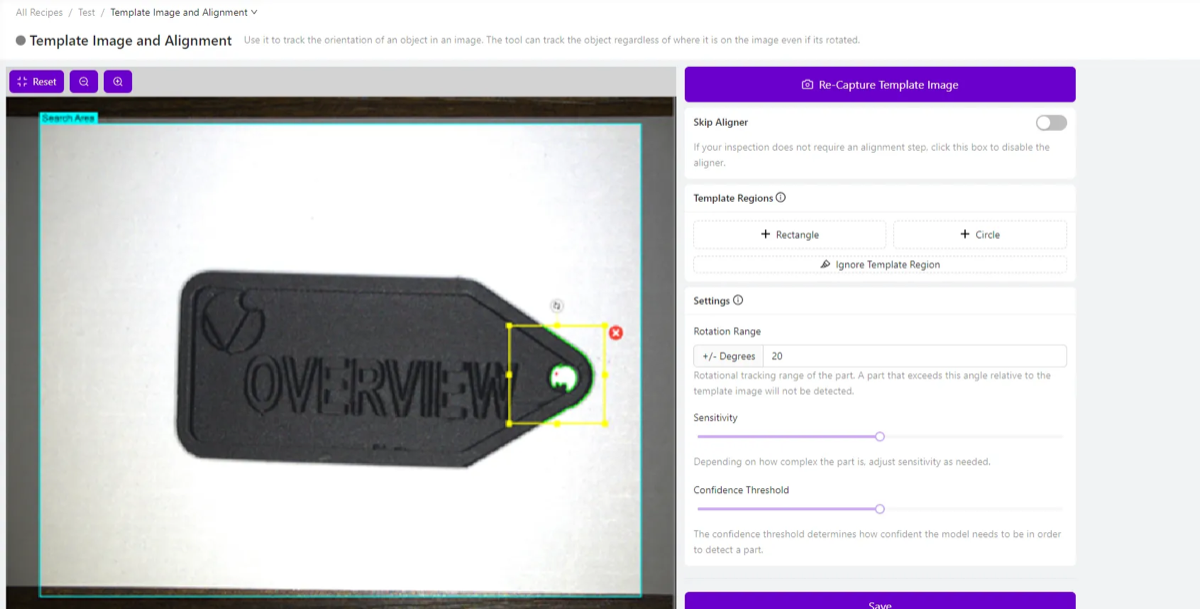
Schritt 2: Template-Regionen hinzufügen
Template-Regionen teilen dem Aligner mit, wo er auf dem Vorlagenbild nach Kantenmustern suchen soll. Sie zeichnen Rechtecke (oder Kreise) um markante Merkmale, die der Aligner als Ankerpunkte verwendet.
Regionen hinzufügen
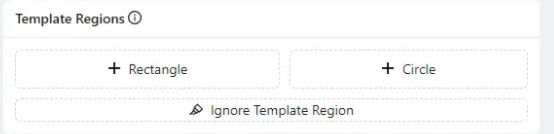
Klicken Sie im Bereich Template-Regionen auf + Rectangle oder + Circle, um eine neue Region zu erstellen.
Sobald die Region platziert ist, können Sie:
- Anklicken und ziehen, um die Region neu zu positionieren
- An den Eckziehpunkten ziehen, um die Größe zu ändern
- Auf die Region klicken, um Optionen zum Drehen, Skalieren oder Löschen aufzurufen
Was macht eine gute Template-Region aus
Wählen Sie Kanten, die:
- Einfach sind — klare, gut definierte Übergänge (Ecken, Bohrungen, bearbeitete Kanten)
- Eindeutig sind — markant genug, sodass das Muster nicht mit zufälligen Hintergrundmerkmalen übereinstimmt
- Konsistent sind — auf jedem einzelnen durchlaufenden Teil vorhanden und identisch
- Stabil sind — nicht in Bereichen, die anfällig für Defekte, Verunreinigungen oder Verschleiß sind
Vermeiden Sie es, Regionen zu platzieren auf:
- Strukturierten oder rauen Oberflächen (zu viel Rauschen)
- Reflektierenden oder glänzenden Bereichen (inkonsistent bei verschiedenen Beleuchtungswinkeln)
- Merkmalen, die an fehlerhaften Teilen beschädigt oder nicht vorhanden sein können
- Sehr kleinen Details, die durch Schmutz verdeckt werden können
Die goldene Regel: Klein und weit auseinander
Platzieren Sie 2–3 kleine Template-Regionen so weit wie möglich voneinander entfernt auf dem Teil — zum Beispiel eine oben links und eine andere unten rechts. Dies ist der wichtigste Tipp für eine stabile Ausrichtung. Eine einzelne Region auf einer Seite erzeugt Winkelschwankungen (die Ausrichtung "wackelt" um 0,5° oder mehr). Zwei Regionen auf gegenüberliegenden Seiten mitteln diesen Fehler aus und reduzieren das Jitter um eine Größenordnung (auf ~0,05°).
Sie benötigen keine großen Regionen. Ein kleines Rechteck, das eine scharfe Ecke oder ein paar saubere Bohrungen erfasst, ist weitaus besser als eine massive Region, die rauschigen Hintergrund enthält.
Schritt 3: Kantenhervorhebungen und der rote Punkt verstehen
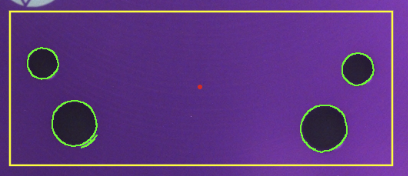
Sobald Sie eine Template-Region platzieren, analysiert der Aligner sofort die Kanten innerhalb dieser Region. Sie sehen farbige Hervorhebungen, die über das Bild gelegt werden:
Grüne Hervorhebungen
Grüne Umrandungen um Merkmale bedeuten, dass der Aligner in diesem Bereich starke, nutzbare Kanten erkannt hat. Dies sind die Muster, die das System verwendet, um Ihr Teil zu finden und zu verfolgen. Je mehr Grün Sie auf konsistenten, stabilen Merkmalen sehen, desto besser wird die Ausrichtung sein.
Der rote Punkt
Der kleine rote Punkt, den Sie in der Mitte der Template-Region (oder in der Nähe der Bildmitte) sehen, ist der Referenzpunkt der Ausrichtung – auch Ankerpunkt oder Zentrum der Ausrichtung genannt. Dies ist der mathematische Mittelpunkt, den der Aligner als Ursprung für die Berechnung von Positions- und Rotationsversätzen verwendet.
Wenn der Aligner Ihr Teil in einem neuen Bild findet, berechnet er, wie weit die erkannte Position des Teils relativ zu diesem roten Punkt verschoben ist. Alle ROI-Positionen werden dann um denselben Versatz angepasst. Stellen Sie sich den roten Punkt als „Drehpunkt" für die gesamte Ausrichtungstransformation vor.
Sie müssen den roten Punkt nicht manuell anpassen. Er wird automatisch auf Grundlage Ihrer Template-Regionen berechnet. Mehrere über das Teil verteilte Template-Regionen geben dem System einen stabileren und genaueren Referenzpunkt.
Rote Hervorhebungen (Problemanzeige)
Wenn eine gesamte Template-Region rote Hervorhebungen anstelle von grünen zeigt, bedeutet dies, dass der Aligner in diesem Bereich nicht genügend nutzbare Kanten finden konnte. Dies ist ein Problem – es bedeutet, dass die Region nicht zur Ausrichtung beiträgt. So beheben Sie es:
- Erhöhen Sie den Sensitivity-Schieberegler (siehe Schritt 5)
- Verschieben Sie die Region in einen Bereich mit schärferen, klareren Kanten
- Verbessern Sie die Beleuchtung, um den Kontrast der Merkmale des Teils zu erhöhen
- Überprüfen Sie den Kamerafokus – unscharfe Kanten werden nicht zuverlässig erkannt
Schritt 4: Störungen mit dem Ignore Template Region-Werkzeug entfernen
Auch gut platzierte Regionen können unerwünschte Kanten erfassen – Reflexionen, Texturen, Verschmutzungen oder Hintergrundmuster. Das Ignore Template Region-Werkzeug ermöglicht es Ihnen, diese störenden Bereiche zu übermalen, um sie aus dem Ausrichtungsmuster zu entfernen.
- Klicken Sie im Template Regions-Bereich auf Ignore Template Region
- Ein Pinselwerkzeug wird aktiviert – übermalen Sie alle Kanten, die Sie entfernen möchten
- Die übermalten Bereiche werden zu einer Maske, die diese Kanten dauerhaft aus dem Ausrichtungsmuster ausschließt

Warum dies wichtig ist
Das Ignore-Werkzeug ist einer der am häufigsten übersehenen und wichtigsten Schritte bei der Aligner-Konfiguration. Hier ist der Grund: Jede unerwünschte Kante in Ihrem Template ist Rauschen, das der Aligner zu erkennen versucht. Wenn dieses Rauschen am nächsten Teil nicht vorhanden ist (weil es sich um eine Reflexion oder einen zufälligen Kratzer handelte), sinkt die Konfidenz des Aligners – oder schlimmer noch, er stimmt mit der falschen Position überein.
Verwenden Sie eine Strategie aus hoher Sensitivity + aggressiver Bereinigung: Drehen Sie den Sensitivity-Schieberegler hoch, um mehr Kanten zu erkennen, und verwenden Sie dann konsequent das Ignore-Werkzeug, um jede Kante zu entfernen, die kein sauberes, wiederholbares Teilmerkmal ist. So erhalten Sie das Beste aus beiden Welten – Sie erfassen subtile, aber wichtige Kanten und filtern gleichzeitig das gesamte Rauschen heraus.
Häufige Dinge, die ignoriert werden sollten:
- Glanzpunkte oder Blendreflexionen
- Um das Teil herum sichtbare Hintergrundtexturen
- Oberflächentexturen auf dem Teil selbst (gebürstetes Metall, Gussmuster)
- Kanten durch Schmutz, Ölrückstände oder Verunreinigungen
- Kanten von Etiketten, Aufklebern oder Markierungen, die zwischen Teilen variieren
Schritt 5: Empfindlichkeit anpassen
Der Schieberegler Sensitivity steuert, wie aggressiv der Kantenerkennungsalgorithmus arbeitet. Höhere Werte erkennen mehr Kanten (einschließlich feiner Kanten); niedrigere Werte erfassen nur die stärksten und offensichtlichsten Kanten.

So finden Sie die richtige Einstellung:
- Beginnen Sie mit der Standardempfindlichkeit
- Wenn Ihre Template-Bereiche rote Markierungen anzeigen (nicht genügend Kanten), erhöhen Sie die Empfindlichkeit
- Wenn Sie zu viel grünes Rauschen auf Texturen und irrelevanten Merkmalen sehen, verringern Sie die Empfindlichkeit
- Die ideale Einstellung ist die niedrigste Empfindlichkeit, die noch solide grüne Markierungen auf den für Sie relevanten Merkmalen liefert
Eine höhere Empfindlichkeit ist nicht immer besser. Mehr Kanten bedeuten mehr potenzielles Rauschen. Der optimale Ansatz ist: Erhöhen Sie die Empfindlichkeit, um die benötigten Kanten zu erfassen, und verwenden Sie dann das Ignore-Tool, um alles zu entfernen, was Sie nicht benötigen. So erhalten Sie ein sauberes, zuverlässiges Muster.
Schritt 6: Rotationsbereich festlegen
Der Rotation Range definiert, wie viel Rotationsvariation der Aligner bei der Suche nach dem Teil toleriert.
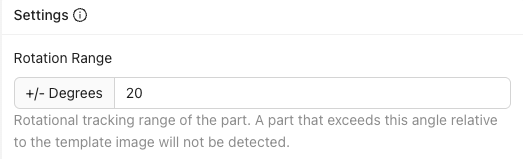
- +/- 180 Grad — Findet das Teil in jeder Rotation (maximale Flexibilität). Verwenden Sie diese Einstellung für Teile auf Förderbändern oder in robotergestützten Pick-and-Place-Systemen, bei denen die Ausrichtung unvorhersehbar ist.
- +/- 5–20 Grad — Für Teile, die grob positioniert sind, aber geringe Rotationsabweichungen aufweisen können. Üblich bei vorrichtungsgebundenen Aufbauten mit etwas Spiel.
- +/- 0 Grad — Nur Teile abgleichen, die exakt im gleichen Winkel wie das Template ausgerichtet sind. Schnellste Verarbeitung.
Verwenden Sie den Rotationsbereich als Qualitätsfilter. Wenn Sie den Bereich auf ±10° einstellen und ein Teil um 15° gedreht ankommt, kann der Aligner es nicht finden — und Sie können diesen Fehler als Ausschusssignal verwenden. Dies ist ein leistungsstarker Weg, um falsch ausgerichtete Teile zu erkennen, bevor die KI überhaupt ausgeführt wird.
Ein häufiger Fehler ist, den Standard-Rotationsbereich von ±20° beizubehalten, obwohl Teile tatsächlich in jedem Winkel ankommen können. Wenn sich Ihre Teile frei drehen können (z. B. auf einem Vibrationswendelförderer oder einem Förderband ohne Führungsschiene), stellen Sie ihn auf ±180° ein. Andernfalls schlägt der Aligner bei jedem Teil fehl, das um mehr als ±20° gedreht ist, und Sie verbringen Stunden mit der Fehlersuche bei scheinbar zufälligen Ausrichtungsfehlern.
Kompromiss bei der Verarbeitungsgeschwindigkeit: Breitere Rotationsbereiche bedeuten, dass der Aligner mehr Orientierungen durchsuchen muss, was länger dauert. Verwenden Sie für Hochgeschwindigkeitsinspektionen den schmalsten Bereich, der die tatsächliche Variation Ihrer Teile abdeckt.
Schritt 7: Konfidenzschwelle festlegen
Der Confidence Threshold ist die minimale Übereinstimmungsqualität, die der Aligner benötigt, um eine Erkennung als gültig zu akzeptieren.

- Bereich: 0,0 bis 1,0 (niedrigerer Prozentsatz = strengere Übereinstimmung, 1 % entspricht einer identischen Übereinstimmung)
- Empfohlen: 0,6 – 0,9 für die meisten Anwendungen
So funktioniert die Konfidenz:
Der Aligner berechnet einen Korrelationswert zwischen dem Kantenmuster im Template und den Kanten, die er im neuen Bild findet. Dieser Wert berücksichtigt Mustergleichheit, räumliche Genauigkeit und Kantenqualität. Wenn der Wert Ihren Schwellenwert überschreitet, wird die Ausrichtung akzeptiert. Andernfalls wird sie als Fehler markiert.
Richtlinien zur Feinabstimmung:
| Symptom | Maßnahme |
|---|---|
| Aligner stimmt mit falschen Objekten oder Hintergrund überein | Schwellenwert erhöhen (versuchen Sie 0,85–0,95) |
| Gültige Teile werden nicht erkannt | Schwellenwert verringern (versuchen Sie 0,60–0,70) |
| Ausrichtung funktioniert bei den meisten Teilen, schlägt aber bei einigen fehl | Prüfen Sie, ob fehlerhafte Teile verdeckte Merkmale aufweisen, und passen Sie entsprechend an |
Schritt 8: Scale Invariant aktivieren (bei Bedarf)
Der Scale Invariant-Schalter ermöglicht es dem Aligner, Teile zu erkennen, die etwas größer oder kleiner als das Template erscheinen — er bewältigt eine Größenvariation von ±10 %. Dies kompensiert geringfügige Abstandsunterschiede der Teile zur Kamera.
Aktivieren Sie Scale Invariant, wenn:
- Teile sich auf einem Förderband befinden, das höher oder tiefer laufen kann
- Teile von einem Roboter präsentiert werden, der keine exakte Z-Höhe garantiert
- Ihre Aufnahmevorrichtung Spiel in der vertikalen Achse aufweist
- Die Teiledicke variiert und die scheinbare Größe im Bild beeinflusst
Deaktiviert lassen, wenn:
- Teile einen konstanten Abstand zur Kamera haben
- Sie maximale Ausrichtungsgeschwindigkeit wünschen (die Skalensuche erhöht die Verarbeitungszeit)
- Größenvariationen tatsächlich auf ein Problem hinweisen würden (falsches Teil)
Schritt 9: Speichern und mit Live-Vorschau testen
Sobald Sie Ihre Template-Regionen und Einstellungen konfiguriert haben:
- Klicken Sie unten im Einstellungsbereich auf Save. Damit wird das Aligner-Modell trainiert und bereitgestellt.
- Schalten Sie den Live Preview Mode ein (die Schaltfläche „Live" oben auf der Seite).
- Der Vorschaubereich wechselt vom statischen Template zum Live-Kamerabild, wobei die Ausrichtung in Echtzeit angewendet wird.
Validierungs-Checkliste
Testen Sie die Ausrichtung bei aktiver Live-Vorschau physisch:
- Bewegen Sie das Teil nach links, rechts, oben, unten — die ROIs sollten sanft folgen
- Drehen Sie das Teil innerhalb des angegebenen Bereichs — die ROIs sollten sich mitdrehen
- Testen Sie die Grenzen des Bereichs — was passiert bei ±maximaler Rotation?
- Präsentieren Sie ein anderes (aber gültiges) Teil — funktioniert die Ausrichtung weiterhin?
- Versuchen Sie, sie zu brechen — positionieren Sie das Teil in Extrempositionen, verdecken Sie Merkmale teilweise, bringen Sie Schmutz in der Nähe der Template-Regionen an
Versuchen Sie immer, die Ausrichtung zu brechen, bevor Sie weitermachen. Wenn die Ausrichtung fragil ist, wird sie in der Produktion unvorhersehbar versagen. Verbringen Sie 2–3 Minuten damit, aktiv einen Fehler zu provozieren. Übersteht sie Ihre Tests, ist sie produktionsreif. Falls nicht, beheben Sie das Problem jetzt — fahren Sie nicht mit der ROI-Konfiguration und dem AI-Training fort, sonst müssen Sie alles wiederholen, wenn die Ausrichtungsprobleme später auftauchen (Wasserfall-Effekt).
Tipps und Tricks
Richten Sie an Kanten aus, die sich nie ändern
Der häufigste Fehler beim Aligner ist das Platzieren von Template-Regionen auf Merkmalen, die zwischen den Teilen variieren. Selbst kleine Unterschiede — eine leicht abweichende Etikettenposition, eine anders geneigte Schraube, eine variierende Lötstelle — reduzieren die Ausrichtungssicherheit oder verursachen Jitter.
Beste Merkmale zur Ausrichtung:
- Bearbeitete Kanten, gefräste Schlitze, gebohrte Löcher
- Leiterplattenkonturen, Befestigungslöcher
- Gegossene Merkmale mit engen Toleranzen (Rippen, Vorsprünge)
- Konturen gestanzter Teile oder lasergeschnittene Kanten
Mehrere Regionen strategisch einsetzen
Zwei gut platzierte Regionen sind besser als fünf schlecht platzierte. Die ideale Konfiguration:
- Region 1: Oben links (oder oben) am Teil — eine klare Ecke oder ein Loch
- Region 2: Unten rechts (oder unten) am Teil — ein anderes markantes Merkmal
Diese Triangulation liefert dem Aligner sowohl Positions- als auch Rotationsdaten mit maximaler Basisabstand und minimiert den Winkelfehler.
Wenn der Aligner das Teil nicht findet
Wenn die Ausrichtung dauerhaft fehlschlägt:
- Prüfen Sie den Konfidenzwert in der Live-Vorschau — liegt er nahe Ihrem Schwellenwert oder nahe Null?
- Wenn nahe Null: Ihre Template-Regionen enthalten keine verwertbaren Merkmale — gestalten Sie sie neu
- Wenn nahe am Schwellenwert: Senken Sie den Schwellenwert leicht oder bereinigen Sie verrauschte Kanten mit dem Ignore-Werkzeug
- Wenn es bei einigen Teilen funktioniert und bei anderen nicht: Bei den abweichenden Teilen sind wahrscheinlich Merkmale verdeckt oder fehlen an den Stellen, an denen Ihre Template-Regionen platziert sind
Geschwindigkeitsoptimierung
Für Anwendungen mit hohem Durchsatz, bei denen Millisekunden zählen:
- Verwenden Sie 2 Regionen (nicht 4+) mit sauberen Kanten
- Stellen Sie den engsten Rotationsbereich ein, der Ihre tatsächliche Variation abdeckt
- Stellen Sie die Sensitivity auf das Minimum ein, das solide grüne Kanten liefert
- Deaktivieren Sie Scale Invariant, wenn sich Ihr Z-Abstand nicht ändert
- Halten Sie Template-Regionen klein — große Regionen bedeuten mehr Kanten zur Verarbeitung
Wiederherstellung nach vorgelagerten Änderungen
Wenn Sie eine der folgenden Änderungen vornehmen, müssen Sie die Aligner-Einrichtung erneut durchführen:
| Vorgenommene Änderung | Was erneut durchzuführen ist |
|---|---|
| Korrektur der Linsenverzerrung | Template neu erfassen, alle Regionen erneut anlegen |
| Kameralinse oder Brennweite | Template neu erfassen, alle Regionen erneut anlegen |
| Kameramontageposition | Template neu erfassen, ggf. Regionen erneut anlegen |
| Beleuchtungskonfiguration | Template neu erfassen, prüfen, ob Kanten weiterhin erkannt werden |
| Belichtungs-/Gain-Einstellungen des Bildes | Template neu erfassen, prüfen, ob Kanten weiterhin erkannt werden |
Wann der Aligner übersprungen werden kann
Nicht jede Anwendung benötigt eine Ausrichtung. Deaktivieren Sie den Aligner (Häkchen bei "Skip Aligner" setzen), wenn:
- Teile sich in einer Präzisionsvorrichtung befinden, die die Position auf 1–2 Pixel genau gewährleistet
- Teile mechanisch registriert sind, ohne jegliches Spiel
- Sie maximale Verarbeitungsgeschwindigkeit benötigen und Positionsabweichungen vernachlässigbar sind
- Sie einen Segmenter mit positionsinvarianten Eigenschaften für 3D-Teilevariationen verwenden
Wenn der Aligner übersprungen wird, verbleiben ROIs an ihren festen Positionen auf dem Template-Bild. Das System überspringt die Ausrichtungsberechnung vollständig, was schneller ist, aber eine perfekt konsistente Teilepräsentation erfordert.
Kurzreferenz: Aligner-Einstellungen
| Einstellung | Zweck | Empfohlener Bereich | Wann anpassen |
|---|---|---|---|
| Sensitivity | Aggressivität der Kantenerkennung | Niedrigster Wert, der grüne Kanten liefert | Rote Hervorhebungen in Regionen → erhöhen |
| Rotation Range | Maximale Rotationstoleranz (±Grad) | An tatsächliche Teilevariation anpassen | Teile treffen in unerwarteten Winkeln ein |
| Confidence Threshold | Mindestübereinstimmungsqualität für gültige Ausrichtung | 0,6 – 0,9 | Falsche Übereinstimmungen → erhöhen; nicht erkannte Teile → verringern |
| Scale Invariant | ±10 % Größenvariation zulassen | Nur aktivieren, wenn Z-Abstand variiert | Teile in variierendem Kameraabstand |
Kurzreferenz zur Fehlerbehebung
| Problem | Wahrscheinliche Ursache | Lösung |
|---|---|---|
| ROIs bewegen sich überhaupt nicht | Skip Aligner ist aktiviert oder es existieren keine Template-Regionen | Skip Aligner deaktivieren; Template-Regionen hinzufügen |
| Confidence liegt immer nahe 0 % | Template-Regionen weisen keine nutzbaren Kanten auf | Regionen in Bereiche mit starken, sauberen Kanten verschieben |
| Ausrichtung zittert/schwankt | Einzelne Region oder Regionen zu nah beieinander platziert | Regionen weit voneinander entfernt auf gegenüberliegenden Seiten des Teils hinzufügen |
| Falsches Objekt wird zugeordnet | Muster nicht eindeutig genug, Schwellenwert zu niedrig | Mehr Regionen mit unverwechselbaren Merkmalen hinzufügen; Schwellenwert erhöhen |
| Funktioniert bei einigen Teilen, schlägt bei anderen fehl | Template-Regionen auf variablen Merkmalen | Regionen auf Merkmale verschieben, die bei ALLEN Teilen vorhanden sind |
| Ausrichtung ist langsam | Zu viele Regionen, breiter Rotationsbereich, Scale Invariant aktiviert | Auf 2 Regionen reduzieren, Rotationsbereich einengen, Skalierung bei Bedarf deaktivieren |
Verwandte Artikel: