AI 驱动文档
您想了解什么?
使用对齐器工具
对齐器工具是 OV10i 上最强大的功能之一。它使用基于边缘的模板匹配来跟踪工件在不同捕获之间的移动、旋转或偏移。正确配置后,您的感兴趣区域 (ROI) 会动态跟随工件,因此无论工件如何呈现,每次检查都能精确裁剪到正确的区域。本指南将引导您了解对齐器的每项功能,解释每个设置的作用,并分享可为您节省数小时故障排除时间的专家技巧。
OV10i 摄像头的设置遵循严格的瀑布流程。对齐器位于第 2 步——在图像设置之后、ROI 配置之前。如果您更改了对齐器上游的任何内容(镜头、光照、镜头畸变校正、摄像头位置),您必须重新捕获模板图像并重新进行对齐。跳过此步骤将导致下游出现难以诊断的细微故障。
对齐器的实际作用
每次摄像头捕获图像时,对齐器都会在任何 AI 检查发生之前运行。它会:
- 扫描新图像,查找与您定义的模板匹配的边缘模式
- 计算偏移量——工件在 X、Y、旋转以及可选的尺度上移动了多少
- 移动所有 ROI 以匹配检测到的工件位置
- 报告置信度分数,表明匹配的可靠程度
如果置信度分数低于您的阈值,对齐器将报告失败——您可以选择跳过检查或将该捕获标记为不合格。
结果是:您可以使用更小、更紧凑的 ROI,因为它们不需要为工件移动留出巨大的安全余量。更小的 ROI 意味着更好的信噪比,这意味着 AI 需要更少的训练数据就能产生更准确的结果。
对齐器仅支持 2D——它在与摄像头正交的平面内工作。它可以处理平移(X/Y 偏移)、旋转和轻微的尺度变化(±10%)。它不处理翘曲工件、弯曲工件或 3D 透视变换。如果您的工件存在显著的 3D 变化,请跳过对齐器,改用具有位置不变性属性的分割器。
先决条件
在配置对齐器之前,请确保您已完成:
- 物理图像设置——稳固的安装、正确的镜头、均匀的光照
- 镜头畸变校正——在捕获模板之前在图像设置中设置此项
- 画面构图良好的工件——工件应尽可能充满画面,以最大化像素分辨率
对齐器页面概览
在程序编辑器中打开您的程序,然后单击左侧导航菜单中的 "Template Image and Alignment"(模板图像与对齐)。
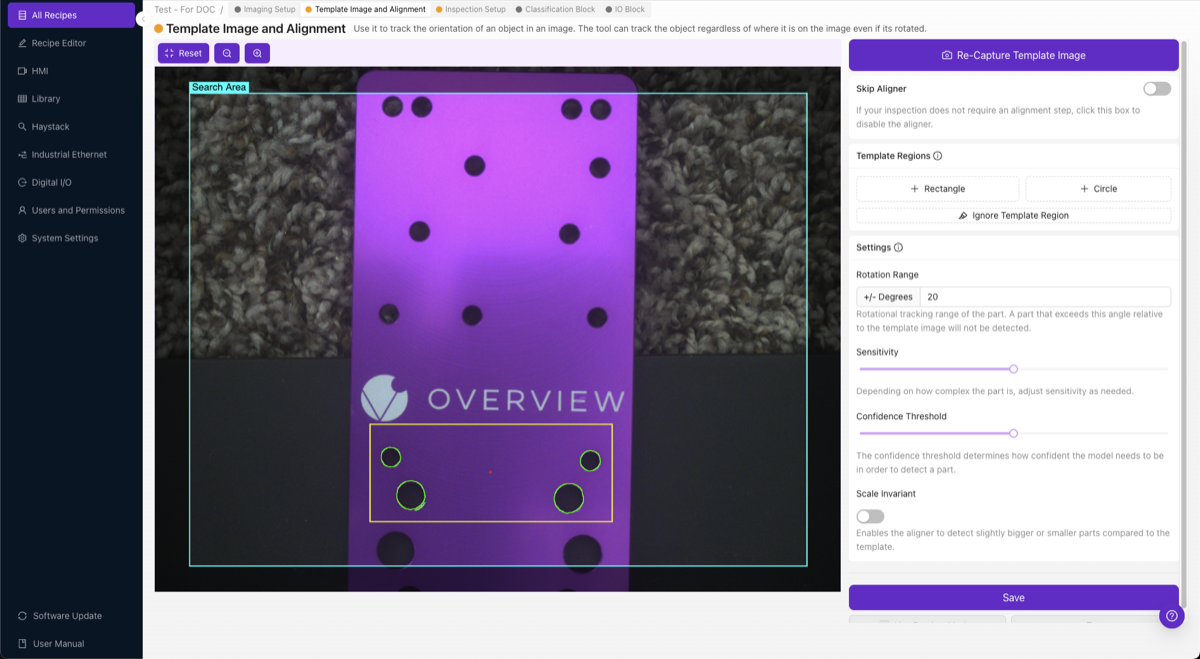
该页面有两个主要区域:
- 左侧:图像预览——显示您的模板图像,上面绘制有模板区域。边缘高亮显示在区域内(绿色 = 检测到良好边缘,红色 = 边缘不足)。
- 右侧:设置面板——包含所有控件:Skip Aligner 开关、模板区域工具、旋转范围、灵敏度、置信度阈值、尺度不变以及保存按钮。
在顶部,您将看到 Re-Capture Template Image(重新捕获模板图像)按钮用于重新获取模板,以及用于 Snap(快照模式)和 Live(实时预览模式)的切换按钮。
第一步:捕获模板图像
模板图像是对齐器用于查找部件的参考照片。将良好的示例部件放置在相机的视野内,然后点击重新捕获模板图像。
您的模板部件应该:
- 光照良好,边缘清晰锐利——均匀照明,无强烈阴影
- 干净,表面无碎屑、油污或污染物
- 具代表性,为正常、无缺陷的部件
- 位置大致位于生产过程中部件通常出现的位置
不要使用有缺陷的部件作为模板。对齐器从此图像中匹配边缘图案,因此模板部件上的任何异常都会成为系统期望在每个部件上看到的图案的一部分。
捕获完成后,预览窗格从实时相机切换为静态模板图像。您将在此模板图像上定义区域。
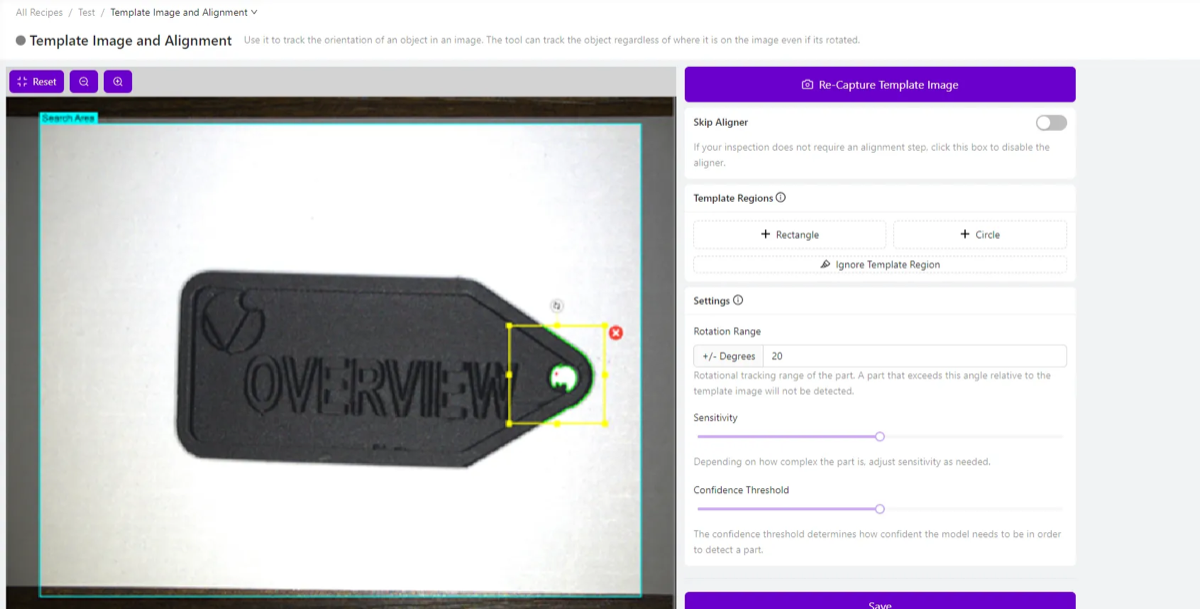
第二步:添加模板区域
模板区域告诉对齐器在模板图像上何处查找边缘图案。您正在围绕独特特征绘制矩形(或圆形),对齐器将使用这些特征作为锚点。
添加区域
在模板区域面板中点击 + 矩形或 + 圆形,以创建新区域。
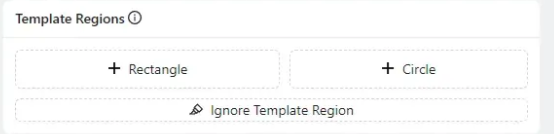
放置后,您可以:
- 点击并拖动区域以重新定位
- 拖动角部手柄以调整大小
- 点击区域以访问旋转、调整大小或删除选项
什么是好的模板区域
选择以下边缘:
- 简单——清晰、明确的过渡(角、孔、加工边缘)
- 独特——图案具有足够的独特性,不会匹配到随机背景特征
- 一致——在每个通过的部件上都存在且相同
- 稳定——不位于易受缺陷、污染或磨损影响的区域
避免将区域放置在:
- 有纹理或粗糙的表面(噪声过多)
- 反光或光亮区域(在不同光照角度下不一致)
- 在有缺陷部件上可能损坏或缺失的特征
- 可能被碎屑遮蔽的非常小的细节
黄金法则:小而远离
在部件上放置 2–3 个尽可能远离的小型模板区域——例如,一个在左上角,另一个在右下角。这是实现稳定对齐的最重要提示。单侧的单个区域会产生角度抖动(对齐"晃动"0.5°或更多)。两侧相对的区域可以平均掉此误差,将抖动降低一个数量级(降至约 0.05°)。
您不需要大的区域。一个捕获锐利角部或几个干净孔的小矩形,远胜于一个包含嘈杂背景的大型区域。
第三步:理解边缘高亮和红点
放置模板区域后,对齐器会立即分析其中的边缘。您将在图像上看到叠加的彩色高亮:
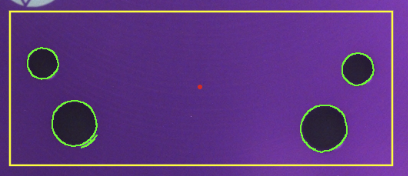
绿色高亮
功能周围的绿色轮廓表示对齐器在该区域检测到了强烈、可用的边缘。这些是系统用于查找和跟踪您的零件的模式。在稳定一致的特征上看到的绿色越多,对齐效果就越好。
红点
您在模板区域中心(或图像中心附近)看到的小红点是对齐参考点——也称为锚点或对齐中心。这是对齐器用作计算位置和旋转偏移量的原点的数学中心。
当对齐器在新图像中找到您的零件时,它会计算零件的检测位置相对于这个红点偏移了多远。然后,所有 ROI 位置都会按相同的偏移量进行调整。可以将红点视为整个对齐变换的"枢轴点"。
您无需手动调整红点。它会根据您的模板区域自动计算。在零件上分布多个模板区域可为系统提供更稳定、更准确的参考点。
红色高亮(问题指示器)
如果整个模板区域显示红色高亮而非绿色,则表示对齐器无法在该区域中找到足够的可用边缘。这是一个问题——意味着该区域未对对齐做出贡献。要解决此问题:
- 提高灵敏度滑块(参见第 5 步)
- 将区域移动到边缘更清晰、更锐利的位置
- 改善光照以增加零件特征的对比度
- 检查相机对焦——模糊的边缘无法被可靠检测到
第 4 步:使用忽略模板区域工具清除噪声
即使放置得当的区域也可能捕获不需要的边缘——反光、纹理、碎屑或背景图案。忽略模板区域工具允许您在这些噪声区域上涂抹,将它们从对齐模式中擦除。
- 在模板区域面板中点击忽略模板区域
- 笔刷工具将被激活——在您想要移除的任何边缘上涂抹
- 涂抹的区域会转变为一个蒙版,永久将这些边缘从对齐模式中排除

为什么这很重要
忽略工具是对齐器配置中最容易被忽视但最重要的步骤之一。原因在于:模板中每个不需要的边缘都是对齐器试图匹配的噪声。如果该噪声在下一个零件上不存在(因为它是反光或随机划痕),对齐器的置信度就会下降,或者更糟,它会匹配到错误的位置。
使用高灵敏度 + 积极清理策略:将灵敏度滑块调高以检测更多边缘,然后果断地使用忽略工具移除每一个不是干净、可重复零件特征的边缘。这让您获得两全其美的效果——您捕获细微但重要的边缘,同时过滤掉所有噪声。
常见的应忽略对象:
- 亮斑或眩光反射
- 零件周围可见的背景纹理
- 零件本身的表面纹理(拉丝金属、模制图案)
- 碎屑、油渍或污染物的边缘
- 零件间不同的标签、贴纸或标记的边缘
第五步:调整灵敏度
灵敏度滑块控制边缘检测算法的积极程度。数值越高,检测到的边缘越多(包括细微的边缘);数值越低,仅识别最强、最明显的边缘。

如何找到合适的设置:
- 从默认灵敏度开始
- 如果您的模板区域显示红色高亮(边缘不足),请提高灵敏度
- 如果您在纹理和无关特征上看到过多的绿色噪声,请降低灵敏度
- 理想的设置是仍能在您关心的特征上产生稳定绿色高亮的最低灵敏度
灵敏度并非越高越好。边缘越多,潜在噪声也越多。最佳方法是:提高灵敏度以捕获所需的边缘,然后使用 Ignore 工具移除所有不需要的部分。这样可以获得清晰、可靠的模式。
第六步:设置旋转范围
旋转范围定义了对齐器在搜索零件时能容忍的旋转变化量。
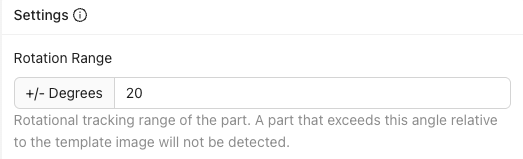
- +/- 180 度 — 在任意旋转角度下查找零件(最大灵活性)。适用于传送带上的零件或方向不可预测的机器人抓取系统。
- +/- 5–20 度 — 适用于大致定位但可能存在小幅旋转变化的零件。常见于有一定活动量的夹具设置。
- +/- 0 度 — 仅匹配与模板完全相同角度的零件。处理速度最快。
将旋转范围用作质量门槛。 如果您将范围设置为 ±10°,而到达的零件旋转了 15°,对齐器将无法找到它——您可以将此失败用作剔除信号。这是在 AI 运行之前捕获错误放置零件的一种有效方式。
一个常见错误是在零件实际可能以任意角度到达时,仍保留默认的 ±20° 旋转范围。如果您的零件可以自由旋转(例如在振动料斗或无导轨传送带上),请将其设置为 ±180°。否则,对齐器将对任何旋转超过 ±20° 的零件失败,您将花费数小时调试看似随机的对齐失败问题。
处理速度权衡: 更宽的旋转范围意味着对齐器必须搜索更多方向,这需要更长时间。对于高速检测,请使用能覆盖实际零件变化的最窄范围。
第七步:设置置信度阈值
置信度阈值是对齐器在接受检测为有效之前所需的最低匹配质量。

- 范围: 0.0 至 1.0(百分比越低 = 匹配越严格,1% 表示完全相同的匹配)
- 推荐值: 大多数应用为 0.6 – 0.9
置信度工作原理:
对齐器计算模板中的边缘模式与新图像中找到的边缘之间的相关性得分。该得分考虑了模式相似性、空间精度和边缘质量。如果得分超过您的阈值,则接受对齐。否则,将被标记为失败。
调整指南:
| 症状 | 操作 |
|---|---|
| 对齐器匹配到错误的对象或背景 | 提高阈值(尝试 0.85–0.95) |
| 有效零件未被检测到 | 降低阈值(尝试 0.60–0.70) |
| 大多数零件对齐成功但少数失败 | 检查失败零件是否有被遮挡的特征,然后进行调整 |
第 8 步:启用尺度不变(按需)
尺度不变 开关允许对齐器检测比模板略大或略小的零件——可处理 ±10% 的尺寸变化。这可补偿零件距离相机稍近或稍远的情况。
在以下情况下启用尺度不变:
- 零件位于输送带上,可能偏高或偏低
- 零件由机器人呈现,无法保证精确的 Z 轴高度
- 夹具在垂直轴上存在间隙
- 零件厚度变化并影响图像中的视觉尺寸
在以下情况下保持禁用:
- 零件距离相机的距离一致
- 您希望获得最快的对齐速度(尺度搜索会增加处理时间)
- 尺寸变化实际上表示存在问题(零件错误)
第 9 步:保存并使用实时预览进行测试
配置好模板区域和设置后:
- 点击设置面板底部的 保存。这将训练并部署对齐器模型。
- 切换 实时预览模式(页面顶部的 "Live" 按钮)。
- 预览窗格从静态模板切换为实时相机画面,并实时应用对齐。
验证清单
在实时预览激活的情况下,对对齐进行实际测试:
- 将零件向左、右、上、下移动 —— ROI 应平滑跟随
- 在指定范围内旋转零件 —— ROI 应随之旋转
- 尝试旋转范围的边缘 —— 在 ±最大旋转处会发生什么?
- 呈现不同的(但有效的)零件 —— 对齐是否仍然保持?
- 尝试破坏它 —— 将零件放置在极端位置、部分遮挡特征、在模板区域附近添加杂物
在继续之前,始终尝试破坏对齐。 如果对齐脆弱,它将在生产中不可预测地失败。花 2–3 分钟主动尝试制造失败。如果它能通过您的测试,则已准备好投入生产。如果不能,请立即修复——不要继续进行 ROI 配置和 AI 训练,否则当对齐问题后续暴露时,您将不得不重做所有工作(瀑布效应)。
技巧与窍门
对齐到永不变化的边缘
最常见的对齐器错误是将模板区域放置在零件之间会变化的特征上。即使是微小的差异——标签位置稍有不同、螺丝角度不同、焊点存在差异——都会降低对齐置信度或导致抖动。
最佳的对齐特征:
- 机加工边缘、铣削槽、钻孔
- PCB 板轮廓、安装孔
- 公差严格的模制特征(肋、凸台)
- 冲压件轮廓或激光切割边缘
策略性地使用多个区域
两个位置恰当的区域胜过五个位置不佳的区域。理想的设置:
- 区域 1: 零件的左上角(或顶部)—— 清晰的角或孔
- 区域 2: 零件的右下角(或底部)—— 不同的显著特征
这种三角定位以最大基线距离为对齐器提供位置和旋转数据,最大限度地减少角度误差。
当对齐器找不到零件时
如果对齐持续失败:
- 检查实时预览中的置信度值 —— 它接近您的阈值还是接近零?
- 如果接近零:您的模板区域没有可用特征 —— 重新设计它们
- 如果接近阈值:略微降低阈值,或使用忽略工具清理噪声边缘
- 如果某些零件可以但其他零件不行:变化的零件可能在您放置模板区域的位置存在特征遮挡或缺失
速度优化
对于毫秒至关重要的高吞吐量应用:
- 使用2个区域(而非4个或更多),边缘要清晰
- 设置能覆盖实际变化的最窄旋转范围
- 将灵敏度设为能产生稳定绿色边缘的最低值
- 如果Z距离不变,禁用尺度不变
- 保持模板区域较小——大区域意味着需要处理更多边缘
从上游变更中恢复
如果您更改以下任何项,必须重新进行对齐器设置:
| 所做更改 | 需要重做的内容 |
|---|---|
| 镜头畸变校正 | 重新捕获模板,重做所有区域 |
| 相机镜头或焦距 | 重新捕获模板,重做所有区域 |
| 相机安装位置 | 重新捕获模板,可能需要重做区域 |
| 照明配置 | 重新捕获模板,验证边缘仍可检测 |
| 图像曝光/增益设置 | 重新捕获模板,验证边缘仍可检测 |
何时跳过对齐器
并非每个应用都需要对齐。在以下情况下禁用对齐器(勾选"Skip Aligner"):
- 部件位于精密夹具中,可保证位置在1–2像素内
- 部件经过机械定位,无任何间隙
- 您需要最大处理速度,且位置变化可忽略不计
- 您正在使用具有位置不变属性的分割器来处理3D部件变化
当跳过对齐器时,ROI将保持在模板图像上的固定位置。系统完全跳过对齐计算,速度更快,但要求部件呈现方式完全一致。
快速参考:对齐器设置
| 设置 | 用途 | 推荐范围 | 何时调整 |
|---|---|---|---|
| 灵敏度 | 边缘检测的强度 | 能产生绿色边缘的最低值 | 区域中出现红色高亮 → 增加 |
| 旋转范围 | 最大旋转容差(±度数) | 匹配实际部件变化 | 部件以意外角度到达 |
| 置信度阈值 | 有效对齐所需的最低匹配质量 | 0.6 – 0.9 | 错误匹配 → 增加;漏检部件 → 降低 |
| 尺度不变 | 允许±10%的尺寸变化 | 仅在Z距离变化时启用 | 部件相机距离不同 |
故障排除快速参考
| 问题 | 可能原因 | 解决方法 |
|---|---|---|
| ROI完全不移动 | 启用了Skip Aligner,或不存在模板区域 | 禁用Skip Aligner;添加模板区域 |
| 置信度始终接近0% | 模板区域没有可用边缘 | 将区域移动到具有强且清晰边缘的位置 |
| 对齐抖动/摇摆 | 单个区域或区域放置得过于靠近 | 在部件相对两侧远距离添加区域 |
| 匹配到错误对象 | 图案不够独特,阈值过低 | 添加更多具有独特特征的区域;提高阈值 |
| 对某些部件有效,对其他部件失败 | 模板区域位于可变特征上 | 将区域移动到所有部件都具有的特征上 |
| 对齐速度慢 | 区域过多、旋转范围过宽、尺度不变已开启 | 减少至2个区域,缩小旋转范围,如不需要则禁用尺度不变 |
相关文章: