AI-POWERED DOCS
What do you want to know?
Cấu Hình Hệ Thống Thiết Yếu
Lưu ý về OV10i
Phần đi sâu này đề cập đến chiến lược DHCP so với Static IP, cấu hình địa chỉ IP tĩnh, các phương pháp xác định địa chỉ IP của camera, các best practice trong thiết kế kiến trúc mạng cho triển khai đa camera, cấu hình các tham số sản xuất thiết yếu (bao gồm thời gian, bảo mật và sao lưu), cùng các quy trình tải xuống và phân tích nhật ký hệ thống cho mục đích chẩn đoán.
Mục Tiêu Học Tập
Sau phần đi sâu này, bạn sẽ hiểu được:
- Chiến lược DHCP so với Static IP cho các môi trường khác nhau
- cách cấu hình địa chỉ IP tĩnh cho các triển khai sản xuất
- các phương pháp để tìm camera với địa chỉ IP chưa biết
- cách cấu hình các thiết lập sản xuất quan trọng (thời gian, bảo mật, sao lưu)
- cách tải xuống và phân tích nhật ký hệ thống
- cách lên kế hoạch kiến trúc mạng cho các hệ thống lắp đặt nhiều camera
Chiến Lược DHCP so với Static IP
DHCP là gì?
- Dynamic Host Configuration Protocol: Gán địa chỉ IP tự động
- Cách hoạt động: Router/server mạng tự động gán địa chỉ IP
- Cấp phát động: Địa chỉ IP có thể thay đổi khi thiết bị khởi động lại
- Không cần cấu hình thủ công: Thiết bị yêu cầu IP, server cung cấp địa chỉ khả dụng
- Thường dùng trong: Mạng văn phòng, mạng gia đình, thiết lập tạm thời
Trường Hợp Sử Dụng DHCP
- Kiểm thử và thiết lập tạm thời
- Demo và đánh giá nhanh
- Mạng có quản lý IP tự động
- Môi trường văn phòng nơi admin mạng quản lý tất cả IP
Static IP là gì?
- Địa chỉ IP cố định: Được gán thủ công và không bao giờ thay đổi
- Cách hoạt động: Quản trị viên cấu hình thủ công địa chỉ IP cụ thể trên thiết bị
- Gán vĩnh viễn: Địa chỉ IP không đổi qua các lần khởi động lại và chu kỳ nguồn
- Yêu cầu cấu hình thủ công: Phải đặt IP, subnet mask, gateway thủ công
- Thường dùng trong: Hệ thống sản xuất, server, thiết bị công nghiệp, PLC
Trường Hợp Sử Dụng Static IP
- Môi trường sản xuất (luôn được khuyến nghị)
- Tích hợp PLC và mạng công nghiệp
- Lắp đặt nhiều camera
- Hệ thống có sẵn sơ đồ IP tĩnh
- Quy tắc sản xuất: Luôn sử dụng static IP để tránh xung đột mạng
Kiểm Thử Cấu Hình DHCP
Quy Trình Kiểm Thử DHCP
- Chuyển camera sang chế độ DHCP trong cài đặt mạng
- Kết nối camera với switch internet hoặc router có DHCP
- Khởi động lại camera và chờ khởi động hoàn tất
- Camera nhận IP mới từ DHCP server một cách tự động
Tìm Địa Chỉ IP DHCP Mới
Phương Pháp 1: Truy Cập Qua Micro USB
- Kết nối qua micro USB (luôn khả dụng tại
192.168.55.1) - Kiểm tra cài đặt mạng để xem IP DHCP đã được gán
- Không cần cấu hình mạng trên máy tính của bạn
Phương Pháp 2: Công Cụ Truy Cập Từ Xa
- Tailscale hoặc VPN tương tự: Truy cập camera từ xa nếu đã được cấu hình
- Giao diện quản trị router: Kiểm tra danh sách DHCP client
- Công cụ quét mạng: Quét các thiết bị mới
Điều Gì Xảy Ra Nếu Bạn Không Biết Địa Chỉ IP Của Camera?
Các Tình Huống Mất Địa Chỉ IP
- Camera được chuyển sang mạng khác
- Việc gán DHCP đã thay đổi
- Quên cấu hình IP tĩnh
- Nhiều camera với địa chỉ chưa biết
Giải Pháp 1: Phương Pháp Micro USB (Luôn Hoạt Động)
- Địa chỉ IP cố định:
192.168.55.1(không bao giờ thay đổi) - Không cần cấu hình network adapter
- Kết nối USB trực tiếp đến camera
- Truy cập đầy đủ giao diện để kiểm tra cài đặt mạng
- Lợi ích: Luôn có phương pháp truy cập dự phòng
Giải Pháp 2: Công Cụ Network Discovery
Phân Tích Mạng bằng Wireshark:
- Bắt lưu lượng mạng để xác định các giao tiếp của camera
- Lọc theo địa chỉ MAC (nếu biết từ nhãn dán)
- Giám sát các yêu cầu DHCP và phản hồi
- Khả năng xử lý sự cố mạng chuyên nghiệp
Lập Kế Hoạch IP cho Nhiều Camera
Lập Kế Hoạch Kiến Trúc Mạng
Tránh Xung Đột:
- Mỗi camera cần địa chỉ IP duy nhất
- Lên kế hoạch dải IP trước khi lắp đặt
- Ghi lại các phân bổ trong bảng mạng
Lợi Ích Của Phân Đoạn Mạng:
- Tách lưu lượng camera khỏi mạng văn phòng
- Cải thiện bảo mật thông qua sự cô lập
- Hiệu suất tốt hơn với băng thông riêng
- Dễ dàng xử lý sự cố và bảo trì
Ví Dụ Sơ Đồ Mạng Sản Xuất
Sơ Đồ 1: Phân Đoạn Theo Chức Năng
- Camera sản xuất:
192.168.1.100-120 - Camera chất lượng:
192.168.1.150-170 - Hệ thống điều khiển: Mạng
192.168.2.X - Mạng văn phòng: Mạng
192.168.10.X
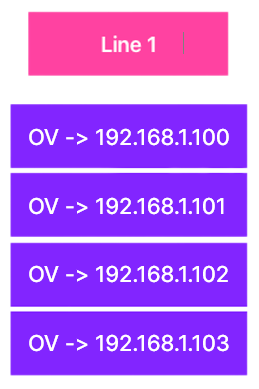
Sơ Đồ 2: Phân Đoạn Theo Dây Chuyền
- Camera Line 1:
192.168.1.100-110 - Camera Line 2:
192.168.1.120-130 - Camera Line 3:
192.168.1.140-150 - Cơ sở hạ tầng:
192.168.1.200-220
Cấu Hình Thời Gian và Ngày Tháng
Thiết Lập Đồng Bộ NTP
Lợi Ích của Network Time Protocol:
- Thiết yếu cho khả năng truy xuất nguồn gốc: Timestamp chính xác trên tất cả các lần kiểm tra
- Đồng bộ thời gian tự động: Không cần điều chỉnh thời gian thủ công
- Cài đặt múi giờ: Khớp với lịch ca sản xuất
- Nguồn thời gian dự phòng: Cấu hình NTP server thứ cấp để đảm bảo độ tin cậy
Các Bước Cấu Hình:
- NTP server chính: Sử dụng NTP server của công ty hoặc server công cộng
- Chọn múi giờ: Đặt múi giờ chính xác cho vị trí sản xuất
- Tần suất đồng bộ: Khoảng thời gian đồng bộ tự động
- Xác thực thời gian: Xác minh hiển thị thời gian chính xác
Sao Lưu Hệ Thống và Chẩn Đoán
Chiến Lược và Thành Phần Sao Lưu
Các Mục Sao Lưu Quan Trọng:
- Cấu hình recipe: Tất cả các mô hình AI và cài đặt kiểm tra
- Node-RED flows: Logic tự động hóa tùy chỉnh và workflow
- Cài đặt hệ thống: Cấu hình mạng, bảo mật và người dùng
- Dữ liệu hiệu chuẩn: Cài đặt và căn chỉnh riêng cho camera
Quy Trình Sao Lưu:
- Xuất tự động: Lên lịch các thao tác sao lưu định kỳ
- Kiểm soát phiên bản: Theo dõi các thay đổi cấu hình theo thời gian
- Lưu trữ từ xa: Sao lưu đến vị trí mạng hoặc hệ thống bên ngoài
- Kiểm thử khôi phục: Xác minh tính toàn vẹn của bản sao lưu và quy trình khôi phục
Nhật Ký Hệ Thống và Chẩn Đoán
Các Danh Mục Nhật Ký:
- Sự kiện hệ thống: Khởi động, tắt máy, các điều kiện lỗi
- Kết quả kiểm tra: Dữ liệu Pass/Fail với timestamp chi tiết
- Hoạt động mạng: Nhật ký giao tiếp và các vấn đề kết nối
- Hành động người dùng: Thay đổi cấu hình và bản ghi truy cập
Quản Lý Nhật Ký:
- Khả năng tải xuống: Xuất nhật ký để phân tích ngoại tuyến
- Xoay vòng nhật ký: Tự động dọn dẹp các file nhật ký cũ
- Giám sát từ xa: Tích hợp với các hệ thống giám sát của khách hàng
- Xử lý sự cố: Sử dụng nhật ký để chẩn đoán vấn đề một cách có hệ thống