AI 驱动文档
您想了解什么?
基本系统配置
本深度解析涵盖 DHCP 与静态 IP 策略的对比、静态 IP 地址的配置、查找相机 IP 地址的方法、多相机部署中网络架构设计的最佳实践、关键生产参数(包括时间、安全性和备份)的配置,以及用于诊断目的的系统日志下载与分析流程。
学习目标
完成本深度解析后,您将了解:
- 不同环境下 DHCP 与静态 IP 策略的选择
- 如何为生产部署配置静态 IP 地址
- 查找未知 IP 地址相机的方法
- 如何配置关键生产设置(时间、安全性、备份)
- 如何下载和分析系统日志
- 如何规划多相机安装的网络架构
DHCP 与静态 IP 策略
什么是 DHCP?
- 动态主机配置协议 (Dynamic Host Configuration Protocol):自动分配 IP 地址
- 工作原理:网络路由器/服务器自动分配 IP 地址
- 动态分配:设备重启时 IP 地址可能会更改
- 无需手动配置:设备请求 IP,服务器提供可用地址
- 常见于:办公网络、家庭网络、临时设置
DHCP 使用场景
- 测试和临时设置
- 快速演示和评估
- 具有自动 IP 管理功能的网络
- 由网络管理员统一管理所有 IP 的办公环境
什么是静态 IP?
- 固定 IP 地址:手动分配且永不更改
- 工作原理:管理员在设备上手动配置特定 IP 地址
- 永久分配:IP 地址在重启和断电重启后保持不变
- 需手动配置:必须手动设置 IP、子网掩码和网关
- 常见于:生产系统、服务器、工业设备、PLC
静态 IP 使用场景
- 生产环境(始终推荐)
- PLC 集成和工业网络
- 多相机安装
- 使用现有静态 IP 方案的系统
- 生产准则:始终使用静态 IP 以避免网络冲突
测试 DHCP 配置
DHCP 测试流程
- 在网络设置中将相机切换为 DHCP 模式
- 将相机连接到支持 DHCP 的互联网交换机或路由器
- 重启相机并等待其完全启动
- 相机自动从 DHCP 服务器获取新 IP
查找新的 DHCP IP 地址
方法 1:Micro USB 访问
- 通过 micro USB 连接(始终可通过
192.168.55.1访问) - 检查网络设置以查看分配的 DHCP IP
- 您的计算机无需进行网络配置
方法 2:远程访问工具
- Tailscale 或类似 VPN:如已配置可远程访问相机
- 路由器管理界面:查看 DHCP 客户端列表
- 网络扫描工具:扫描新设备
如果不知道相机 IP 地址怎么办?
丢失 IP 地址的场景
- 相机移至不同的网络
- DHCP 分配发生变更
- 忘记静态 IP 配置
- 多个相机地址未知
解决方案 1:Micro USB 方法(始终有效)
- 固定 IP 地址:
192.168.55.1(永不变更) - 无需配置网络适配器
- 通过 USB 直接连接到相机
- 访问完整界面以检查网络设置
- 优势:始终拥有备用访问方式
解决方案 2:网络发现工具
Wireshark 网络分析:
- 捕获网络流量以识别相机通信
- 按 MAC 地址过滤(如从标签已知)
- 监控 DHCP 请求及响应
- 专业的网络故障排除能力
多相机的 IP 规划
网络架构规划
冲突规避:
- 每个相机都需要唯一的 IP 地址
- 安装前规划 IP 范围
- 在网络表中记录分配情况
网络分段的优势:
- 将相机流量与办公网络分离
- 通过隔离提高安全性
- 通过专用带宽获得更佳性能
- 更易于故障排除与维护
生产网络方案示例
方案 1:基于功能的分段
- 生产相机:
192.168.1.100-120 - 质检相机:
192.168.1.150-170 - 控制系统:
192.168.2.X网络 - 办公网络:
192.168.10.X网络
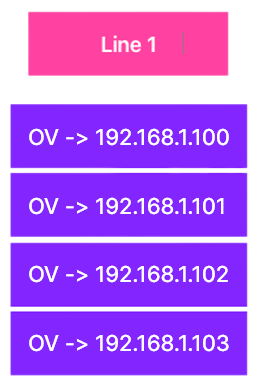
方案 2:基于产线的分段
- 产线 1 相机:
192.168.1.100-110 - 产线 2 相机:
192.168.1.120-130 - 产线 3 相机:
192.168.1.140-150 - 基础设施:
192.168.1.200-220
时间与日期配置
NTP 同步设置
网络时间协议的优势:
- 可追溯性的关键:在所有检查上提供准确的时间戳
- 自动时间同步:无需手动调整时间
- 时区设置:匹配生产班次安排
- 备用时间源:配置辅助 NTP 服务器以提高可靠性
配置步骤:
- 主 NTP 服务器:使用公司 NTP 服务器或公共服务器
- 时区选择:为生产所在地设置正确的时区
- 同步频率:自动同步间隔
- 时间验证:验证时间显示是否准确
系统备份与诊断
备份策略与组件
关键备份项目:
- 程序配置:所有 AI 模型和检查设置
- Node-RED 流程:自定义自动化逻辑与工作流
- 系统设置:网络、安全及用户配置
- 校准数据:相机特定的设置与对齐
备份流程:
- 自动导出:定期执行备份操作
- 版本控制:跟踪配置变更的历史记录
- 远程存储:备份到网络位置或外部系统
- 恢复测试:验证备份的完整性与恢复流程
系统日志与诊断
日志类别:
- 系统事件:启动、关机、错误状况
- 检查结果:带有详细时间戳的通过/失败数据
- 网络活动:通信日志和连接问题
- 用户操作:配置变更和访问记录
日志管理:
- 下载功能:导出日志以供离线分析
- 日志轮替:自动清理旧日志文件
- 远程监控:与客户监控系统集成
- 故障排除:使用日志进行系统化问题诊断