AI 驅動文件
您想了解什麼?
基本系統配置
本深度解析涵蓋 DHCP 與靜態 IP 策略的對比、靜態 IP 地址的配置、查詢相機 IP 地址的方法、多相機部署中網路架構設計的最佳實踐、關鍵生產引數(包括時間、安全性和備份)的配置,以及用於診斷目的的系統日誌下載與分析流程。
學習目標
完成本深度解析後,您將瞭解:
- 不同環境下 DHCP 與靜態 IP 策略的選擇
- 如何為生產部署配置靜態 IP 地址
- 查詢未知 IP 地址相機的方法
- 如何配置關鍵生產設定(時間、安全性、備份)
- 如何下載和分析系統日誌
- 如何規劃多相機安裝的網路架構
DHCP 與靜態 IP 策略
什麼是 DHCP?
- 動態主機配置協議 (Dynamic Host Configuration Protocol):自動分配 IP 地址
- 工作原理:網路路由器/伺服器自動分配 IP 地址
- 動態分配:裝置重啟時 IP 地址可能會更改
- 無需手動配置:裝置請求 IP,伺服器提供可用地址
- 常見於:辦公網路、家庭網路、臨時設定
DHCP 使用場景
- 測試和臨時設定
- 快速演示和評估
- 具有自動 IP 管理功能的網路
- 由網路管理員統一管理所有 IP 的辦公環境
什麼是靜態 IP?
- 固定 IP 地址:手動分配且永不更改
- 工作原理:管理員在裝置上手動配置特定 IP 地址
- 永久分配:IP 地址在重啟和斷電重啟後保持不變
- 需手動配置:必須手動設定 IP、子網掩碼和閘道器
- 常見於:生產系統、伺服器、工業裝置、PLC
靜態 IP 使用場景
- 生產環境(始終推薦)
- PLC 整合和工業網路
- 多相機安裝
- 使用現有靜態 IP 方案的系統
- 生產準則:始終使用靜態 IP 以避免網路衝突
測試 DHCP 配置
DHCP 測試流程
- 在網路設定中將相機切換為 DHCP 模式
- 將相機連線到支援 DHCP 的網際網路交換機或路由器
- 重啟相機並等待其完全啟動
- 相機自動從 DHCP 伺服器獲取新 IP
查詢新的 DHCP IP 地址
方法 1:Micro USB 訪問
- 透過 micro USB 連線(始終可透過
192.168.55.1訪問) - 檢查網路設定以檢視分配的 DHCP IP
- 您的計算機無需進行網路配置
方法 2:遠端訪問工具
- Tailscale 或類似 VPN:如已配置可遠端訪問相機
- 路由器管理介面:檢視 DHCP 客戶端列表
- 網路掃描工具:掃描新裝置
如果不知道相機 IP 地址怎麼辦?
丟失 IP 地址的場景
- 相機移至不同的網路
- DHCP 分配發生變更
- 忘記靜態 IP 配置
- 多個相機地址未知
解決方案 1:Micro USB 方法(始終有效)
- 固定 IP 地址:
192.168.55.1(永不變更) - 無需配置網路介面卡
- 透過 USB 直接連線到相機
- 訪問完整介面以檢查網路設定
- 優勢:始終擁有備用訪問方式
解決方案 2:網路發現工具
Wireshark 網路分析:
- 捕獲網路流量以識別相機通訊
- 按 MAC 地址過濾(如從標籤已知)
- 監控 DHCP 請求及響應
- 專業的網路故障排除能力
多相機的 IP 規劃
網路架構規劃
衝突規避:
- 每個相機都需要唯一的 IP 地址
- 安裝前規劃 IP 範圍
- 在網路表中記錄分配情況
網路分段的優勢:
- 將相機流量與辦公網路分離
- 透過隔離提高安全性
- 透過專用頻寬獲得更佳效能
- 更易於故障排除與維護
生產網路方案示例
方案 1:基於功能的分段
- 生產相機:
192.168.1.100-120 - 質檢相機:
192.168.1.150-170 - 控制系統:
192.168.2.X網路 - 辦公網路:
192.168.10.X網路
方案 2:基於產線的分段
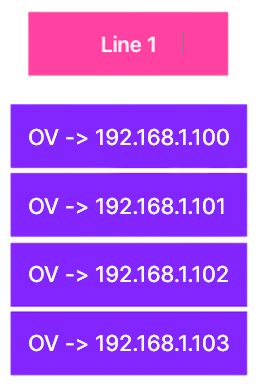
- 產線 1 相機:
192.168.1.100-110 - 產線 2 相機:
192.168.1.120-130 - 產線 3 相機:
192.168.1.140-150 - 基礎設施:
192.168.1.200-220
時間與日期配置
NTP 同步設定
網路時間協議的優勢:
- 可追溯性的關鍵:在所有檢查上提供準確的時間戳
- 自動時間同步:無需手動調整時間
- 時區設定:匹配生產班次安排
- 備用時間源:配置輔助 NTP 伺服器以提高可靠性
配置步驟:
- 主 NTP 伺服器:使用公司 NTP 伺服器或公共伺服器
- 時區選擇:為生產所在地設定正確的時區
- 同步頻率:自動同步間隔
- 時間驗證:驗證時間顯示是否準確
系統備份與診斷
備份策略與元件
關鍵備份專案:
- 程式配置:所有 AI 模型和檢查設定
- Node-RED 流程:自定義自動化邏輯與工作流
- 系統設定:網路、安全及使用者配置
- 校準資料:相機特定的設定與對齊
備份流程:
- 自動匯出:定期執行備份操作
- 版本控制:跟蹤配置變更的歷史記錄
- 遠端儲存:備份到網路位置或外部系統
- 恢復測試:驗證備份的完整性與恢復流程
系統日誌與診斷
日誌類別:
- 系統事件:啟動、關機、錯誤狀況
- 檢查結果:帶有詳細時間戳的透過/失敗資料
- 網路活動:通訊日誌和連線問題
- 使用者操作:配置變更和訪問記錄
日誌管理:
- 下載功能:匯出日誌以供離線分析
- 日誌輪替:自動清理舊日誌檔案
- 遠端監控:與客戶監控系統整合
- 故障排除:使用日誌進行系統化問題診斷