AI 驅動文件
您想了解什麼?
影象設定操作指南
本指南將引導您在 OV80i 上配置影象和照明設定,以獲得最佳的檢測質量。內容包括對焦、曝光、照明和觸發模式的設定。
影片指南
觀看該主題的實際演示:Deploy AI Inspection in Minutes
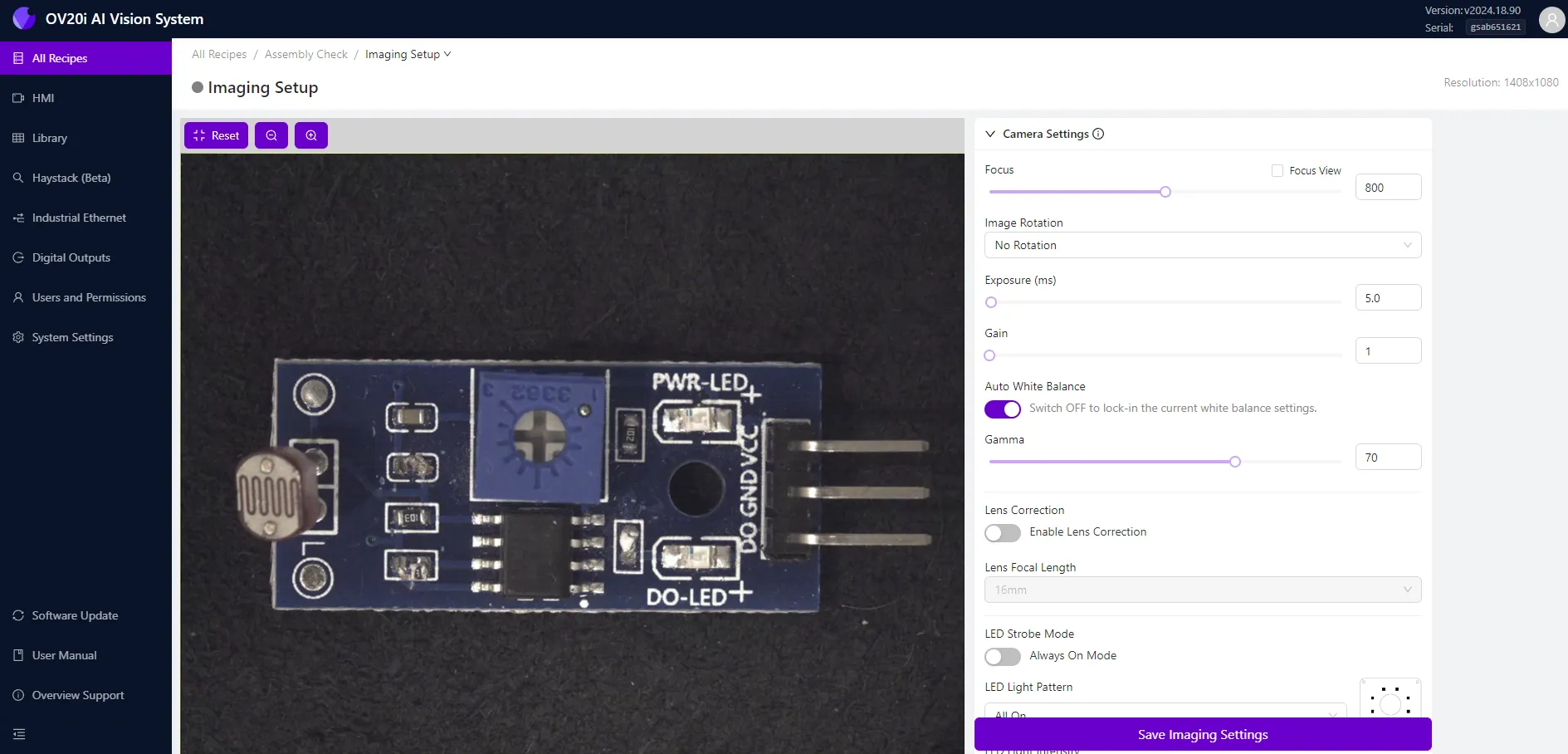
實時預覽與縮放
- 預覽窗格(左側)顯示 OV80i 攝像頭的實時畫面。
- 使用放大 / 縮小工具(左上角)或滑鼠滾輪調整預覽放大倍率。
- 單擊重置或切換頁面可將縮放恢復為預設值。
備註
縮放僅影響螢幕顯示,不影響相機的實際視場。
相機設定
| 設定 | 描述 |
|---|---|
| 對焦 | 透過鏡頭進行調節,而非軟體。旋轉 C-mount 鏡頭上的對焦環直至影象清晰,然後鎖定對焦環。 |
| 對焦檢視 | 啟用後會突出顯示邊緣並顯示對焦評分(右上角)。評分越高 = 對焦越清晰。 |
| 影象旋轉 | 翻轉檢視(180°)以匹配使用者視角。不影響模型資料。 |
| 曝光 (ms) | 設定快門時間。數值越大 = 影象越亮,但運動模糊越明顯。 |
| 增益 | 數字方式提高影象亮度。請謹慎使用以避免產生噪點。 |
| 自動白平衡 | 預設啟用。自動調整色彩。儲存影象設定前請關閉。 |
| 伽瑪 | 直接從相機感測器調整影象對比度。 |
| 鏡頭校正 | 啟用並選擇焦距以補償鏡頭畸變。 |
照明設定
| 照明選項 | 描述 |
|---|---|
| LED 頻閃模式 | 啟用時,LED 僅在影象捕獲期間閃爍。禁用時,LED 保持常亮(在設定期間推薦)。 |
| LED 燈光模式 | 選擇哪些 LED 象限處於活動狀態:左、右、上、下或組合。 |
| LED 燈光強度 | 使用滑塊或輸入框調整整合 LED 亮度。 |
光度控制
啟用後可改善對具有挑戰性表面的成像效果,例如浮雕、紋理或反光工件。
- OV80i 使用不同的照明角度捕獲多張影象。
- 生成合成影象以減少陰影並增強特徵可見性。
| 選項 | 描述 |
|---|---|
| 序列 | 可選擇:左+右、上+下、所有方向。 |
觸發設定
選擇所需的影象捕獲方式:
| 觸發型別 | 描述 |
|---|---|
| 手動 HMI 觸發 | 使用 HMI 頁面上的捕獲按鈕。設定期間推薦使用。 |
| 硬體觸發 | 透過物理輸入(按鈕、感測器等)觸發。 |
| PLC 觸發 | 透過來自 PLC 的數字訊號觸發。需要 Ethernet/IP 或 PROFINET 設定。 |
| 間隔觸發 | 按固定時間間隔自動捕獲。 |
| 對齊器觸發 | 僅當 Alignment 模型檢測到匹配時才捕獲。 |
高階觸發選項
| 設定 | 描述 |
|---|---|
| 觸發延時 (μs) | 觸發訊號與影象捕獲之間的延時。 |
| 觸發去抖 (μs) | 訊號必須保持穩定的最短時間才被視為有效。 |
| 間隔 (ms) | 自動捕獲之間的時間(用於間隔觸發)。 |
| 節流 (ms) | 任意兩次捕獲之間的最短時間。 |
備註
在 PLC 和硬體觸發模式下,實時預覽將被禁用。
在設定和測試期間請使用手動 HMI 觸發。
儲存設定
在更改曝光、增益、白平衡或觸發配置後,務必點選儲存影象設定(右下角)。鏡頭對焦和光圈為機械調節,不會儲存在程式中。
影象設定技巧
- 調整 OV80i 的位置,使零件儘可能充滿畫面。
- 儘量減少環境光——依靠 OV80i 內建的 LED 以減少陰影。
- 對於運動中的零件:降低曝光、增加增益以避免模糊。