AI 驅動文件
您想了解什麼?
持續改進您的模型
您的檢測已部署。那麼,當條件發生變化、出現新的缺陷型別或規格演變時,如何保持其良好效能?
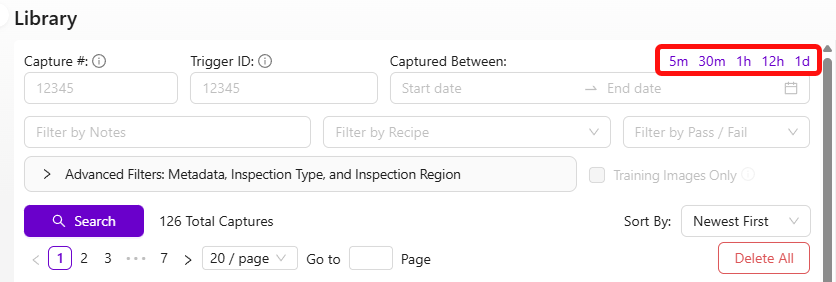
庫:您的持續改進工具
相機捕獲的每張影象都會儲存在庫中,同時儲存 AI 的預測結果和置信度分數。這是您改進模型的金礦。
查詢 AI 出錯的地方
- 進入庫
- 瀏覽最近的捕獲
- 關注兩類情況:
- **錯判:**AI 的預測明顯錯誤的影象(每個縮圖左上角的覈取方塊)
- **低置信度預測:**在任何影象上向下滾動可檢視置信度值。低置信度 = AI 不確定
在小型資料集中,單個錯誤標籤的影響巨大。如果只有 5 張訓練影象,一個錯誤標籤會汙染 20% 的資料。在重新訓練前務必反覆檢查每個標籤,尤其是資料集較小時。
使用針對性資料進行重新訓練
- 選擇 AI 判斷錯誤或不確定的影象
- 點選 "Add to Active Recipe Train Set"
- 如有需要,修正標籤
- 點選 Retrain

專注於錯判和低置信度的捕獲,而不是隨機的新資料。這是最高效的改進方式。
如果您需要檢視 AI 對特定影象的具體預測結果,請將儲存的 JPEG 上傳到後設資料檢視器。OV 相機會將預測結果、置信度分數和相機設定直接嵌入到每張捕獲的影象中。
隨著資料集的增長,手動檢查每個標籤變得不切實際。Haystack 讓您可以視覺化地探索訓練資料,將相似的影象聚類在一起,並快速發現看起來不合常規的標籤。定期執行它以保持資料集的整潔。
分類器改進工作流程
- 審查庫中的影象 → 查詢錯誤和低置信度預測
- 將其新增到訓練集
- 如有需要,重新標註
- 重新訓練
- 使用 Haystack 視覺化地探索資料,並大規模發現錯誤標註的影象
分割器改進工作流程
分割器的標註耗時更長(畫素級標註),因此有一種捷徑:
- 將有問題的影象匯入分割程式
- 點選 Generate Predictions,讓模型儘可能為新影象預先標註
- 修正預測結果,而不是從頭開始標註(速度快得多)
- 重新訓練
減少分割中的誤報
如果您的分割器檢測到許多本不該出現的隨機小斑點,您有兩種強大的工具可用:在透過/失敗邏輯中過濾掉小斑點,以及訓練模型更好地理解"正常"是什麼樣子。
使用最小尺寸閾值過濾掉小斑點
最快速的解決方法是讓系統忽略低於特定畫素面積的斑點。噪聲斑點幾乎總是比真實缺陷小得多,因此尺寸過濾器可以在不影響實際檢測的情況下消除它們。
在 Basic Mode (IO 邏輯) 中:在透過/失敗設定中設定最小斑點面積閾值。任何小於此畫素數的斑點都將被完全忽略。從 50 畫素之類的值開始,逐步調高,直到噪聲消失但仍能觸發真實缺陷。
**在 Advanced Mode (Node-RED) 中:**在 function 節點中按 blob.pixel_count 過濾斑點。例如,要忽略任何小於 50 畫素的斑點:
const minBlobSize = 50;
const allBlobs = msg.payload.segmentation.blobs;
const realBlobs = allBlobs.filter(blob => blob.pixel_count >= minBlobSize);
const results = realBlobs.length <1; // Pass if no real blobs remain
msg.payload = results;
return msg;
根據您的應用調整 minBlobSize 值。檢視除錯輸出中噪聲斑點與真實缺陷的畫素數對比,以找到合適的臨界值。
將良好影象新增到訓練集
這是減少誤報檢測最有效的方法,也是人們最常忽視的方法。
問題所在:如果您只用包含缺陷的影象進行訓練,模型從未學習過乾淨零件的樣子。它會在正常的表面紋理、光照漸變和細微變化中看到"缺陷"——也就是您正在對抗的所有小型隨機斑點。
修復方法:
- 進入庫並查詢良好零件的影象——沒有缺陷的乾淨表面
- 將這些影象新增到訓練集(新增到活動程式訓練集)
- 在標註檢視中,選擇 ROI 但不要新增任何缺陷標註。只需按原樣包含它們,不做任何塗畫標記
- 重新訓練模型
透過向模型展示"正常"的樣子,您正在教它停止將普通的表面變化標記為缺陷。這能顯著減少噪聲。
指導原則:
- 從 10-15 張良好影象開始並重新訓練。測試結果
- 如果噪聲持續存在,請新增更多。目標是至少 20-30 張良好影象與您的缺陷影象混合
- 如果您最初的訓練集只包含帶有缺陷的影象,這一點尤其重要
- 確保良好影象涵蓋您在生產中看到的正常變化範圍(不同的光照、輕微的顏色偏移、表面紋理)
十有八九,當有人抱怨到處出現隨機小斑點時,根本原因是訓練集中沒有良好影象。新增它們並重新訓練——改善通常是立竿見影且顯著的。
減少噪聲的其他技巧
- 提高光照一致性。 不一致的光照會產生陰影和高光,模型可能將其誤認為缺陷。確保內建 LED 配置正確,且外部光源不會造成眩光或移動的陰影
- 檢查模板對齊。 如果對齊器工作不佳,ROI 會在每次捕獲之間發生偏移。模型每次看到不同的背景區域,這會增加噪聲。驗證對齊是否穩定
- 小步迭代。 新增 10-15 張良好影象,重新訓練,測試。重複直到結果乾淨。這比一次性倒入 50 張影象並寄希望於最佳結果要快
理念
- 永不停止迭代。 AI 具有強大的學習能力,並且在 50、100 甚至 500+ 張影象下持續改進
- 有針對性地解決失敗案例。 不要隨機新增資料。新增 AI 難以處理的案例
- 定期檢查錯誤標註。 隨著資料集的增長,錯誤標註變得更難發現,但仍會損害準確性
使用 GenAI 工具加速
tools.overview.ai 上的三個 AI 驅動工具可以顯著加快您的改進週期:
- Defect Studio —— 以比等待真實缺陷快 10,000 倍的速度生成逼真的合成缺陷影象
- Integration Builder —— 透過純英文描述構建可投入生產的 Node-RED 流程
- AI Expert Helper —— 獲得任何相機問題的 24/7 專家指導
這三個工具結合使用,可以將您的部署時間從數天縮短到數小時。生成合成訓練資料而不是等待真實缺陷,透過描述您的需求來構建整合,並獲得即時專家指導,無需等待支援工單。