AI 驅動文件
您想了解什麼?
首個程式建立
本深度指南闡述了什麼是程式,介紹了分類與分割之間的差異,並提供了建立程式的分步指導。同時還包括影象設定配置、模板影象捕獲與對齊設定、ROI 最佳化、資料採集與 AI 訓練,以及影象資料增強配置的詳細演練。
觀看該主題的實際操作:如何在幾分鐘內建立分割程式
學習目標
完成本深度指南後,您將瞭解:
- 什麼是程式
- 分類與分割的區別——以及各自的使用場景
- 如何建立程式
- 如何配置影象設定
- 如何捕獲模板影象並配置對齊器
- 什麼是 ROI(感興趣區域)以及如何最佳化它們
- 用於 AI 訓練的資料採集
- 程式測試與驗證
什麼是程式?
- 一組已配置的指令集,用於告知相機如何檢測特定零件或產品。
- 定義相機設定,包括曝光、增益和白平衡,以實現一致的影象捕獲。鏡頭對焦和光圈透過 C-mount 鏡頭進行機械設定。
- 包括處理邏輯,例如 ROI 定義、對齊器、分類或分割類別。
- 儲存輸入/輸出配置,以與自動化系統整合,實現透過/失敗或高階訊號。
- 可儲存和重複使用,以確保跨班次、生產線或工廠的一致檢測。
分類與分割
定義
- 分類:識別 ROI 中物件的型別
- 分割:定位並分析影象/ROI 中的區域
示例
| 影象分類 | 影象分割 | 影象分類 | 影象分割 |
|---|---|---|---|
| 什麼是綿羊? | 哪些畫素屬於哪個物件? | 這個披薩是合格的還是有缺陷的? | 每片義大利辣香腸在哪裡? |
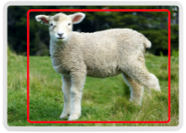 |  |  |  |
關鍵對比
| 分類 | 分割 | |
|---|---|---|
| 速度 | 速度取決於影象設定和複雜度。在簡單設定下通常高效快速 | 最佳化後可與分類一樣快甚至更快,尤其是使用精簡模型時 |
| 準確性 | 適用於整體透過/失敗或零件型別識別 | 對精確缺陷定位具有更高準確性 |
| 複雜度 | 簡單易於設定和維護;引數較少 | 複雜 – 需要更多資料、標註和調優 |
| 資料需求 | 低 – 所需標註影象較少 | 中等 – 需要大量帶有詳細畫素級精確標註的影象 |
| 使用場景 | 零件存在、方向、基本質量檢查、零件是否插入等。 | 表面缺陷、精細特徵檢測、多缺陷檢測、計數、測量等。 |
建立和匯出程式
使用程式旁邊的 Export Recipe 按鈕匯出單個程式。

使用螢幕頂部的 Export 按鈕一次匯出多個程式。

使用螢幕頂部的 Import 按鈕匯入程式。

請注意: 每個程式一次僅支援一種檢測型別,即分割或分類。請在開始設定前選擇正確的型別。
影象設定
影象旋轉

- 功能說明: 旋轉影象(0° 或 180°)。
- 使用場景: 如果相機以某個角度安裝,但您希望影象在介面中以另一方向顯示。
如果需要將影象旋轉 90°,請旋轉相機。
增益

- 功能說明: 以數字方式人為地提亮影象(類似相機上的 ISO)。
- 效果:
- 增益越高 → 影象越亮,但會增加噪點(顆粒感)。
- 增益越低 → 影象越乾淨,但需要良好的光照。
| 高增益 | 低增益 |
|---|---|
 |  |
| 更明亮但噪點更多 | 更暗但噪點更少 |
只有在無法調整曝光或光照的情況下才提高增益。
模板影象與對齊
跳過對齊器

- 功能說明: 在檢測過程中關閉對齊步驟。
- 使用場景: 如果部件在影象中始終處於相同的位置和方向。
模板區域

- 功能說明: 定義用於對齊的模板影象區域。
- 矩形: 繪製矩形感興趣區域。
- 圓形: 繪製圓形感興趣區域。
- 忽略模板區域: 將某些區域排除在對齊之外,以避免干擾性圖案或無關特徵。
- 最佳用途: 幫助系統僅關注最具辨識度的部件特徵,以實現精準對齊。
旋轉範圍
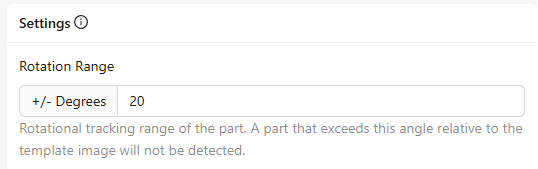
- 功能說明: 設定系統在將部件與模板匹配時可容忍的旋轉角度(以度為單位)。
- 示例: 設定為 ±20° 允許部件輕微旋轉但仍可被檢測到。
- 調整時機: 如果部件在生產過程中容易發生旋轉,則增大該值;對於方向高度一致的情況,則減小該值。
靈敏度

- 功能說明: 控制系統在實時影象與模板之間查詢匹配的精細程度。
- 效果:
- 高靈敏度 → 可檢測到更細微的細節,適用於複雜部件。
- 低靈敏度 → 減少誤匹配,但可能會遺漏細微特徵。
置信度閾值

- 含義: 設定系統接受檢測所需的最低置信度分數。
- 效果:
- 閾值越高 → 誤報越少,但可能會漏掉臨界匹配。
- 閾值越低 → 檢測數量增多,但誤報風險隨之上升。
從中等值開始,根據測試結果進行調整。
尺度不變

- 含義: 允許系統檢測比原始模板影象略大或略小的部件。
- 何時啟用: 當部件尺寸可能因定位、距離變化或製造公差而略有差異時。
實時預覽圖例
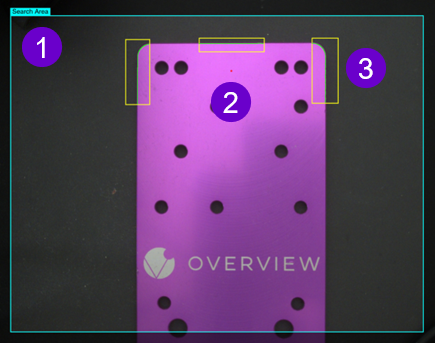
1. 一個可配置的邊界框,用於定義觸發期間要監控的相機視野 FOV 中的特定區域。
- 用途: 確保相機僅聚焦於相關區域,忽略不必要的背景區域。
- 最佳用途:
- 對於移動物體,確保部件完全保留在檢測區域內。
- 透過減少需要分析的影象資料量來最佳化處理速度。
2. 一個視覺化的紅點,顯示影象中所有已定義 ROI(感興趣區域)的中心點。
- 用途: 幫助您相對於部件或相機檢視對齊並定位搜尋區域。
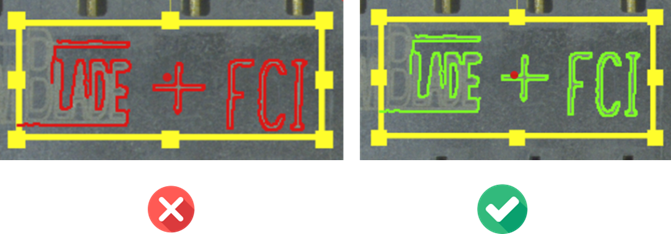
3. 綠色線條表示已檢測到物體的邊緣。
如果您看到線條變為紅色,請嘗試增大 ROI 尺寸、調整 ROI 或提高靈敏度。
ROI(感興趣區域)的定義與最佳化
檢測型別

- 含義: 定義正在執行的檢測型別,並將相似的 ROI(感興趣區域)分組。
- 示例: "Holes"用於檢查部件上孔的存在、尺寸或質量。
- 主要功能:
- 新增檢測型別: 為不同的檢測需求建立新類別。
- ROI 數量: 顯示當前分配給該檢測型別的 ROI 數量。
變換
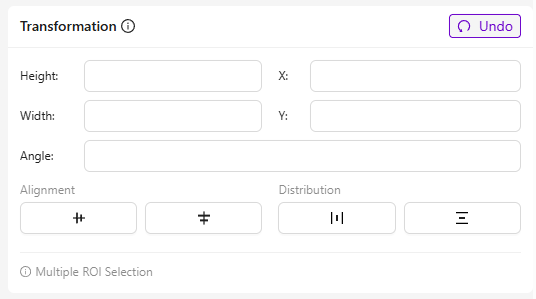
- 含義: 調整所選 ROI 的位置和幾何形狀,以實現精確的對齊和放置。
- 欄位及其用途:
- 高度/寬度: 更改 ROI 的尺寸。
- X / Y: 沿水平(X)和垂直(Y)軸移動 ROI 的位置。
- 角度: 圍繞 ROI 中心旋轉。
- 最佳用途: 當您有重複圖案(如多個相同的孔)時,可加快設定速度。
檢測區域
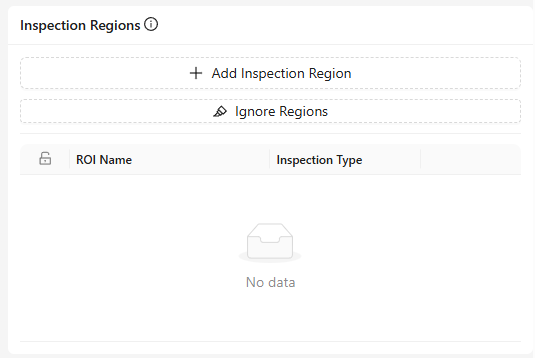
- 功能說明: 模板影象中定義的所有 ROI 的列表。
- 功能特性:
- 新增檢測區域: 手動建立新的 ROI。
- 忽略區域: 將特定區域排除在處理之外。
- 編輯: 儲存、刪除或取消。
- 鎖定圖示: 表示已鎖定的 ROI,解鎖前無法移動。
實時預覽模式

- 功能說明: 在調整或新增 ROI 後顯示實時反饋。
- 使用場景: 非常適合在設定過程中精細調整 ROI 的位置和大小。
測試按鈕
- 功能說明: 基於舊影象執行回測以驗證更改。
- 使用場景: 將當前結果與之前的設定進行比較,以驗證準確性和一致性。
資料採集與 AI 訓練
定義不同的檢測類別,並根據每個 ROI 指定的檢測型別為其新增標籤(參見下方示例)。
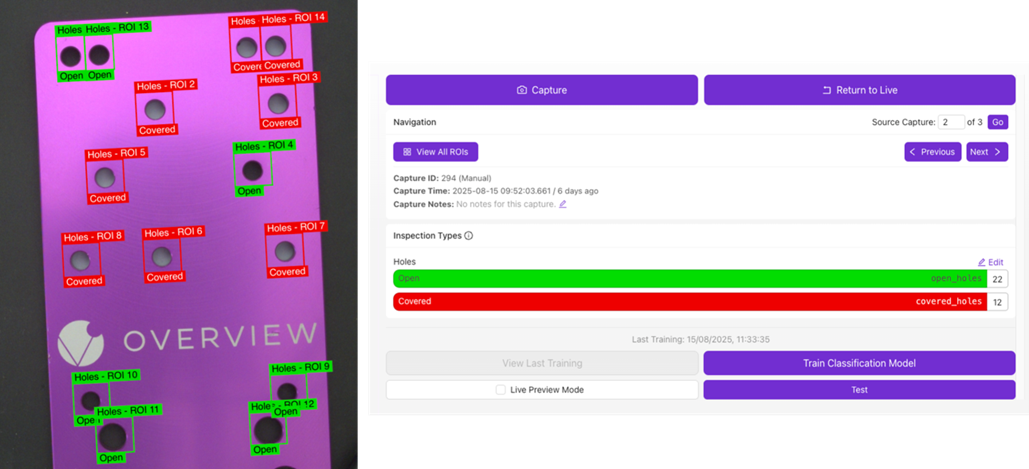
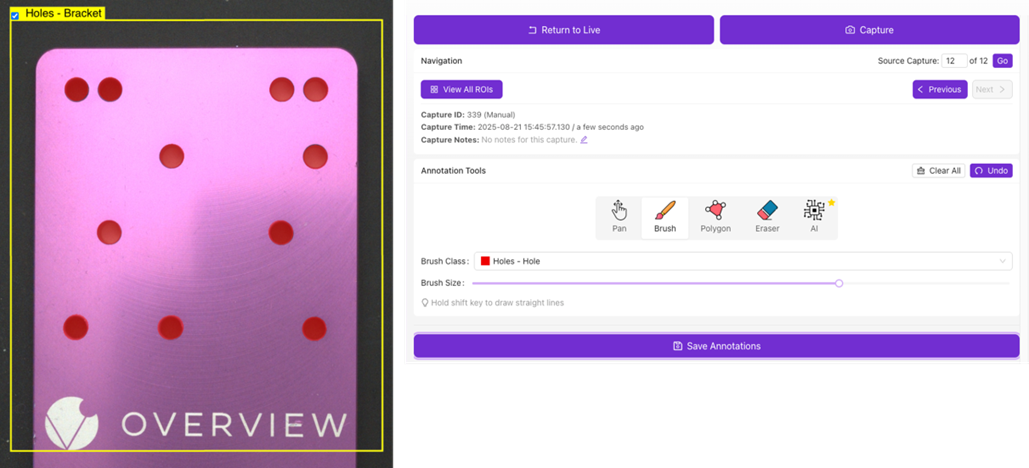
使用標註工具為影象新增標籤/標註。使用畫筆類別下拉選單選擇要標註的類別。分割任務當前每個程式最多支援 10 個類別。
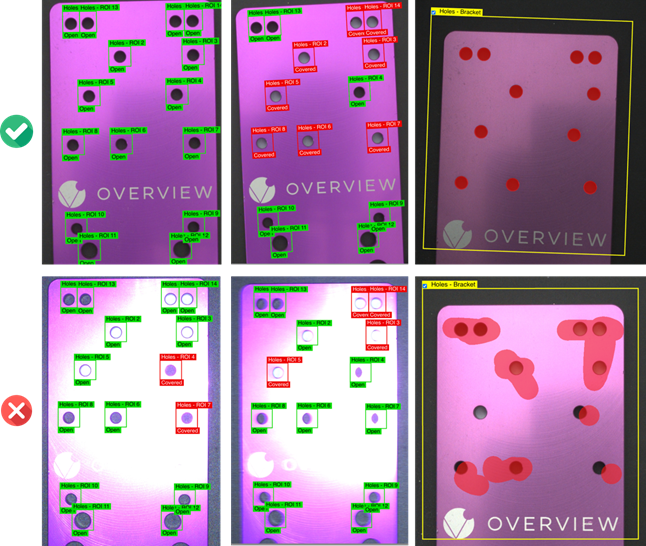
優質資料的重要性
-
垃圾進,垃圾出: AI 模型的效果取決於所提供的資料質量。質量差或不一致的資料會導致結果不準確。
-
多樣性至關重要: 採集能夠代表所有現實變化的資料:不同班次、光照條件、零件位置和表面狀況。
-
質量重於數量: 一個規模較小但乾淨且標註良好的資料集,通常比一個龐大但噪聲大或不一致的資料集表現更好。
標註基礎:
- 分類: 將整幅影象或 ROI 標記為特定類別(例如"良好"、"損壞")。
- 分割: 以畫素級精度對特定關注區域進行塗刷、勾勒或高亮標註(例如表面上的劃痕位置)。
- 一致性: 使用一致的規則和定義進行標註,以避免訓練過程中的混淆。

常見陷阱
- 資料不足: 樣本過少會導致欠擬合,從而在實際應用中表現不佳。
- 類別不平衡: 某一類別的過度代表(例如"良好"零件很多但缺陷零件很少)會使模型產生偏差。
- 標註質量差: 錯誤、不一致或倉促的標註會導致準確率顯著下降。
- 忽略環境變化: 當光照、零件方向或表面狀況發生變化時未更新資料集,會導致準確率漂移。
- 未驗證資料: 訓練前跳過質量檢查通常會導致時間浪費和返工。
資料增強
影象資料增強透過人為修改訓練影象來提高模型的魯棒性。它們模擬真實世界中的變化,如亮度變化、旋轉或噪聲,使模型在不同條件下都能表現良好。
顏色增強
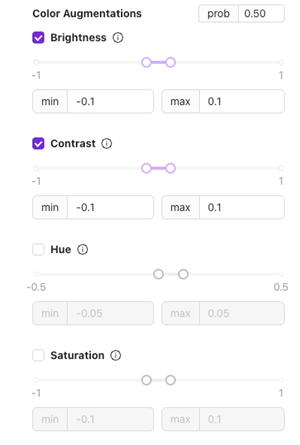
亮度 (Brightness)
- 含義: 調整影象的明暗程度。
- 使用場景: 用於應對生產過程中光照的輕微變化。
對於穩定的設定使用 ±0.1;如果光照變化較大,可適當增加。
對比度 (Contrast)
- 含義: 改變明暗區域之間的差異。
- 使用場景: 適用於具有紋理或多樣表面的部件,幫助模型適應視覺差異。
色相 (Hue)
- 含義: 輕微地調整色調。
- 使用場景: 適用於光照顏色(例如 LED 色溫)可能隨時間變化的場景。
飽和度 (Saturation)
- 含義: 調整顏色的強度。
- 使用場景: 幫助應對使影象看起來更暗淡或更鮮豔的光照變化。
幾何增強
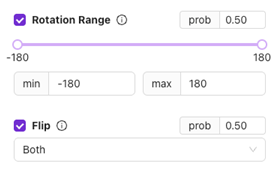
旋轉範圍 (Rotation Range)
- 含義: 在設定範圍內(例如 ±20°)隨機旋轉影象。
- 使用場景: 適用於可能以略微旋轉的位置出現的部件。
對於通常方向固定的部件,請避免過度旋轉。
翻轉 (Flip)
- 含義: 水平、垂直或同時翻轉影象。
- 使用場景: 適用於對稱的部件,或在搬運過程中方向可能翻轉的情況。
光照與顏色模擬
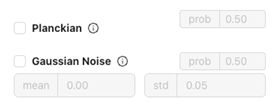
Planckian
- 含義: 模擬色溫變化(例如暖光或冷光)。
- 使用場景: 應對不同班次或光源不同的工作單元。
高斯噪聲 (Gaussian Noise)
- 含義: 為影象新增細微噪聲。
- 使用場景: 如果您的生產環境中存在少量視覺噪聲或相機感測器偽影,可提高魯棒性。
運動模擬
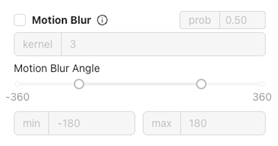
運動模糊 (Motion Blur)
- 含義: 模擬捕獲過程中部件移動所產生的輕微模糊。
- 使用場景: 對於可能出現運動模糊的高速產線至關重要。
機率 (prob)

- 含義: 設定訓練期間應用每種資料增強的可能性。
- 示例: 0.50 = 有 50% 的機率將該變化應用於任何給定的訓練影象。
大多數資料增強建議從 0.5 開始,並根據實際變化情況進行調整。
訓練引數(分割)
訓練引數(也稱為超引數)是控制機器學習模型如何從資料中學習的設定。
學習率 (Learning Rate)

- 定義: 控制模型在訓練期間更新其內部權重的速度。
- 值 (0.003): 學習率越高,模型學習得越快,但過高可能導致不穩定或精度較差。
- 滑塊範圍: 從 10^-4(非常慢)到 10^-1(非常快)。
通常,介於 0.001–0.01 之間的值是分割任務的良好起點。
ROI (Region of Interest) 大小

- 定義: 定義訓練期間使用的影象區域大小(寬 × 高)。
- 未勾選: 預設情況下,模型會根據您的資料自動確定 ROI。
- 勾選時: 如果需要一致的輸入尺寸(例如,所有影象都裁剪為 256×256 畫素),您可以手動設定寬度和高度。
當您的資料集中包含不同大小的影象,並且希望獲得一致的輸入以提高穩定性、可復現性或匹配已知的模型架構時,請使用固定大小(例如 256×256)。
當您的資料已具有統一解析度,或希望系統根據資料集特徵最佳化最佳感興趣區域時,請讓系統自動選擇。
迭代次數 (Epochs)

- 定義: 一個 epoch = 完整遍歷整個訓練資料集一次。
- 值 (100): 模型將進行 100 次完整訓練遍歷。
增加此數值通常會在一定程度上提高準確性,但耗時更長。
經驗法則: 在訓練期間監控訓練損失和驗證損失。如果驗證損失停止下降而訓練損失仍持續下降,則表明模型出現過擬合,您應儘早停止訓練。
架構

- 定義: 選擇神經網路的規模和複雜度。
- Small: 訓練速度更快,通常對於大多數資料集已足夠。適合快速實驗或較小的資料集。
- 較大的模型 可以捕獲更多細節,但在小資料集上可能會過擬合;較小的模型在資料有限時更高效且泛化能力更好。
從 Small 開始,通常已足夠,並能幫助您在擴充套件之前更快地進行迭代。
外部 GPU

如需瞭解更多關於外部 GPU 的資訊,請聯絡技術支援。
訓練引數(分類)
訓練引數(也稱為超引數)是控制機器學習模型如何從資料中學習的設定。
學習率

- 定義: 控制模型在訓練期間更新其內部權重的速度。
- 值 (0.003): 學習率越高,模型學習越快,但過高可能導致不穩定或準確性差。
- 滑塊範圍: 從 10^-4(非常慢)到 10^-1(非常快)。
通常,0.001–0.01 之間的值是分割任務的良好起點。
驗證百分比

- 定義: 定義將資料集中多少比例的資料留作驗證(訓練期間的測試)。
- 用途: 驗證資料有助於監控模型在未見樣本上的表現,防止過擬合。
- 範圍: 0–50%。
常見選擇為 10–20%。
如果設定為 0%,則所有資料都用於訓練,這可能會提高訓練準確性,但更難檢測過擬合。
ROI (Region of Interest) 尺寸
- 定義: 定義訓練期間使用的影象區域的尺寸(寬 × 高)。
- 未勾選: 預設情況下,模型會根據您的資料自動確定 ROI。
- 勾選時: 如果需要一致的輸入尺寸(例如,所有影象都裁剪為 256×256 畫素),您可以手動設定寬度和高度。
當資料集包含不同尺寸的影象,且您希望獲得一致的輸入以提高穩定性、可復現性或匹配已知的模型架構時,請使用固定尺寸(例如 256×256)。
當您的資料已具有統一的解析度,或希望系統根據資料集的特性最佳化最佳感興趣區域時,請讓系統自動選擇。
迭代次數 (Epochs)
- 定義: 一個 epoch = 完整遍歷一次整個訓練資料集。
- 值 (100): 模型將進行 100 次完整訓練。
增加此數字通常會在一定程度上提高準確性,但訓練時間會更長。
經驗法則: 在訓練過程中監控訓練損失和驗證損失。如果驗證損失停止下降而訓練損失持續下降,則表明模型出現過擬合,您應儘早停止訓練。
架構
- 定義: 選擇神經網路的大小和複雜性。
- Small: 訓練速度更快,通常足以應對大多數資料集。適合快速實驗或較小的資料集。
從 Small 開始,通常已足夠,並可幫助您在擴充套件之前更快地進行迭代。
| 架構與相機 | 描述 | 推薦用途 |
|---|---|---|
| ConvNeXt-Pico | 超輕量級模型,針對速度和低記憶體使用進行了最佳化。 | 非常適合快速實驗或有限的硬體。 |
| ConvNeXt-Nano | 略大於 Pico;以極小的額外成本獲得更好的準確性。 | 對於中小型資料集具有良好的平衡性。 |
| ConvNeXt-Tiny | 在保持高效的同時提供更高的準確性。 | 適用於中等規模資料集和較長時間的訓練。 |
| ConvNeXt-Small | 此列表中功能最強大的變體。具有更高的容量和準確性。 | 適用於大型資料集或需要最高效能時。 |
外部 GPU
請聯絡技術支援瞭解更多有關外部 GPU 的資訊。