KI-GESTÜTZTE DOKUMENTATION
Was möchten Sie wissen?
Erstellung des ersten Recipes
Dieser Deep Dive erklärt, was ein Recipe ist, beschreibt die Unterschiede zwischen Classification und Segmentation und bietet eine Schritt-für-Schritt-Anleitung zur Erstellung eines Recipes. Er enthält außerdem eine detaillierte Anleitung zur Konfiguration des Image Setups, zur Aufnahme des Template Image und zur Einrichtung des Aligners, zur ROI-Optimierung, zur Datenerfassung und zum AI-Training sowie zur Konfiguration der Bildaugmentierung.
Sehen Sie dieses Thema in Aktion: How to create a segmentation recipe in minutes
Lernziele
Am Ende dieses Deep Dives werden Sie Folgendes verstehen:
- was ein Recipe ist
- den Unterschied zwischen Classification und Segmentation – und wann welche zu verwenden ist
- wie man ein Recipe erstellt
- wie man das Imaging Setup konfiguriert
- wie man ein Template Image aufnimmt und den Aligner konfiguriert
- was ROIs (Regions of Interest) sind und wie man sie optimiert
- Datenerfassung für das AI-Training
- Testen und Validierung von Recipes
Was ist ein Recipe?
- Eine konfigurierte Anweisungsfolge, die der Kamera vorgibt, wie ein bestimmtes Teil oder Produkt zu inspizieren ist.
- Definiert Kameraeinstellungen, einschließlich Belichtung, Gain und Weißabgleich für eine konsistente Bildaufnahme. Fokus und Blende werden mechanisch am C-Mount-Objektiv eingestellt.
- Umfasst Verarbeitungslogik wie ROI-Definitionen, Aligner, Classification- oder Segmentation-Klassen.
- Speichert Input-/Output-Konfigurationen zur Integration in Automatisierungssysteme für Pass/Fail- oder erweiterte Signale.
- Kann gespeichert und wiederverwendet werden, um konsistente Inspektionen über Schichten, Linien oder Standorte hinweg zu gewährleisten.
Classification vs. Segmentation
Definitionen
- Classification: Identifikation des Objekttyps in der ROI
- Segmentation: Lokalisierung und Analyse von Regionen im Bild/in der ROI
Beispiele
| Image Classification | Image Segmentation | Image Classification | Image Segmentation |
|---|---|---|---|
| Was ist ein Schaf? | Welche Pixel gehören zu welchem Objekt? | Ist diese Pizza akzeptabel oder fehlerhaft? | Wo befindet sich jede Peperoni? |
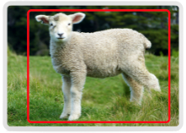 | 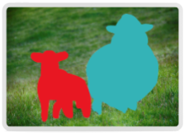 |  |  |
Wichtiger Vergleich
| Classification | Segmentation | |
|---|---|---|
| Geschwindigkeit | Die Geschwindigkeit hängt vom Image Setup und der Komplexität ab. Bei einfachen Setups im Allgemeinen effizient und schnell | Kann genauso schnell oder sogar schneller als Classification sein, wenn optimiert, insbesondere bei schlanken Modellen |
| Genauigkeit | Gut für allgemeine Pass/Fail- oder Teiletyp-Identifikation | Höhere Genauigkeit für präzise Defekt-Lokalisierung |
| Komplexität | Einfach einzurichten und zu warten; weniger Parameter | Komplex – Benötigt mehr Daten, Labeling und Tuning |
| Datenanforderung | Gering – Benötigt weniger gelabelte Bilder | Moderat – Erfordert viele Bilder mit detaillierten, pixelgenauen Annotationen |
| Anwendungsfälle | Teileanwesenheit, Ausrichtung, grundlegende Qualitätsprüfungen, Teil eingesetzt/nicht eingesetzt usw. | Oberflächenfehler, Feinmerkmalinspektion, Multi-Defekt-Erkennung, Zählung, Messung usw. |
Rezept erstellen und exportieren
Verwenden Sie die Schaltfläche Export Recipe neben einem Rezept, um ein einzelnes Rezept zu exportieren.

Verwenden Sie die Schaltfläche Export oben auf dem Bildschirm, um mehrere Rezepte gleichzeitig zu exportieren.

Verwenden Sie die Schaltfläche Import oben auf dem Bildschirm, um Rezepte zu importieren.

Hinweis: Jedes Rezept unterstützt nur einen Inspektionstyp gleichzeitig – entweder Segmentierung oder Klassifizierung. Wählen Sie den richtigen Typ, bevor Sie mit der Einrichtung beginnen.
Bildeinrichtung
Bilddrehung

- Was es ist: Dreht das Bild (0° oder 180°).
- Wann verwenden: Wenn die Kamera in einem Winkel montiert ist, das Bild in der Benutzeroberfläche jedoch anders angezeigt werden soll.
Wenn Sie das Bild um 90° drehen müssen, drehen Sie die Kamera.
Gain

- Was es ist: Hellt das Bild künstlich digital auf (ähnlich wie ISO bei einer Kamera).
- Effekt:
- Höherer Gain → helleres Bild, fügt jedoch Rauschen hinzu (körniges Aussehen).
- Niedrigerer Gain → saubereres Bild, erfordert jedoch gute Beleuchtung.
| Hoher Gain | Niedriger Gain |
|---|---|
 |  |
| Heller und rauschbehafteter | Dunkler und weniger Rauschen |
Erhöhen Sie den Gain nur, wenn eine Anpassung der Belichtung oder Beleuchtung nicht möglich ist.
Template-Bild und Ausrichtung
Skip Aligner

- Was es ist: Deaktiviert den Ausrichtungsschritt während der Inspektion.
- Wann verwenden: Wenn sich das Teil immer in derselben Position und Ausrichtung im Bild befindet.
Template-Regionen

- Was es ist: Definiert den/die Bereich(e) des Template-Bildes, die zur Ausrichtung verwendet werden.
- Rectangle: Zeichnet eine rechteckige ROI.
- Circle: Zeichnet eine kreisförmige ROI.
- Ignore Template Region: Schließt bestimmte Bereiche von der Ausrichtung aus, um störende Muster oder irrelevante Merkmale zu vermeiden.
- Beste Anwendung: Hilft dem System, sich nur auf die markantesten Teilmerkmale für eine präzise Ausrichtung zu konzentrieren.
Rotation Range
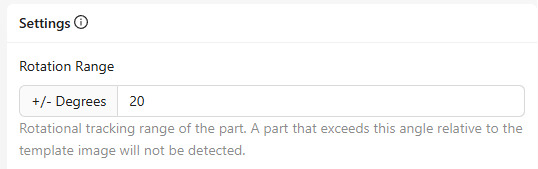
- Was es ist: Legt fest, wie viel Rotation (in Grad) das System beim Abgleich des Teils mit dem Template toleriert.
- Beispiel: Eine Einstellung von ±20° erlaubt eine leichte Drehung des Teils, das dennoch erkannt wird.
- Wann anpassen: Erhöhen, wenn sich Teile während der Produktion drehen; verringern bei sehr konstanten Ausrichtungen.
Sensitivity

- Was es ist: Steuert, wie fein das System nach einer Übereinstimmung zwischen dem Live-Bild und dem Template sucht.
- Effekt:
- Hohe Sensitivity → erkennt subtilere Details, nützlich für komplexe Teile.
- Niedrigere Sensitivity → reduziert Falschtreffer, kann jedoch feine Merkmale übersehen.
Confidence Threshold

- Was es ist: Legt den minimalen Konfidenzwert fest, den das System für eine akzeptierte Erkennung benötigt.
- Auswirkung:
- Höherer Schwellenwert → weniger Fehlalarme, aber grenzwertige Übereinstimmungen könnten übersehen werden.
- Niedrigerer Schwellenwert → mehr Erkennungen, jedoch mit erhöhtem Risiko von Fehlalarmen.
Beginnen Sie mit einem moderaten Wert und passen Sie ihn basierend auf den Testergebnissen an.
Scale Invariant

- Was es ist: Ermöglicht dem System, Teile zu erkennen, die etwas größer oder kleiner als das ursprüngliche Vorlagenbild sind.
- Wann aktivieren: Wenn die Teilegröße aufgrund von Positionierung, Abstandsänderungen oder Fertigungstoleranzen leicht variieren kann.
Live Preview Legende
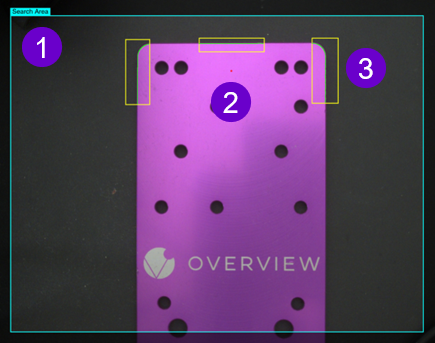
1. Ein konfigurierbarer Begrenzungsrahmen, der den spezifischen Bereich des Sichtfelds (FOV) der Kamera definiert, der während des Triggerns überwacht werden soll.
- Zweck: Stellt sicher, dass sich die Kamera nur auf den relevanten Bereich konzentriert und unnötige Hintergrundbereiche ignoriert.
- Beste Anwendung:
- Bei bewegten Objekten, um sicherzustellen, dass das Teil vollständig im Erkennungsbereich bleibt.
- Zur Optimierung der Verarbeitungsgeschwindigkeit durch Reduzierung der zu analysierenden Bilddatenmenge.
2. Ein visueller roter Punkt, der den Mittelpunkt aller definierten ROIs (Regions of Interest) im Bild anzeigt.
- Zweck: Hilft Ihnen, den Suchbereich relativ zum Teil oder zur Kameraansicht auszurichten und zu positionieren.
3. Die grüne Linie zeigt an, dass die Kante des Objekts erkannt wurde.
Wenn sich die Linie rot färbt, versuchen Sie, die ROI-Größe zu erhöhen, die ROI anzupassen oder die Sensitivität zu erhöhen.
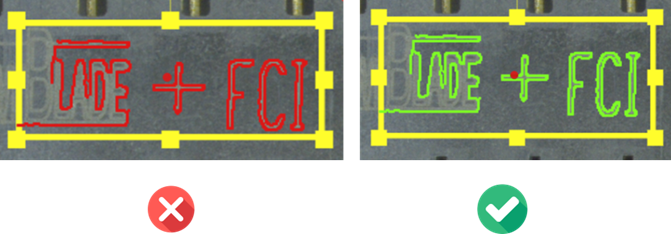
ROI (Region of Interest) – Definition und Optimierung
Inspection Types

- Was es ist: Definiert den Typ der durchgeführten Inspektion und gruppiert ähnliche ROIs (Regions of Interest).
- Beispiel: „Holes" zur Prüfung der Anwesenheit, Größe oder Qualität von Löchern in einem Teil.
- Hauptmerkmale:
- Add Inspection Type: Erstellen Sie neue Kategorien für unterschiedliche Inspektionsanforderungen.
- # of ROIs: Zeigt an, wie viele ROIs derzeit diesem Inspektionstyp zugewiesen sind.
Transformation
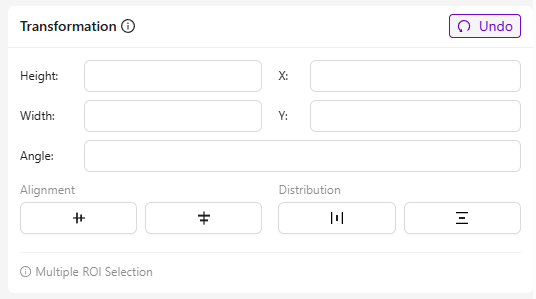
- Was es ist: Passt die Position und Geometrie ausgewählter ROIs für eine präzise Ausrichtung und Platzierung an.
- Felder und deren Zweck:
- Height/Width: Ändert die Größe der ROI.
- X / Y: Verschiebt die Position der ROI entlang der horizontalen (X) und vertikalen (Y) Achse.
- Angle: Dreht die ROI um ihren Mittelpunkt.
- Beste Anwendung: Beschleunigt die Einrichtung bei wiederkehrenden Mustern, wie z. B. mehreren identischen Löchern.
Inspektionsbereiche
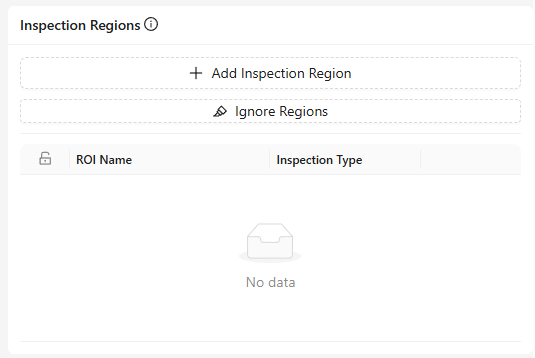
- Was es ist: Eine Liste aller im Vorlagenbild definierten ROIs.
- Funktionen:
- Add Inspection Region: Manuelles Erstellen einer neuen ROI.
- Ignore Regions: Bestimmte Bereiche von der Verarbeitung ausschließen.
- Edit: Speichern, Löschen oder Abbrechen.
- Lock Icon: Zeigt gesperrte ROIs an, die nicht ohne Entsperren verschoben werden können.
Live-Vorschaumodus

- Was es ist: Zeigt Echtzeit-Rückmeldung nach dem Anpassen oder Hinzufügen von ROIs.
- Anwendungsfall: Ideal zur Feinabstimmung von ROI-Positionen und -Größen während der Einrichtung.
Test-Schaltfläche
- Was es ist: Führt Backtesting auf Basis alter Bilder durch, um Änderungen zu überprüfen.
- Anwendungsfall: Zum Vergleich der aktuellen Ergebnisse mit vorherigen Einstellungen hinsichtlich Genauigkeit und Konsistenz.
Datenerfassung und KI-Training
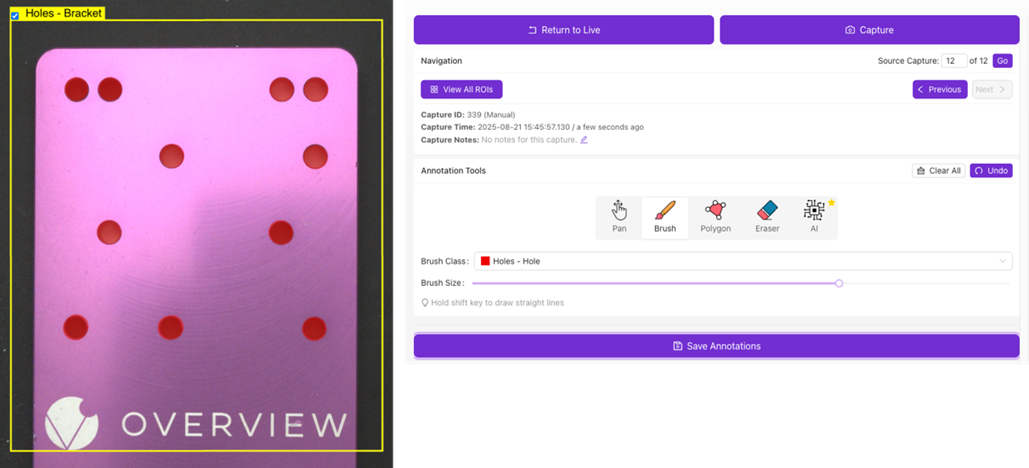
Definieren Sie verschiedene Inspektionsklassen und beschriften Sie jede ROI entsprechend ihres vorgesehenen Inspektionstyps (siehe Beispiel unten).
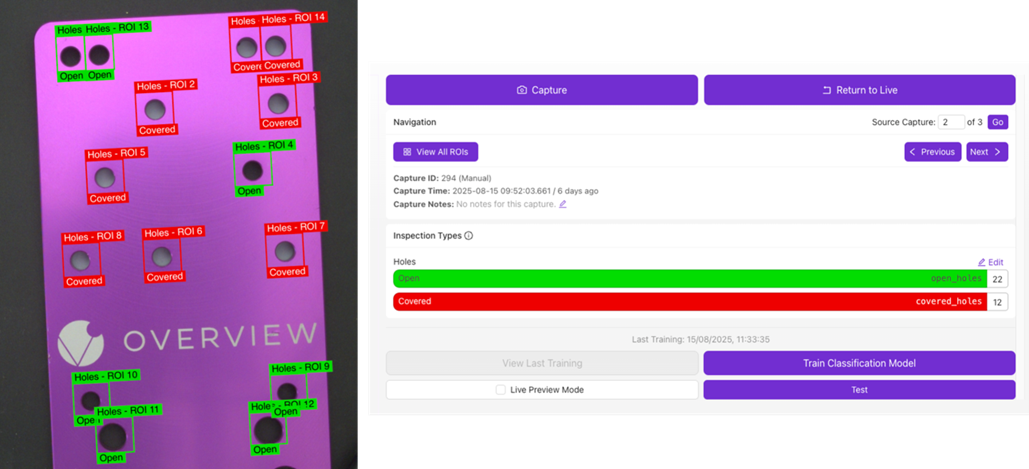
Verwenden Sie die Annotation Tools, um das Bild zu beschriften/zu annotieren. Nutzen Sie das Dropdown-Menü Brush Class, um die zu annotierende Klasse auszuwählen. Das aktuelle Limit liegt bei bis zu 10 Klassen pro Rezept für die Segmentierung.
Bedeutung guter Daten
-
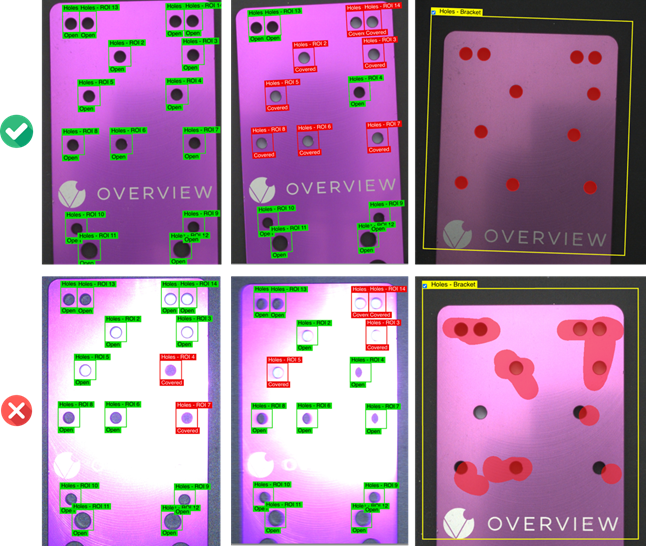
Garbage In, Garbage Out: KI-Modelle können nur so gut sein wie die Daten, mit denen sie trainiert werden. Daten von schlechter Qualität oder inkonsistente Daten führen zu ungenauen Ergebnissen.
-
Vielfalt zählt: Erfassen Sie Daten, die alle realen Variationen abbilden: verschiedene Schichten, Lichtverhältnisse, Teilepositionen und Oberflächenzustände.
-
Qualität vor Quantität: Ein kleinerer, sauberer und gut beschrifteter Datensatz erzielt oft bessere Ergebnisse als ein großer, aber verrauschter oder inkonsistenter Datensatz.
Grundlagen der Annotation:
- Classification: Ganze Bilder oder ROIs als bestimmte Klasse kennzeichnen (z. B. „Good", „Damaged").
- Segmentation: Bestimmte Bereiche von Interesse mit pixelgenauer Präzision übermalen, umranden oder hervorheben (z. B. Position eines Kratzers auf einer Oberfläche).
- Konsistenz: Verwenden Sie einheitliche Regeln und Definitionen für die Beschriftung, um Verwirrung während des Trainings zu vermeiden.
Häufige Fallstricke
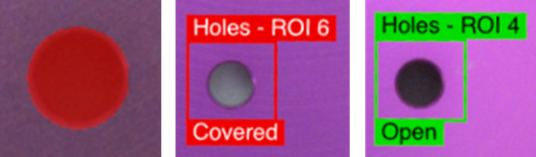
- Unzureichende Daten: Zu wenige Samples führen zu Underfitting und damit zu schlechter Leistung in der Praxis.
- Unausgeglichene Klassen: Eine Überrepräsentation einer Klasse (z. B. viele „gute" Teile, aber wenige defekte) verzerrt das Modell.
- Schlechte Beschriftung: Falsche, inkonsistente oder überhastete Beschriftung führt zu erheblichen Genauigkeitsverlusten.
- Ignorieren von Umgebungsänderungen: Wird der Datensatz nicht aktualisiert, wenn sich Beleuchtung, Teileausrichtung oder Oberflächenzustände ändern, führt dies zu Genauigkeitsdrift.
- Keine Datenvalidierung: Das Überspringen von Qualitätsprüfungen vor dem Training führt oft zu Zeitverlust und Nacharbeit.
Datenaugmentierung
Bildaugmentierungen modifizieren Ihre Trainingsbilder künstlich, um die Robustheit des Modells zu verbessern. Sie simulieren reale Variationen wie Helligkeitsänderungen, Rotationen oder Rauschen, damit das Modell unter unterschiedlichen Bedingungen zuverlässig funktioniert.
Farbaugmentierungen
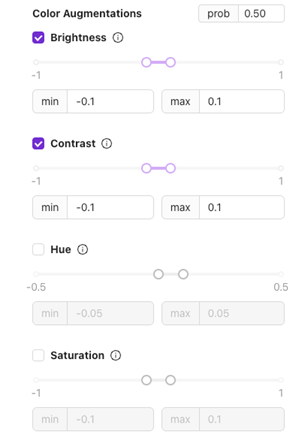
Brightness (Helligkeit)
- Was es ist: Passt an, wie hell oder dunkel das Bild erscheint.
- Anwendungsfall: Für den Umgang mit leichten Beleuchtungsänderungen während der Produktion.
Verwenden Sie ±0,1 für stabile Setups; erhöhen Sie den Wert, wenn die Beleuchtung stärker variiert.
Contrast (Kontrast)
- Was es ist: Verändert den Unterschied zwischen hellen und dunklen Bereichen.
- Anwendungsfall: Nützlich für Teile mit Textur oder unterschiedlichen Oberflächen, damit sich das Modell an visuelle Unterschiede anpassen kann.
Hue (Farbton)
- Was es ist: Verschiebt die Farbtöne leicht.
- Anwendungsfall: Geeignet für Setups, bei denen sich die Lichtfarbe (z. B. LED-Temperatur) im Laufe der Zeit ändern kann.
Saturation (Sättigung)
- Was es ist: Passt die Intensität der Farben an.
- Anwendungsfall: Hilft bei Beleuchtungsvariationen, die Bilder matter oder lebendiger erscheinen lassen.
Geometrische Augmentierungen
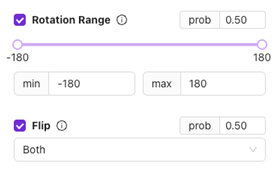
Rotation Range (Rotationsbereich)
- Was es ist: Dreht das Bild zufällig innerhalb des festgelegten Bereichs (z. B. ±20°).
- Anwendungsfall: Für Teile, die möglicherweise leicht gedreht ankommen.
Vermeiden Sie übermäßige Rotationen bei Teilen, die üblicherweise in fester Ausrichtung vorliegen.
Flip (Spiegeln)
- Was es ist: Spiegelt das Bild horizontal, vertikal oder beides.
- Anwendungsfall: Hilfreich für symmetrische Teile oder wenn sich die Ausrichtung während der Handhabung ändern kann.
Beleuchtungs- und Farbsimulation
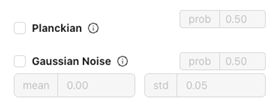
Planckian
- Was es ist: Simuliert Variationen in der Farbtemperatur (z. B. warmes oder kaltes Licht).
- Anwendungsfall: Berücksichtigt unterschiedliche Schichten oder Arbeitszellen mit variierenden Lichtquellen.
Gaussian Noise (Gaußsches Rauschen)
- Was es ist: Fügt dem Bild subtiles Rauschen hinzu.
- Anwendungsfall: Verbessert die Robustheit, wenn Ihre Produktionsumgebung geringes Bildrauschen oder Kamerasensor-Artefakte aufweist.
Bewegungssimulation
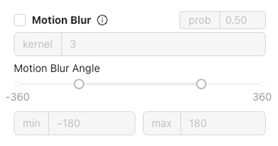
Motion Blur (Bewegungsunschärfe)
- Was es ist: Simuliert leichte Unschärfe, als hätte sich das Teil während der Aufnahme bewegt.
- Anwendungsfall: Entscheidend für Hochgeschwindigkeitslinien, bei denen Bewegungsunschärfe auftreten kann.
Probability (prob)

- Was es ist: Legt die Wahrscheinlichkeit fest, mit der jede Augmentierung während des Trainings angewendet wird.
- Beispiel: 0,50 = 50 % Wahrscheinlichkeit, dass diese Änderung auf ein bestimmtes Trainingsbild angewendet wird.
Beginnen Sie bei den meisten Augmentierungen mit 0,5 und passen Sie den Wert basierend auf der realen Variabilität an.
Trainingsparameter (Segmentierung)
Trainingsparameter (auch Hyperparameter genannt) sind die Einstellungen, die steuern, wie ein Machine-Learning-Modell aus Daten lernt.
Learning Rate (Lernrate)

- Definition: Steuert, wie schnell das Modell während des Trainings seine internen Gewichte aktualisiert.
- Wert (0,003): Je höher die Lernrate, desto schneller lernt das Modell, aber ein zu hoher Wert kann zu Instabilität oder geringer Genauigkeit führen.
- Schieberegler-Bereich: Von 10^-4 (sehr langsam) bis 10^-1 (sehr schnell).
Normalerweise ist ein Wert zwischen 0,001 und 0,01 ein guter Ausgangspunkt für Segmentierungsaufgaben.
ROI (Region of Interest) Größe

- Definition: Definiert die Größe (Breite × Höhe) des Bildbereichs, der beim Training verwendet wird.
- Nicht aktiviert: Standardmäßig bestimmt das Modell die ROI automatisch anhand Ihrer Daten.
- Bei Aktivierung: Sie können Breite und Höhe manuell festlegen, wenn Sie konsistente Eingabeabmessungen benötigen (z. B. alle Bilder auf 256×256 Pixel zugeschnitten).
Verwenden Sie eine feste Größe (z. B. 256×256), wenn Ihr Datensatz Bilder unterschiedlicher Größe enthält und Sie eine konsistente Eingabe für bessere Stabilität, Reproduzierbarkeit oder Kompatibilität mit einer bekannten Modellarchitektur wünschen.
Lassen Sie das System automatisch wählen, wenn Ihre Daten bereits eine einheitliche Auflösung haben oder wenn Sie möchten, dass das System die beste Region of Interest basierend auf den Eigenschaften Ihres Datensatzes optimiert.
Anzahl der Iterationen (Epochen)

- Definition: Eine Epoche = ein vollständiger Durchlauf durch den gesamten Trainingsdatensatz.
- Wert (100): Das Modell wird für 100 vollständige Durchläufe trainiert.
Eine Erhöhung dieser Zahl verbessert in der Regel die Genauigkeit bis zu einem bestimmten Punkt, dauert jedoch länger.
Faustregel: Überwachen Sie den Training- und Validation Loss während des Trainings. Wenn der Validation Loss nicht mehr abnimmt, während der Training Loss weiter sinkt, ist dies ein Zeichen für Overfitting, und Sie sollten das Training früher beenden.
Architektur

- Definition: Wählt die Größe und Komplexität des neuronalen Netzwerks aus.
- Small: Trainiert schneller und ist für die meisten Datensätze oft ausreichend. Ideal für schnelle Experimente oder kleinere Datensätze.
- Größere Modelle können mehr Details erfassen, neigen jedoch bei kleinen Datensätzen zu Overfitting, während kleinere Modelle effizienter sind und bei begrenzten Daten besser generalisieren.
Beginnen Sie mit Small – es ist oft ausreichend und ermöglicht schnellere Iterationen, bevor Sie skalieren.
External GPU

Wenden Sie sich an den Support, um mehr über External GPU zu erfahren.
Trainingsparameter (Klassifikation)
Trainingsparameter (auch Hyperparameter genannt) sind die Einstellungen, die steuern, wie ein Machine-Learning-Modell aus Daten lernt.
Learning Rate

- Definition: Steuert, wie schnell das Modell seine internen Gewichte während des Trainings aktualisiert.
- Wert (0,003): Je höher die Learning Rate, desto schneller lernt das Modell, aber zu hohe Werte können zu Instabilität oder schlechter Genauigkeit führen.
- Schieberegler-Bereich: Von 10^-4 (sehr langsam) bis 10^-1 (sehr schnell).
Ein Wert zwischen 0,001–0,01 ist in der Regel ein guter Ausgangspunkt für Segmentierungsaufgaben.
Validation Percent

- Definition: Definiert, welcher Anteil Ihres Datensatzes für die Validierung (Tests während des Trainings) reserviert wird.
- Zweck: Validierungsdaten helfen dabei, die Leistung des Modells bei unbekannten Beispielen zu überwachen und Overfitting zu verhindern.
- Bereich: 0–50 %.
Übliche Werte liegen bei 10–20 %.
Bei einer Einstellung von 0 % werden alle Daten für das Training verwendet, was die Trainingsgenauigkeit verbessern kann, aber die Erkennung von Overfitting erschwert.
ROI (Region of Interest)-Größe
- Definition: Legt die Größe (Breite × Höhe) des Bildbereichs fest, der beim Training verwendet wird.
- Nicht aktiviert: Standardmäßig bestimmt das Modell die ROI automatisch anhand Ihrer Daten.
- Wenn aktiviert: Sie können Breite und Höhe manuell festlegen, wenn Sie einheitliche Eingabedimensionen benötigen (z. B. alle Bilder auf 256×256 Pixel zugeschnitten).
Verwenden Sie eine feste Größe (z. B. 256×256), wenn Ihr Datensatz Bilder unterschiedlicher Größe enthält und Sie einheitliche Eingaben für bessere Stabilität, Reproduzierbarkeit oder zur Anpassung an eine bekannte Modellarchitektur wünschen.
Lassen Sie die Größe automatisch wählen, wenn Ihre Daten bereits eine einheitliche Auflösung haben oder wenn das System die beste Region of Interest basierend auf den Eigenschaften Ihres Datensatzes optimieren soll.
Anzahl der Iterationen (Epochs)
- Definition: Eine Epoch = ein vollständiger Durchlauf durch den gesamten Trainingsdatensatz.
- Wert (100): Das Modell wird für 100 vollständige Durchläufe trainiert.
Eine Erhöhung dieser Zahl verbessert die Genauigkeit in der Regel bis zu einem gewissen Punkt, dauert aber länger.
Faustregel: Überwachen Sie während des Trainings den Trainings- und Validierungsverlust. Wenn der Validierungsverlust nicht mehr abnimmt, während der Trainingsverlust weiter sinkt, ist dies ein Zeichen dafür, dass das Modell überangepasst wird (Overfitting) und Sie das Training früher beenden sollten.
Architektur
- Definition: Wählt die Größe und Komplexität des neuronalen Netzes aus.
- Small: Trainiert schneller und ist für die meisten Datensätze oft ausreichend. Ideal für schnelles Experimentieren oder kleinere Datensätze.
Beginnen Sie mit Small – dies ist häufig ausreichend und ermöglicht schnellere Iterationen, bevor Sie hochskalieren.
| Architektur und Kamera | Beschreibung | Empfohlene Verwendung |
|---|---|---|
| ConvNeXt-Pico | Ultraleichtes Modell, optimiert für Geschwindigkeit und geringen Speicherbedarf. | Ideal für schnelle Experimente oder eingeschränkte Hardware. |
| ConvNeXt-Nano | Etwas größer als Pico; bessere Genauigkeit bei minimalem Mehraufwand. | Gute Balance für kleine bis mittlere Datensätze. |
| ConvNeXt-Tiny | Bietet verbesserte Genauigkeit bei weiterhin hoher Effizienz. | Geeignet für mittelgroße Datensätze und längere Trainingsdurchläufe. |
| ConvNeXt-Small | Leistungsfähigste Variante dieser Liste. Höhere Kapazität und Genauigkeit. | Verwenden Sie diese für große Datensätze oder wenn maximale Leistung erforderlich ist. |
Externe GPU
Wenden Sie sich an den Support, um mehr über die Externe GPU zu erfahren.