AI-POWERED DOCS
What do you want to know?
Tạo Recipe Đầu Tiên
Phần đi sâu này giải thích Recipe là gì, nêu rõ sự khác biệt giữa Classification và Segmentation, và cung cấp hướng dẫn từng bước về cách tạo Recipe. Nó cũng bao gồm hướng dẫn chi tiết về cấu hình Image Setup, chụp Template Image và thiết lập Alignment, tối ưu hóa ROI, thu thập dữ liệu và huấn luyện AI, cũng như cấu hình tăng cường hình ảnh (image augmentation).
Xem chủ đề này trong thực tế: Cách tạo recipe segmentation trong vài phút
Mục Tiêu Học Tập
Kết thúc phần đi sâu này, bạn sẽ hiểu:
- recipe là gì
- sự khác biệt giữa classification và segmentation – và khi nào nên sử dụng loại nào
- cách tạo một recipe
- cách cấu hình Imaging Setup
- cách chụp Template Image và cấu hình Aligner
- ROI (Regions of Interest) là gì và cách tối ưu hóa chúng
- thu thập dữ liệu để huấn luyện AI
- kiểm tra và xác thực recipe
Recipe Là Gì?
- Là một tập hợp các hướng dẫn được cấu hình cho camera biết cách kiểm tra một bộ phận hoặc sản phẩm cụ thể.
- Xác định cài đặt camera, bao gồm exposure, gain và white balance để chụp ảnh nhất quán. Focus ống kính và aperture được thiết lập cơ học trên ống kính C-mount.
- Bao gồm logic xử lý như định nghĩa ROI, Aligner, các lớp classification hoặc segmentation.
- Lưu trữ cấu hình input/output để tích hợp với các hệ thống tự động hóa cho tín hiệu pass/fail hoặc các tín hiệu nâng cao.
- Có thể được lưu và tái sử dụng để đảm bảo kiểm tra nhất quán qua các ca làm việc, dây chuyền hoặc nhà máy.
Classification vs. Segmentation
Định Nghĩa
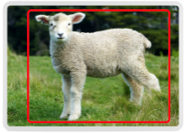
- Classification: Xác định loại đối tượng trong ROI
- Segmentation: Định vị và phân tích các vùng trong hình ảnh/ROI
Ví Dụ
| Image Classification | Image Segmentation | Image Classification | Image Segmentation |
|---|---|---|---|
| Con cừu là gì? | Pixel nào thuộc về đối tượng nào? | Chiếc pizza này đạt yêu cầu hay bị lỗi? | Mỗi lát pepperoni ở đâu? |
 |  |  |  |
So Sánh Chính
| Classification | Segmentation | |
|---|---|---|
| Tốc độ | Tốc độ phụ thuộc vào Image Setup và độ phức tạp. Nhìn chung hiệu quả và nhanh với các thiết lập đơn giản | Có thể nhanh bằng hoặc thậm chí nhanh hơn classification khi được tối ưu hóa, đặc biệt với các model được tinh gọn |
| Độ chính xác | Tốt cho pass/fail tổng thể hoặc xác định loại bộ phận | Độ chính xác cao hơn cho định vị lỗi chính xác |
| Độ phức tạp | Đơn giản để thiết lập và bảo trì; ít tham số hơn | Phức tạp – Cần nhiều dữ liệu hơn, gán nhãn và tinh chỉnh |
| Yêu cầu dữ liệu | Thấp – Cần ít hình ảnh được gán nhãn hơn | Trung bình – Yêu cầu nhiều hình ảnh với chú thích chi tiết chính xác đến từng pixel |
| Trường hợp sử dụng | Kiểm tra sự hiện diện của bộ phận, hướng, kiểm tra chất lượng cơ bản, bộ phận được lắp/không được lắp, v.v. | Lỗi bề mặt, kiểm tra tính năng chi tiết, phát hiện đa lỗi, đếm, đo lường, v.v. |
Tạo và Xuất Recipe
Sử dụng nút Export Recipe bên cạnh một Recipe để xuất Recipe riêng lẻ.

Sử dụng nút Export ở phía trên màn hình để xuất nhiều Recipe cùng lúc.

Sử dụng nút Import ở phía trên màn hình để nhập Recipe.

Lưu ý: Mỗi recipe chỉ hỗ trợ một loại kiểm tra tại một thời điểm, hoặc segmentation hoặc classification. Hãy chọn đúng loại trước khi bắt đầu thiết lập.
Thiết Lập Hình Ảnh
Xoay Hình Ảnh

- Là gì: Xoay hình ảnh (0° hoặc 180°).
- Khi nào sử dụng: Nếu camera được lắp đặt ở một góc nhưng bạn muốn hình ảnh hiển thị theo hướng khác trong giao diện.
Nếu bạn cần xoay hình ảnh 90°, hãy xoay camera.
Gain

- Là gì: Làm sáng hình ảnh một cách nhân tạo bằng kỹ thuật số (giống như ISO trên máy ảnh).
- Hiệu ứng:
- Gain cao hơn → hình ảnh sáng hơn, nhưng thêm nhiễu (trông có hạt).
- Gain thấp hơn → hình ảnh sạch hơn, nhưng cần ánh sáng tốt.
| Gain Cao | Gain Thấp |
|---|---|
 |  |
| Sáng hơn và nhiễu hơn | Tối hơn và ít nhiễu hơn |
Chỉ tăng gain nếu không thể điều chỉnh exposure hoặc ánh sáng.
Template Image và Alignment
Skip Aligner

- Là gì: Tắt bước alignment trong quá trình kiểm tra.
- Khi nào sử dụng: Nếu bộ phận luôn ở cùng vị trí và hướng trong hình ảnh.
Template Regions

- Là gì: Xác định (các) vùng của hình ảnh template được sử dụng cho alignment.
- Rectangle: Vẽ một ROI hình chữ nhật.
- Circle: Vẽ một ROI hình tròn.
- Ignore Template Region: Loại trừ một số khu vực khỏi alignment để tránh các họa tiết gây nhiễu hoặc các đặc điểm không liên quan.
- Sử dụng tốt nhất: Giúp hệ thống chỉ tập trung vào các đặc điểm nổi bật nhất của bộ phận để alignment chính xác.
Rotation Range
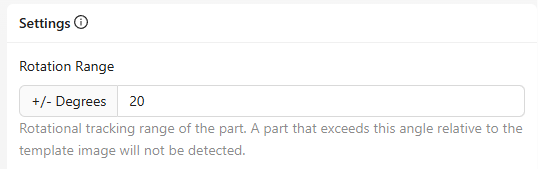
- Là gì: Đặt mức độ xoay (theo độ) mà hệ thống sẽ chấp nhận khi khớp bộ phận với template.
- Ví dụ: Đặt ±20° cho phép bộ phận xoay nhẹ nhưng vẫn được phát hiện.
- Khi nào điều chỉnh: Tăng nếu các bộ phận có xu hướng xoay trong quá trình sản xuất; giảm cho các hướng có tính nhất quán cao.
Sensitivity

- Là gì: Điều khiển mức độ chi tiết mà hệ thống tìm kiếm sự khớp giữa hình ảnh trực tiếp và template.
- Hiệu ứng:
- Sensitivity cao → phát hiện các chi tiết tinh tế hơn, hữu ích cho các bộ phận phức tạp.
- Sensitivity thấp hơn → giảm các kết quả khớp sai nhưng có thể bỏ sót các đặc điểm nhỏ.
Confidence Threshold

- Là gì: Đặt điểm tin cậy tối thiểu cần thiết để hệ thống chấp nhận một phát hiện.
- Ảnh hưởng:
- Ngưỡng cao hơn → ít cảnh báo sai hơn nhưng có thể bỏ lỡ các kết quả trùng khớp ở ranh giới.
- Ngưỡng thấp hơn → nhiều phát hiện hơn, nhưng với rủi ro cảnh báo sai tăng lên.
Bắt đầu ở mức trung bình và điều chỉnh dựa trên kết quả kiểm tra.
Scale Invariant

- Là gì: Cho phép hệ thống phát hiện các bộ phận lớn hơn hoặc nhỏ hơn một chút so với hình ảnh template gốc.
- Khi nào nên bật: Nếu kích thước bộ phận có thể thay đổi nhẹ do vị trí, thay đổi khoảng cách, hoặc dung sai sản xuất.
Chú Thích Live Preview
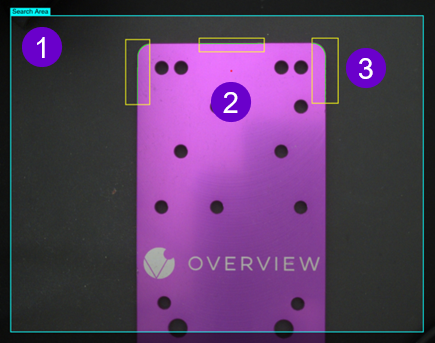
1. Một bounding box có thể cấu hình xác định vùng cụ thể trong trường FOV của camera để giám sát trong quá trình kích hoạt.
- Mục đích: Đảm bảo camera chỉ tập trung vào khu vực liên quan, bỏ qua các vùng nền không cần thiết.
- Cách sử dụng tốt nhất:
- Đối với các đối tượng chuyển động, để đảm bảo bộ phận nằm hoàn toàn trong khu vực phát hiện.
- Để tối ưu hóa tốc độ xử lý bằng cách giảm lượng dữ liệu hình ảnh được phân tích.
2. Một chấm đỏ trực quan hiển thị điểm trung tâm của tất cả các ROI (Regions of Interest) đã được xác định trong hình ảnh.
- Mục đích: Giúp bạn căn chỉnh và định vị vùng tìm kiếm so với bộ phận hoặc góc nhìn của camera.
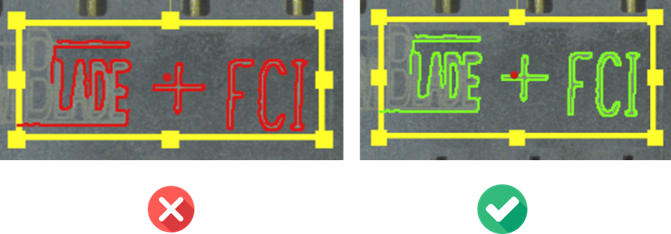
3. Đường màu xanh lá cho biết cạnh của đối tượng đã được phát hiện.
Nếu bạn thấy đường chuyển sang màu đỏ, hãy thử tăng kích thước ROI, điều chỉnh ROI, hoặc tăng Sensitivity.
Định Nghĩa và Tối Ưu Hóa ROI (Region of Interest)
Loại Kiểm Tra (Inspection Types)

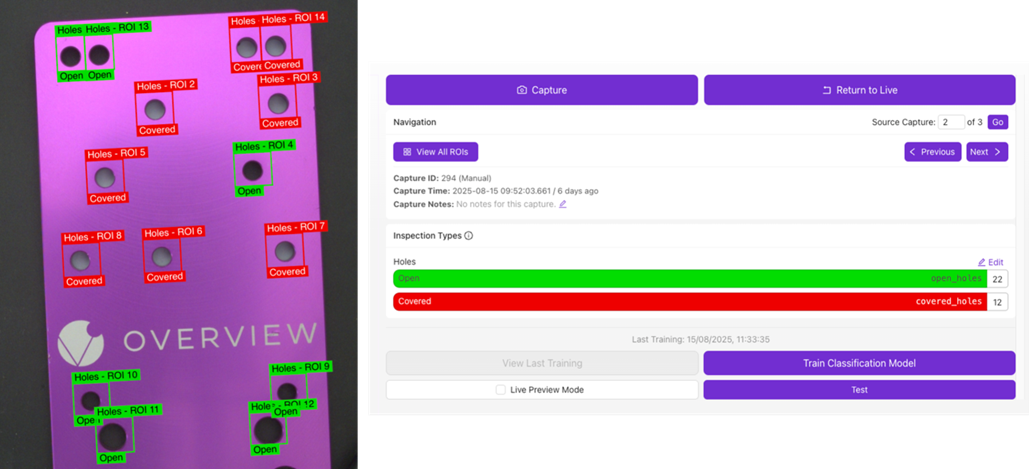
- Là gì: Xác định loại kiểm tra đang được thực hiện và nhóm các ROI (Regions of Interest) tương tự lại với nhau.
- Ví dụ: "Holes" để kiểm tra sự hiện diện, kích thước, hoặc chất lượng của các lỗ trên một bộ phận.
- Các tính năng chính:
- Add Inspection Type: Tạo các danh mục mới cho các yêu cầu kiểm tra khác nhau.
- # of ROIs: Hiển thị số lượng ROI hiện đang được gán cho loại kiểm tra đó.
Transformation
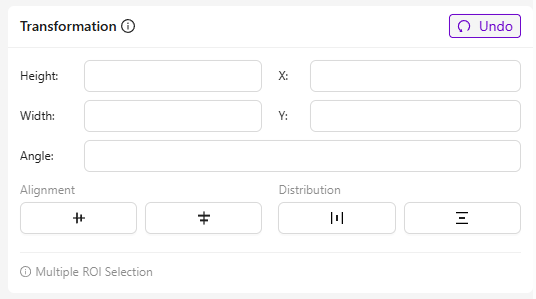
- Là gì: Điều chỉnh vị trí và hình học của các ROI đã chọn để căn chỉnh và định vị chính xác.
- Các trường và mục đích của chúng:
- Height/Width: Thay đổi kích thước của ROI.
- X / Y: Di chuyển vị trí của ROI theo trục ngang (X) và trục dọc (Y).
- Angle: Xoay ROI quanh tâm của nó.
- Cách sử dụng tốt nhất: Tăng tốc quá trình thiết lập khi bạn có các mẫu lặp lại, như nhiều lỗ giống hệt nhau.
Vùng Kiểm Tra (Inspection Regions)
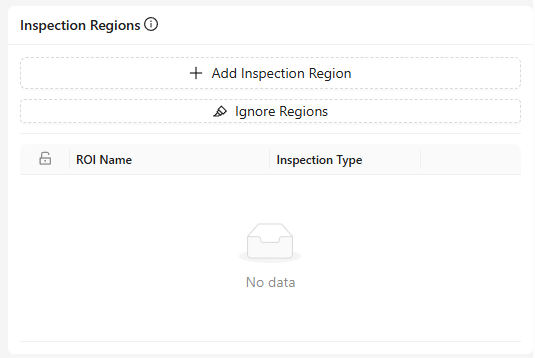
- Là gì: Danh sách tất cả ROI được xác định trong hình ảnh template.
- Tính năng:
- Add Inspection Region: Tạo ROI mới theo cách thủ công.
- Ignore Regions: Loại trừ các vùng cụ thể khỏi quá trình xử lý.
- Edit: Lưu, xóa hoặc hủy.
- Lock Icon: Cho biết các ROI đã bị khóa và không thể di chuyển nếu chưa mở khóa.
Chế Độ Xem Trước Trực Tiếp (Live Preview Mode)

- Là gì: Hiển thị phản hồi theo thời gian thực sau khi điều chỉnh hoặc thêm ROI.
- Trường hợp sử dụng: Rất hữu ích để tinh chỉnh vị trí và kích thước của ROI trong quá trình thiết lập.
Nút Test
- Là gì: Chạy backtesting dựa trên các hình ảnh cũ để xác minh các thay đổi.
- Trường hợp sử dụng: So sánh kết quả hiện tại với các cài đặt trước đó về độ chính xác và tính nhất quán.
Thu Thập Dữ Liệu và Huấn Luyện AI
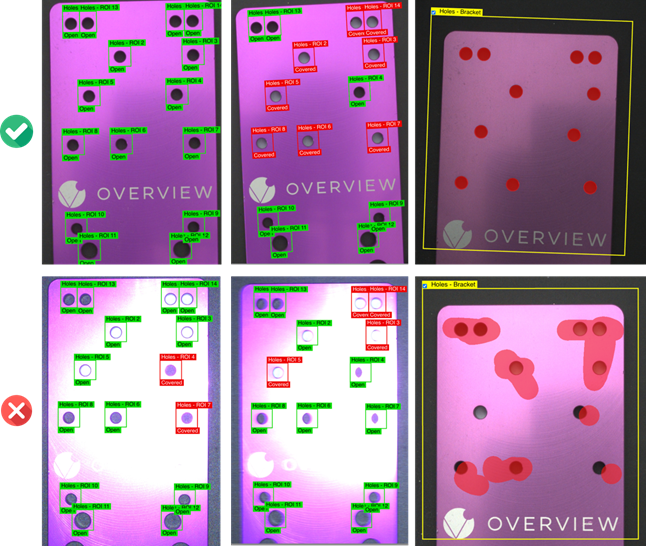
Xác định các lớp kiểm tra (inspection classes) khác nhau và gán nhãn cho từng ROI dựa trên loại kiểm tra được chỉ định (xem ví dụ bên dưới).
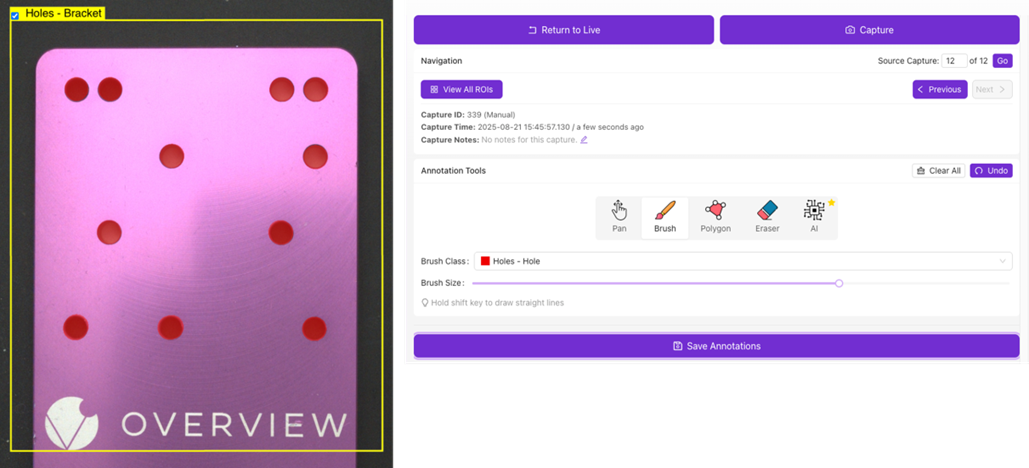
Sử dụng Annotation Tools để gán nhãn/chú thích cho hình ảnh. Sử dụng menu thả xuống Brush Class để chọn lớp cần chú thích. Giới hạn hiện tại là tối đa 10 lớp cho mỗi recipe đối với segmentation.
Tầm quan trọng của dữ liệu tốt
-
Garbage In, Garbage Out: Mô hình AI chỉ có thể tốt bằng dữ liệu mà bạn cung cấp cho nó. Dữ liệu kém chất lượng hoặc không nhất quán sẽ dẫn đến kết quả không chính xác.
-
Sự Đa Dạng Rất Quan Trọng: Thu thập dữ liệu đại diện cho tất cả các biến thể trong thực tế: các ca làm việc khác nhau, điều kiện ánh sáng, vị trí bộ phận và tình trạng bề mặt.
-
Chất Lượng Hơn Số Lượng: Một bộ dữ liệu nhỏ hơn, sạch và được gán nhãn tốt thường sẽ hoạt động tốt hơn một bộ dữ liệu lớn nhưng nhiễu hoặc không nhất quán.
Kiến Thức Cơ Bản Về Chú Thích (Annotation):
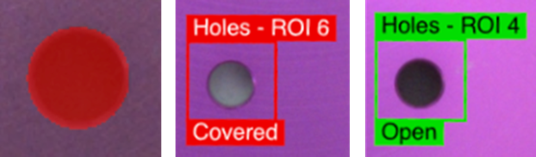
- Classification: Gán toàn bộ hình ảnh hoặc ROI thành một lớp cụ thể (ví dụ: "Good", "Damaged").
- Segmentation: Tô, khoanh vùng hoặc đánh dấu các khu vực cụ thể quan tâm với độ chính xác ở cấp độ pixel (ví dụ: vị trí vết xước trên bề mặt).
- Tính Nhất Quán: Sử dụng các quy tắc và định nghĩa nhất quán để gán nhãn nhằm tránh nhầm lẫn trong quá trình huấn luyện.
Những Sai Lầm Thường Gặp
- Dữ Liệu Không Đủ: Quá ít mẫu sẽ dẫn đến underfitting, gây ra hiệu suất kém trong thực tế.
- Các Lớp Không Cân Bằng: Việc một lớp chiếm ưu thế quá mức (ví dụ: nhiều bộ phận "good" nhưng ít bộ phận lỗi) sẽ làm sai lệch mô hình.
- Gán Nhãn Kém: Gán nhãn không chính xác, không nhất quán hoặc vội vàng sẽ dẫn đến sụt giảm độ chính xác đáng kể.
- Bỏ Qua Thay Đổi Môi Trường: Không cập nhật bộ dữ liệu khi ánh sáng, hướng của bộ phận hoặc điều kiện bề mặt thay đổi sẽ dẫn đến sự trôi (drift) về độ chính xác.
- Không Xác Thực Dữ Liệu: Bỏ qua kiểm tra chất lượng trước khi huấn luyện thường dẫn đến lãng phí thời gian và phải làm lại.
Data Augmentation
Việc tăng cường hình ảnh (image augmentation) chỉnh sửa hình ảnh huấn luyện một cách nhân tạo để cải thiện độ bền vững của mô hình. Chúng mô phỏng các biến thể thực tế như thay đổi độ sáng, xoay hoặc nhiễu để mô hình hoạt động tốt trong các điều kiện khác nhau.
Tăng Cường Màu Sắc
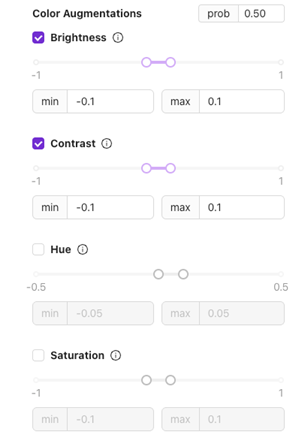
Brightness
- Là gì: Điều chỉnh độ sáng hoặc tối của hình ảnh.
- Trường hợp sử dụng: Để xử lý những thay đổi nhỏ về ánh sáng trong quá trình sản xuất.
Sử dụng ±0.1 cho các thiết lập ổn định; tăng lên nếu ánh sáng thay đổi nhiều hơn.
Contrast
- Là gì: Thay đổi sự khác biệt giữa vùng sáng và vùng tối.
- Trường hợp sử dụng: Hữu ích cho các bộ phận có kết cấu hoặc bề mặt đa dạng để giúp mô hình thích ứng với sự khác biệt về hình ảnh.
Hue
- Là gì: Dịch chuyển tông màu một chút.
- Trường hợp sử dụng: Phù hợp cho các thiết lập mà màu ánh sáng (ví dụ: nhiệt độ LED) có thể thay đổi theo thời gian.
Saturation
- Là gì: Điều chỉnh cường độ của màu sắc.
- Trường hợp sử dụng: Giúp xử lý các biến thể trong chiếu sáng khiến hình ảnh trông xỉn màu hơn hoặc rực rỡ hơn.
Tăng Cường Hình Học
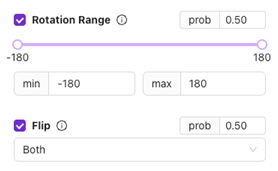
Rotation Range
- Là gì: Xoay hình ảnh ngẫu nhiên trong phạm vi được đặt (ví dụ: ±20°).
- Trường hợp sử dụng: Cho các bộ phận có thể xuất hiện ở vị trí hơi xoay.
Tránh xoay quá mức đối với các bộ phận thường được cố định về hướng.
Flip
- Là gì: Lật hình ảnh theo chiều ngang, chiều dọc hoặc cả hai.
- Trường hợp sử dụng: Hữu ích cho các bộ phận đối xứng hoặc khi hướng có thể bị lật trong quá trình xử lý.
Mô Phỏng Ánh Sáng & Màu Sắc
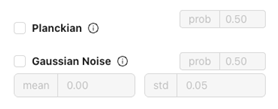
Planckian
- Là gì: Mô phỏng các biến thể về nhiệt độ màu (ví dụ: ánh sáng ấm hoặc lạnh).
- Trường hợp sử dụng: Xử lý các ca làm việc khác nhau hoặc các work cell với nguồn sáng thay đổi.
Gaussian Noise
- Là gì: Thêm nhiễu tinh tế vào hình ảnh.
- Trường hợp sử dụng: Cải thiện độ bền vững nếu môi trường sản xuất của bạn có nhiễu hình ảnh nhỏ hoặc các artifact của cảm biến camera.
Mô Phỏng Chuyển Động
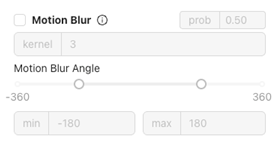
Motion Blur
- Là gì: Mô phỏng hiệu ứng mờ nhẹ như thể bộ phận đã di chuyển trong quá trình chụp.
- Trường hợp sử dụng: Quan trọng cho các dây chuyền tốc độ cao nơi có thể xảy ra hiện tượng nhòe chuyển động.
Xác Suất (prob)

- Là gì: Đặt khả năng áp dụng mỗi phép tăng cường trong quá trình huấn luyện.
- Ví dụ: 0.50 = 50% khả năng áp dụng thay đổi đó cho bất kỳ hình ảnh huấn luyện nào.
Bắt đầu ở mức 0.5 cho hầu hết các phép tăng cường và điều chỉnh dựa trên độ biến thiên thực tế.
Tham Số Huấn Luyện (Segmentation)
Tham số huấn luyện (còn được gọi là hyperparameter) là các thiết lập điều khiển cách mô hình machine learning học từ dữ liệu.
Learning Rate

- Định nghĩa: Điều khiển tốc độ mô hình cập nhật các trọng số nội bộ trong quá trình huấn luyện.
- Giá trị (0.003): Learning rate càng cao, mô hình học càng nhanh, nhưng quá cao có thể gây ra sự bất ổn định hoặc độ chính xác kém.
- Phạm Vi Thanh Trượt: Từ 10^-4 (rất chậm) đến 10^-1 (rất nhanh).
Thông thường, giá trị từ 0.001–0.01 là điểm khởi đầu tốt cho các tác vụ segmentation.
Kích thước ROI (Region of Interest)

- Định nghĩa: Xác định kích thước (chiều rộng × chiều cao) của vùng ảnh được sử dụng trong quá trình huấn luyện.
- Không chọn: Theo mặc định, model sẽ tự động xác định ROI dựa trên dữ liệu của bạn.
- Khi được chọn: Bạn có thể đặt thủ công chiều rộng và chiều cao nếu cần kích thước đầu vào nhất quán (ví dụ: tất cả hình ảnh được cắt về 256×256 pixel).
Sử dụng kích thước cố định (ví dụ: 256×256) khi tập dữ liệu của bạn có hình ảnh với kích thước khác nhau và bạn muốn đầu vào nhất quán để có độ ổn định tốt hơn, khả năng tái lập, hoặc để phù hợp với một kiến trúc model đã biết.
Để hệ thống tự động chọn khi dữ liệu của bạn đã có độ phân giải đồng nhất hoặc khi bạn muốn hệ thống tối ưu hóa vùng quan tâm tốt nhất dựa trên đặc điểm của tập dữ liệu.
Số Lần Lặp (Epochs)

- Định nghĩa: Một epoch = một lần duyệt hoàn chỉnh qua toàn bộ tập dữ liệu huấn luyện.
- Giá trị (100): Model sẽ huấn luyện trong 100 lần duyệt hoàn chỉnh.
Tăng số này thường cải thiện độ chính xác đến một mức nhất định nhưng mất nhiều thời gian hơn.
Quy tắc chung: Theo dõi training loss và validation loss trong quá trình huấn luyện. Nếu validation loss ngừng giảm trong khi training loss vẫn tiếp tục giảm, đó là dấu hiệu model đang bị overfitting và bạn nên dừng huấn luyện sớm hơn.
Kiến Trúc (Architecture)

- Định nghĩa: Chọn kích thước và độ phức tạp của mạng nơ-ron.
- Small: Huấn luyện nhanh hơn và thường đủ cho hầu hết các tập dữ liệu. Lý tưởng cho việc thử nghiệm nhanh hoặc các tập dữ liệu nhỏ.
- Các model lớn hơn có thể nắm bắt được nhiều chi tiết hơn nhưng có thể bị overfitting trên các tập dữ liệu nhỏ, trong khi các model nhỏ hơn hiệu quả hơn và tổng quát hóa tốt hơn khi dữ liệu bị hạn chế.
Bắt đầu với Small, nó thường đủ dùng và giúp bạn lặp lại nhanh hơn trước khi mở rộng quy mô.
External GPU

Liên hệ Support để biết thêm về External GPU.
Tham Số Huấn Luyện (Classification)
Tham số huấn luyện (còn được gọi là hyperparameters) là các cài đặt kiểm soát cách một mô hình machine learning học từ dữ liệu.
Learning Rate

- Định nghĩa: Kiểm soát tốc độ model cập nhật các trọng số bên trong trong quá trình huấn luyện.
- Giá trị (0.003): Learning rate càng cao, model học càng nhanh, nhưng quá cao có thể gây ra sự bất ổn định hoặc độ chính xác kém.
- Phạm vi thanh trượt: Từ 10^-4 (rất chậm) đến 10^-1 (rất nhanh).
Thông thường, giá trị từ 0.001–0.01 là điểm khởi đầu tốt cho các tác vụ segmentation.
Validation Percent

- Định nghĩa: Xác định phần nào của tập dữ liệu sẽ được dành riêng cho validation (kiểm tra trong quá trình huấn luyện).
- Mục đích: Dữ liệu validation giúp theo dõi model hoạt động tốt như thế nào trên các mẫu chưa từng thấy, ngăn ngừa overfitting.
- Phạm vi: 0–50%.
Các lựa chọn phổ biến là 10–20%.
Nếu đặt về 0%, tất cả dữ liệu được sử dụng để huấn luyện, điều này có thể cải thiện độ chính xác huấn luyện nhưng khiến việc phát hiện overfitting trở nên khó khăn hơn.
Kích thước ROI (Region of Interest)
- Định nghĩa: Xác định kích thước (chiều rộng × chiều cao) của vùng ảnh được sử dụng trong quá trình huấn luyện.
- Không chọn: Theo mặc định, model sẽ tự động xác định ROI dựa trên dữ liệu của bạn.
- Khi được chọn: Bạn có thể đặt chiều rộng và chiều cao thủ công nếu cần kích thước đầu vào nhất quán (ví dụ: tất cả hình ảnh được cắt về 256×256 pixel).
Sử dụng kích thước cố định (ví dụ: 256×256) khi tập dữ liệu của bạn có hình ảnh với các kích thước khác nhau và bạn muốn đầu vào nhất quán để có độ ổn định tốt hơn, khả năng tái tạo, hoặc để phù hợp với một kiến trúc model đã biết.
Để hệ thống tự động chọn khi dữ liệu của bạn đã có độ phân giải đồng nhất hoặc khi bạn muốn hệ thống tối ưu hóa vùng quan tâm tốt nhất dựa trên đặc điểm của tập dữ liệu.
Số Lần Lặp (Epochs)
- Định nghĩa: Một epoch = một lần duyệt hoàn chỉnh qua toàn bộ tập dữ liệu huấn luyện.
- Giá trị (100): Model sẽ huấn luyện với 100 lần duyệt hoàn chỉnh.
Việc tăng số này thường cải thiện độ chính xác đến một mức nhất định nhưng sẽ mất nhiều thời gian hơn.
Quy tắc chung: Theo dõi training loss và validation loss trong quá trình huấn luyện. Nếu validation loss ngừng giảm trong khi training loss vẫn tiếp tục giảm, đó là dấu hiệu model đang bị overfitting và bạn nên dừng huấn luyện sớm hơn.
Kiến Trúc
- Định nghĩa: Chọn kích thước và độ phức tạp của mạng nơ-ron.
- Small: Huấn luyện nhanh hơn và thường đủ cho hầu hết các tập dữ liệu. Lý tưởng cho việc thử nghiệm nhanh hoặc các tập dữ liệu nhỏ hơn.
Bắt đầu với Small, nó thường đủ và giúp bạn lặp lại nhanh hơn trước khi mở rộng quy mô.
| Kiến Trúc và Camera | Mô Tả | Khuyến Nghị Sử Dụng |
|---|---|---|
| ConvNeXt-Pico | Model siêu nhẹ được tối ưu hóa cho tốc độ và sử dụng bộ nhớ thấp. | Phù hợp cho thử nghiệm nhanh hoặc phần cứng hạn chế. |
| ConvNeXt-Nano | Lớn hơn Pico một chút; độ chính xác tốt hơn với chi phí bổ sung tối thiểu. | Cân bằng tốt cho các tập dữ liệu nhỏ đến trung bình. |
| ConvNeXt-Tiny | Mang lại độ chính xác được cải thiện trong khi vẫn hiệu quả. | Phù hợp cho các tập dữ liệu trung bình và các lần huấn luyện dài hơn. |
| ConvNeXt-Small | Biến thể có khả năng nhất trong danh sách này. Dung lượng và độ chính xác cao hơn. | Sử dụng cho các tập dữ liệu lớn hoặc khi cần hiệu suất tối đa. |
GPU Bên Ngoài
Liên hệ Bộ phận Hỗ trợ để biết thêm về External GPU.