KI-GESTÜTZTE DOKUMENTATION
Was möchten Sie wissen?
Kamera installieren
Sie haben den Karton geöffnet. Lassen Sie uns die Kamera physisch einrichten und betriebsbereit machen.
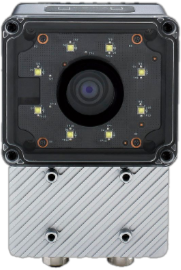
OV20i
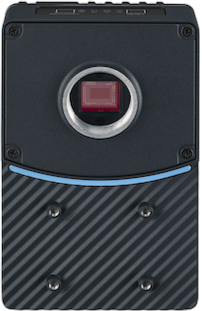
OV80i
Lieferumfang
Ihre Lieferung enthält:
OV Smart Camera
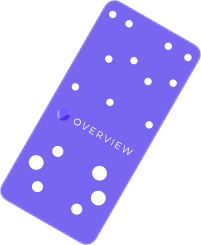
Montageplatte

M12-Stromkabel

M12-Ethernet-Kabel

Netzteil
Klemmenblock
| Komponente | Verwendungszweck |
|---|---|
| OV Smart Camera | Die Kameraeinheit selbst |
| Montageplatte + Befestigungsmaterial | Sichert die Kamera an Ihrer Vorrichtung |
| M12-Stromkabel | Verbindet die Kamera mit 24 V DC Stromversorgung |
| M12-Ethernet-Kabel | Verbindet die Kamera mit Ihrem Netzwerk/Computer |
| Netzteil (falls enthalten) | Liefert 24 V DC Stromversorgung |
| Objektiv (kann vorinstalliert sein) | Erfasst das Bild |
Sie finden zwei M12-Kabel im Karton: eines für die Stromversorgung, eines für Ethernet. Beide müssen angeschlossen sein, damit die Kamera funktioniert. Das Stromkabel hat einen 17-poligen M12 A-kodierten Stecker (OV20i) oder 12-poligen (OV80i). Das Ethernet-Kabel ist ein Standard M12 D-kodiert.
Schritt 1: Kamera montieren
Dies ist wichtiger, als es klingt. Die Kamera muss stabil montiert sein und darf sich nicht bewegen. Jede Vibration oder Verschiebung beeinträchtigt alles Folgende: Ausrichtung, Inspektionsgenauigkeit, KI-Training, alles.
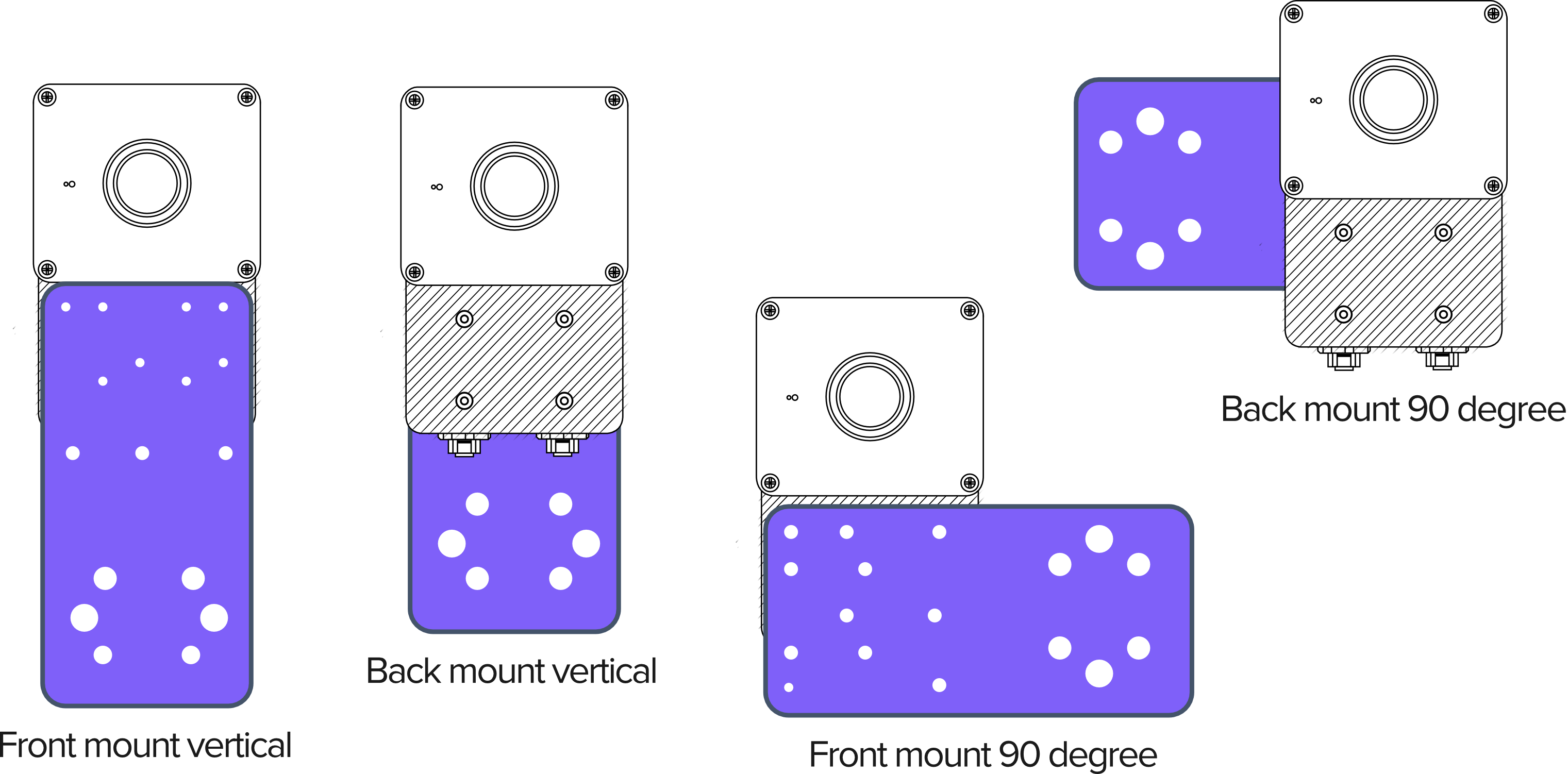
- Verwenden Sie die mitgelieferte Montageplatte und die Halterungen
- Ziehen Sie alle Befestigungselemente vollständig an
- Bei Montage an einem Maschinenrahmen auf Vibrationen prüfen. Eine Kamera, die auch nur leicht wackelt, liefert inkonsistente Ergebnisse
- Achten Sie auf den Winkel: Montieren Sie die Kamera so, dass sie senkrecht nach unten (oder direkt auf das Teil) blickt
Eine Kamera, die sich zwischen den Aufnahmen auch nur um 1–2 Pixel bewegt, verursacht Ausrichtungsdrift und Probleme mit der KI-Genauigkeit, die später nur sehr schwer zu diagnostizieren sind. Nehmen Sie sich hier die zusätzliche Minute Zeit, um sicherzustellen, dass die Halterung absolut fest sitzt.
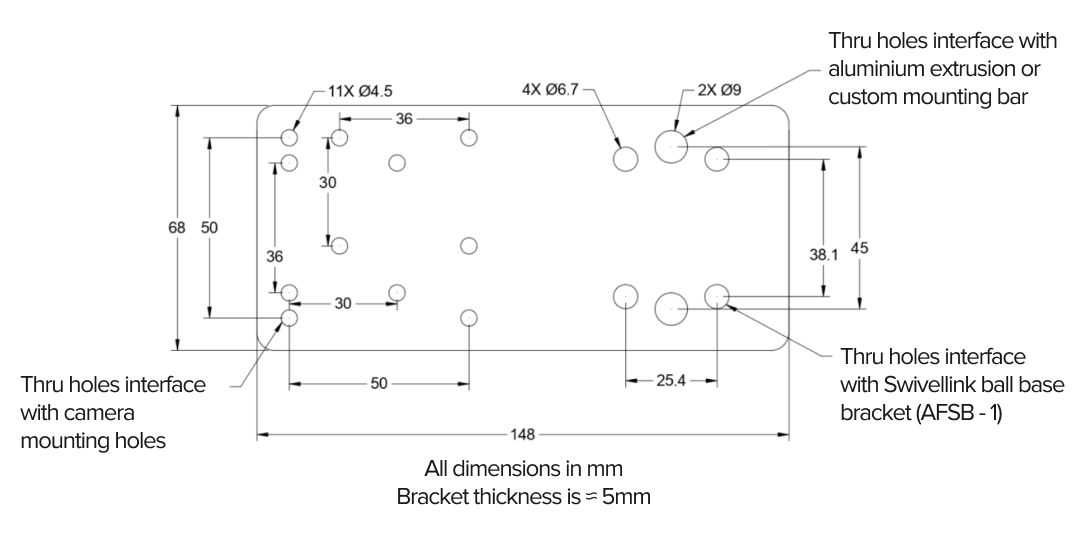
OV20i Montageplattenabmessungen
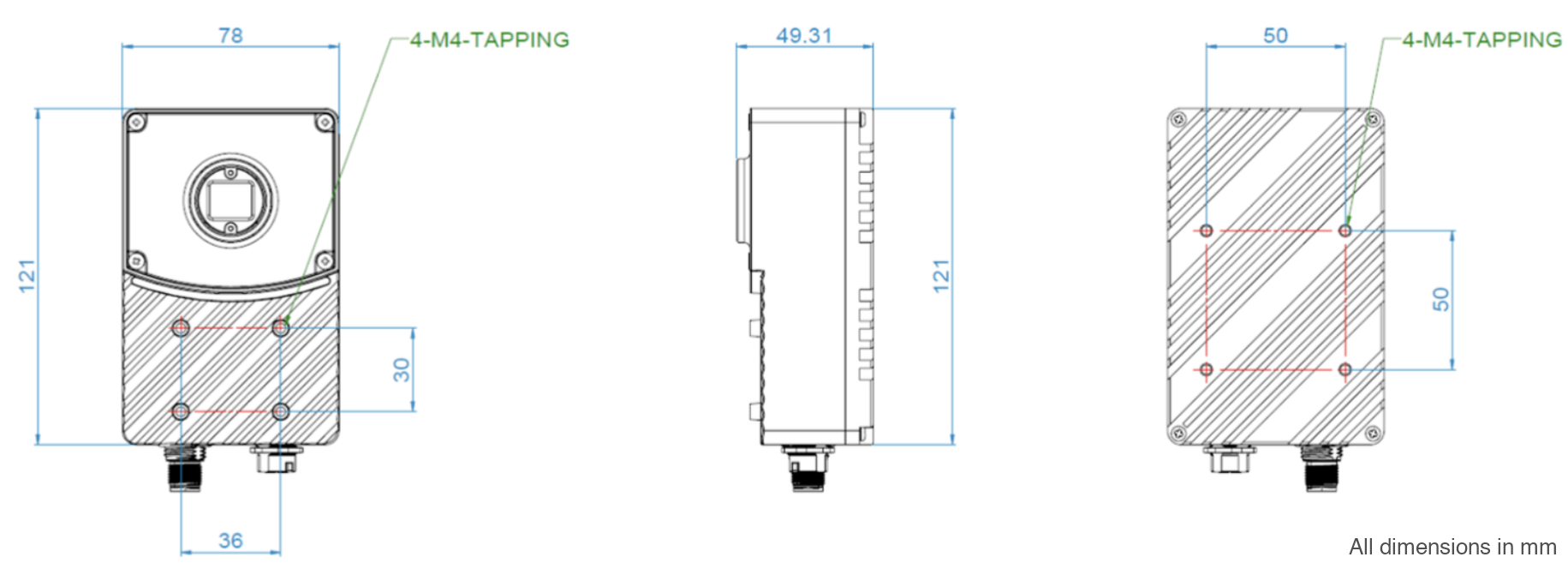
OV80i 2D-Zeichnung
Schritt 2: Das richtige Objektiv wählen
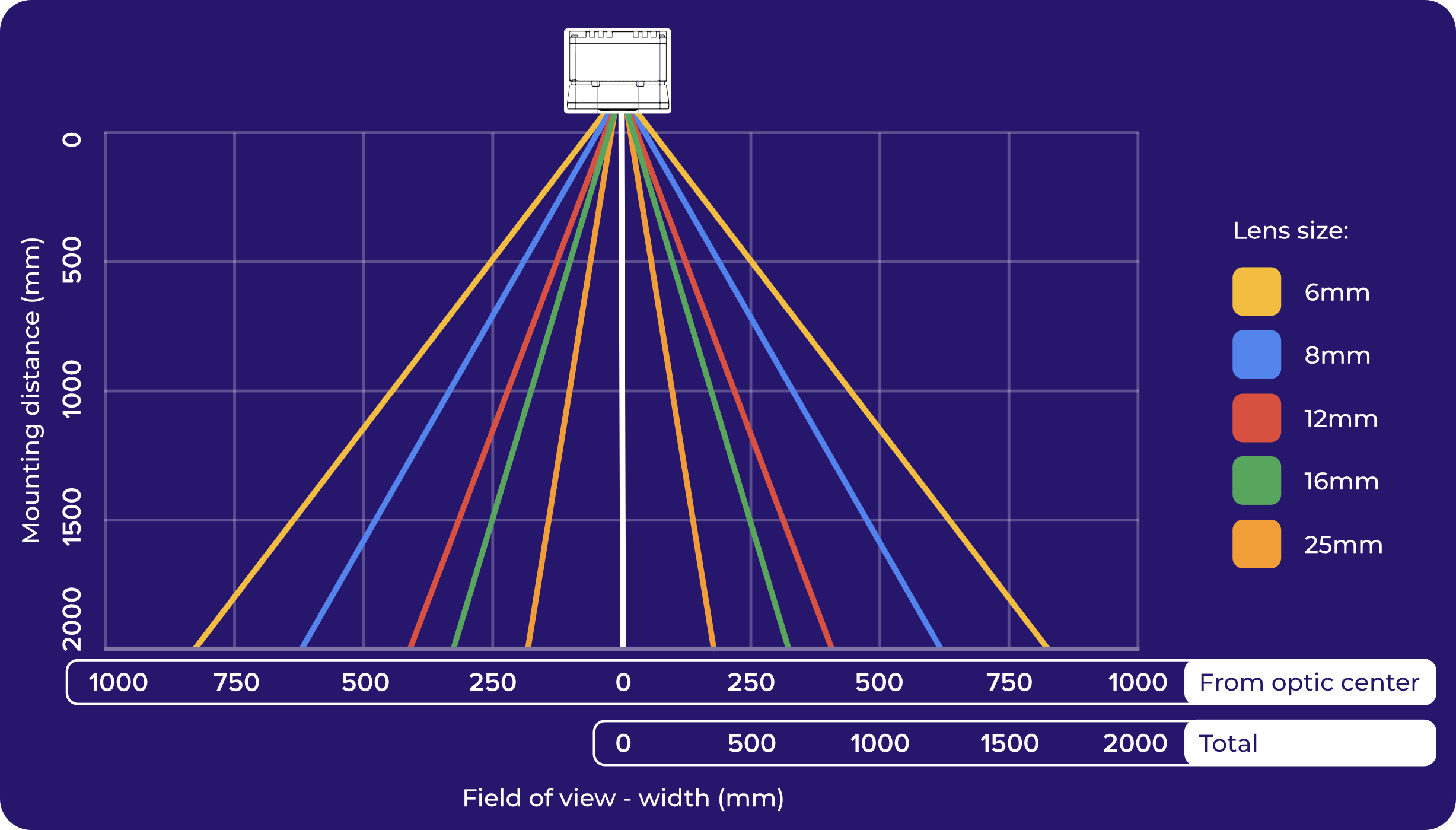
Das Objektiv bestimmt, was die Kamera sieht und wie viele Details sie erfasst. Diese Wahl wirkt sich direkt auf alle nachgelagerten Schritte aus.
Das Ziel: Füllen Sie das Bild so weit wie möglich mit Ihrem Teil aus. Wenn das Teil nur einen kleinen Bildbereich einnimmt, verschwenden Sie Pixel – und Pixel sind Ihre Auflösung.
| Objektivtyp | Am besten geeignet für | Worauf achten |
|---|---|---|
| Kurze Brennweite (4–6 mm) | Große Teile, kurzer Arbeitsabstand | Mehr Verzeichnung an den Rändern (Tonnen-/Fischaugeneffekt) |
| Mittlere Brennweite (8–12 mm) | Die meisten Anwendungen | Gute Balance zwischen Sichtfeld und Verzeichnung |
| Lange Brennweite (16 mm+) | Kleine Teile, langer Arbeitsabstand | Schmaleres Sichtfeld |
OV20i wird mit integrierten S-Mount-Objektiven und softwaregesteuertem Fokus geliefert. OV80i verwendet austauschbare C-Mount-Objektive mit manuellem Fokus.
Wenn Sie ein Weitwinkelobjektiv (kurze Brennweite) verwenden, weist das Bild eine Tonnenverzeichnung auf. Gerade Linien erscheinen gekrümmt, insbesondere an den Rändern. Dies wirkt sich später direkt auf die Ausrichtungsgenauigkeit aus. Sie können dies in der Software korrigieren (Objektivverzeichnungskorrektur), aber Sie müssen wissen, dass Ihr Objektiv eine Verzeichnung verursacht. Wir behandeln dies im Schritt zu den Bildeinstellungen.
Verwenden Sie den Optics Calculator, um vor der Installation der Kamera Ihr genaues Sichtfeld, den empfohlenen Montageabstand und die minimal erkennbare Defektgröße zu ermitteln. Wenn Sie die Optik in dieser Phase richtig einstellen, vermeiden Sie kostspielige Nacharbeiten.
Schritt 3: Beleuchtung einrichten
Die Beleuchtung ist ein physikalisches Problem, das nicht per Software gelöst werden kann. Die KI kann nur mit dem arbeiten, was die Kamera sieht, und was die Kamera sieht, hängt vollständig davon ab, wie das Teil beleuchtet wird.
Gute Beleuchtung bedeutet:
- Gleichmäßig: keine hellen Stellen oder dunklen Schatten auf dem Teil
- Wiederholbar: jedes Mal die gleiche Beleuchtung (vermeiden Sie Umgebungslichtänderungen durch Fenster, schaltende Deckenbeleuchtung oder Tag-/Nachtwechsel)
- Macht Ihre Defekte sichtbar: Wenn Sie nach Kratzern suchen, macht eine schräge Beleuchtung diese sichtbar. Wenn Sie nach Farbunterschieden suchen, funktioniert eine gleichmäßige diffuse Beleuchtung am besten.
OV20i verfügt über eine integrierte LED-Beleuchtung mit einstellbarer Intensität und einstellbaren Mustern (diese können Sie später in der Software konfigurieren). OV80i benötigt eine externe Beleuchtung, planen Sie die Beleuchtungseinrichtung daher vor der Montage.
Häufige Beleuchtungsfehler:
- Sich auf die Deckenbeleuchtung der Fabrik verlassen (diese ändert sich im Laufe des Tages)
- Blendung auf glänzenden oder reflektierenden Oberflächen erzeugen
- Zu wenig Licht, sodass das Bild dunkel und verrauscht ist
Schritt 4: Kabel anschließen
M12 17-Pin Stromanschluss (OV20i)

M12 12-Pin Stromanschluss (OV80i)

M12 auf RJ45 Ethernet
- Stromkabel: Verbinden Sie das M12-Stromkabel zwischen der Kamera und Ihrer 24-V-DC-Stromquelle (19–24 VDC, Mindestversorgung 1 A; die Kamera nimmt bis zu 18 W auf (typisch 15 W))
- Ethernet-Kabel: Verbinden Sie das M12-Ethernet-Kabel zwischen der Kamera und Ihrem Computer, Switch oder Netzwerk
Beide Kabel müssen angeschlossen sein. Die Kamera benötigt Strom zum Betrieb und Ethernet zur Kommunikation.
- Spannung: 19–24 VDC geregelt
- Strom: Mindestens 1 A
- Leistung: Typisch 15 W, max. 18 W
- Pins 13 oder 14 = 24 V DC (+), Pins 5 oder 6 = GND (−) (OV20i)
- Verwenden Sie keine ungeregelten Netzteile; Spannungsspitzen können die Kamera beschädigen
Schritt 5: Einschalten und überprüfen
Sobald beide Kabel angeschlossen sind:
- Schalten Sie die Stromversorgung ein
- Beobachten Sie die LEDs:
- Power-LED leuchtet dauerhaft grün: Stromversorgung ist in Ordnung
- System-Status-LED blinkt während des Bootvorgangs langsam und leuchtet dann dauerhaft: System ist betriebsbereit
- Der Bootvorgang dauert ca. 30 Sekunden
- Wenn die LEDs nicht leuchten, überprüfen Sie die Stromanschlüsse und die Spannung
| LED-Status | Bedeutung |
|---|---|
| Power-LED leuchtet dauerhaft grün | Stromversorgung OK |
| Power-LED aus | Keine Stromversorgung; Kabel und Versorgung prüfen |
| System-LED blinkt langsam | Bootvorgang läuft; 30 Sekunden warten |
| System-LED leuchtet dauerhaft | Kamera betriebsbereit |
| System-LED blinkt schnell | Fehler; Verbindungen prüfen |
Installations-Checkliste
Bevor Sie fortfahren, stellen Sie sicher:
- Kamera ist stabil montiert (Rütteltest durchführen; sie darf sich nicht bewegen)
- Objektiv ist für Ihren Arbeitsabstand und die Teilegröße geeignet
- Beleuchtung ist eingerichtet und gleichmäßig
- Stromkabel angeschlossen, Power-LED leuchtet grün
- Ethernet-Kabel angeschlossen
- System-LED leuchtet nach dem Hochfahren dauerhaft
Alles grün? Weiter zu Kamera im Browser öffnen.