Usando el Segmenter
Este tutorial le guiará a través de la creación de una inspección de segmentación completa utilizando las capacidades de segmentación impulsadas por IA del OV80i. Aprenderá a detectar y analizar características específicas como marcas de lápiz, rasguños u otros defectos, enseñando a la cámara a identificar y medir estas características píxel por píxel.
Vea este tema en acción: How to create a segmentation recipe in minutes
Qué aprenderá:
- Cómo configurar una receta de segmentación de principio a fin
- Cómo entrenar un modelo de IA para reconocer características específicas
- Cómo configurar la lógica de aprobación/rechazo basada en los resultados de segmentación
- Cómo optimizar el rendimiento de la segmentación para uso en producción
Aplicación en el mundo real: Este tutorial utiliza la detección de marcas de lápiz como ejemplo, pero los mismos principios se aplican a la detección de rasguños, fisuras, contaminación u otras características que se puedan distinguir visualmente.
Prerrequisitos
- Sistema de cámara OV80i configurado y conectado
- Piezas de muestra con las características que desea detectar (p. ej., hojas con marcas de lápiz)
- Comprensión básica de conceptos de entrenamiento de IA
- Acceso al Editor de Recetas y a la funcionalidad de Node-RED
Descripción general del Tutorial
Lo que construiremos: Un modelo de segmentación que puede detectar marcas de lápiz en hojas de papel y determinar aprobación o rechazo en función de la cantidad de marcas detectadas.
Tiempo estimado: 45–60 minutos (incluye tiempo de entrenamiento)
Habilidades adquiridas: Entrenamiento de modelos IA, anotación de segmentación, configuración de la lógica de aprobación/rechazo
Paso 1: Crear una Nueva Receta de Segmentación
1.1 Iniciar una Nueva Receta
- Desde la página All Recipes, haga clic en "+ New" en la esquina superior derecha
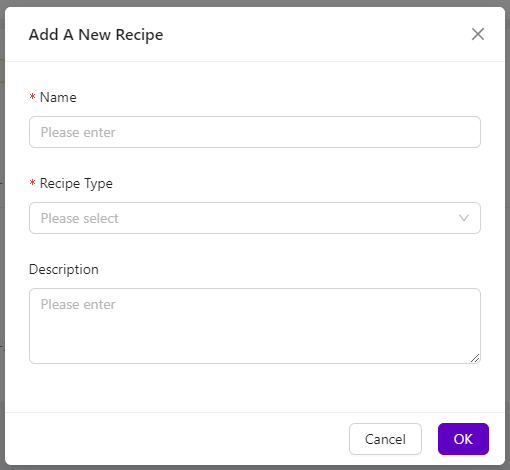
- Aparecerá el cuadro de diálogo Añadir una Nueva Receta
- Ingrese un descriptivo Nombre para su receta (p. ej., "Pencil_Mark_Detection")
- Seleccione "Segmentation" desde el menú desplegable Tipo de Receta
- Haga clic en "OK" para crear la nueva receta
¿Por qué Segmentación? A diferencia de la clasificación, que identifica objetos completos, la segmentación encuentra y mide características específicas dentro de una imagen, lo que la hace perfecta para la detección de defectos, análisis de contaminación o medir áreas de cobertura.
1.2 Activar y Abrir el Editor de Recetas
- Su nueva receta aparecerá en la página All Recipes marcada como "Inactive"
- Seleccione "Activate" a la derecha de la receta

- Haga clic en "Activate and go to editor" para confirmar y lanzar el editor de recetas
Punto de control: Debe verse la interfaz del Editor de Recetas con el nombre de su receta de segmentación en el menú de migas de pan.
Paso 2: Configurar la Imagen de la Cámara
2.1 Acceder a la Configuración de Imagen
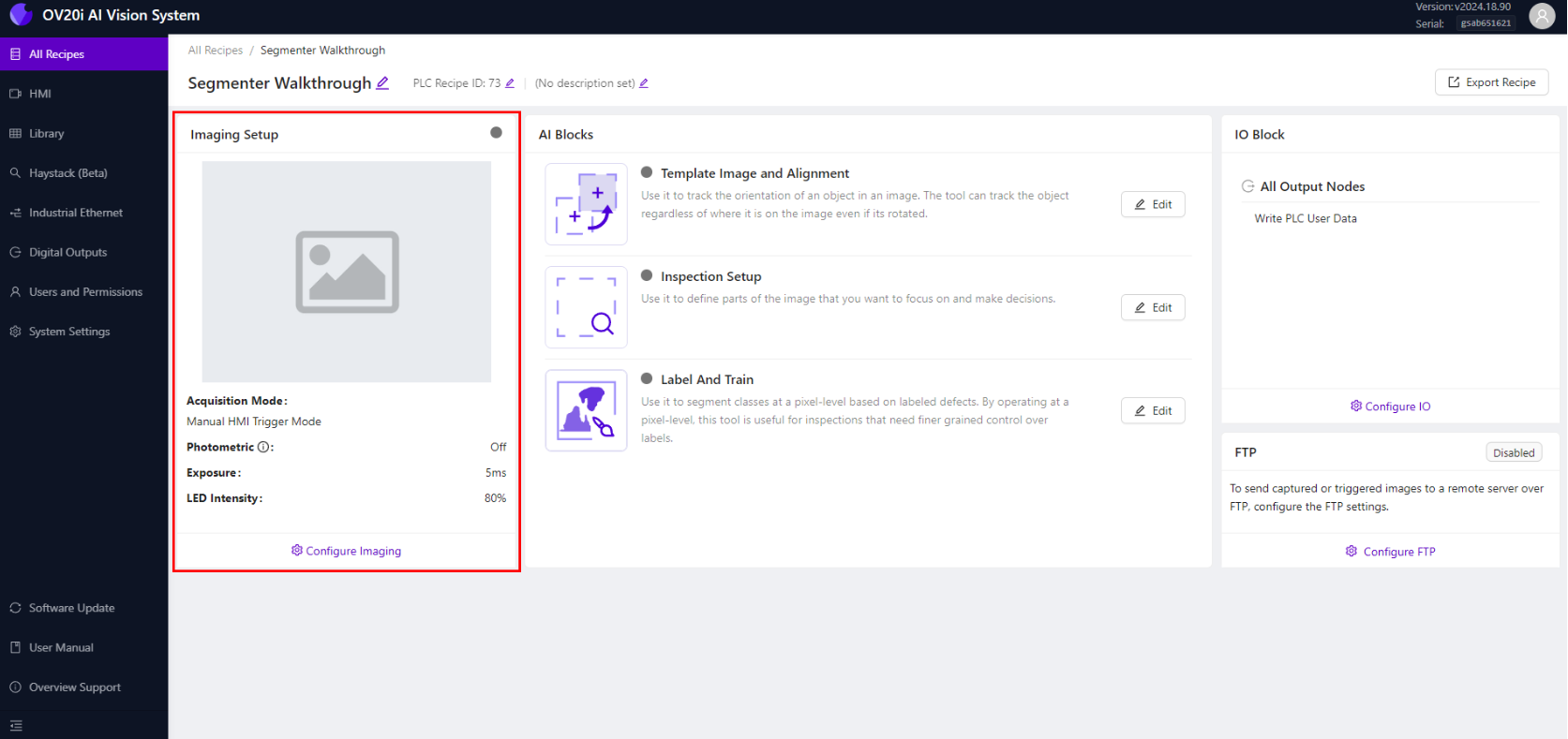
- En el Editor de Recetas, haga clic en "Configure Imaging" en la esquina inferior izquierda
- Esto abre la página de configuración de imagen donde optimizará los ajustes de la cámara
2.2 Optimizar los Ajustes de Enfoque
- Coloque una hoja de muestra con marcas de lápiz en el campo de visión de la cámara
- Use el deslizador de Enfoque para lograr un enfoque nítido en las marcas de lápiz
- También puede ingresar el valor de enfoque manualmente para mayor precisión
- Use Focus View (si está disponible) para ver el resaltado de bordes y la puntuación de enfoque
Consejos de Enfoque:
- Enfoque en la superficie donde aparecerán defectos
- Asegúrese de que las marcas de lápiz aparezcan nítidas y bien definidas
- Una puntuación de enfoque más alta indica una mejor calidad de enfoque
2.3 Configurar Ajustes de Exposición
- Ajuste el control deslizante Exposure para lograr el brillo adecuado
- Las marcas de lápiz deben ser claramente visibles sin sobreexponer el papel
- Comience con la configuración automática y ajuste fino según sea necesario
- Monitoree la vista previa en vivo para ver cambios en tiempo real
Directrices de Exposición:
- Las marcas de lápiz deben tener buen contraste contra el papel
- Evite la sobreexposición que desvanezca las marcas sutiles
- Asegure una iluminación consistente en toda el área de inspección
2.4 Configurar Iluminación LED
- Seleccione el patrón de iluminación LED apropiado para su aplicación
- Para marcas de lápiz, una iluminación uniforme suele funcionar mejor
- Ajuste la LED Light Intensity para minimizar sombras y deslumbramientos
- Pruebe diferentes patrones si las reflexiones son un problema
2.5 Ajustar Gamma y Contraste
- Ajuste fino de Gamma para realzar el contraste entre las marcas y el fondo
- Un gamma más alto puede hacer que las marcas de lápiz sutiles sean más visibles
- Un gamma más bajo puede reducir el ruido en áreas limpias
- Equilibre Gamma para optimizar tanto la visibilidad de defectos como la claridad del fondo
2.6 Guardar Configuración de Imagen
- Una vez que todas las configuraciones estén optimizadas, haga clic en "Save Imaging Settings"
- Su configuración de la cámara ya está guardada para esta receta
- La vista previa en vivo debe mostrar imágenes claras y con buen contraste
Punto de control: La cámara debe generar imágenes claras donde las marcas de lápiz se distingan fácilmente del fondo de papel.
Paso 3: Configurar Plantilla y Alineación
3.1 Navegar a Imagen de Plantilla y Alineación
- Haga clic en el Nombre de Receta en el menú de migas de pan para volver al Editor de Recetas
- Seleccione "Imagen de Plantilla y Alineación" del menú
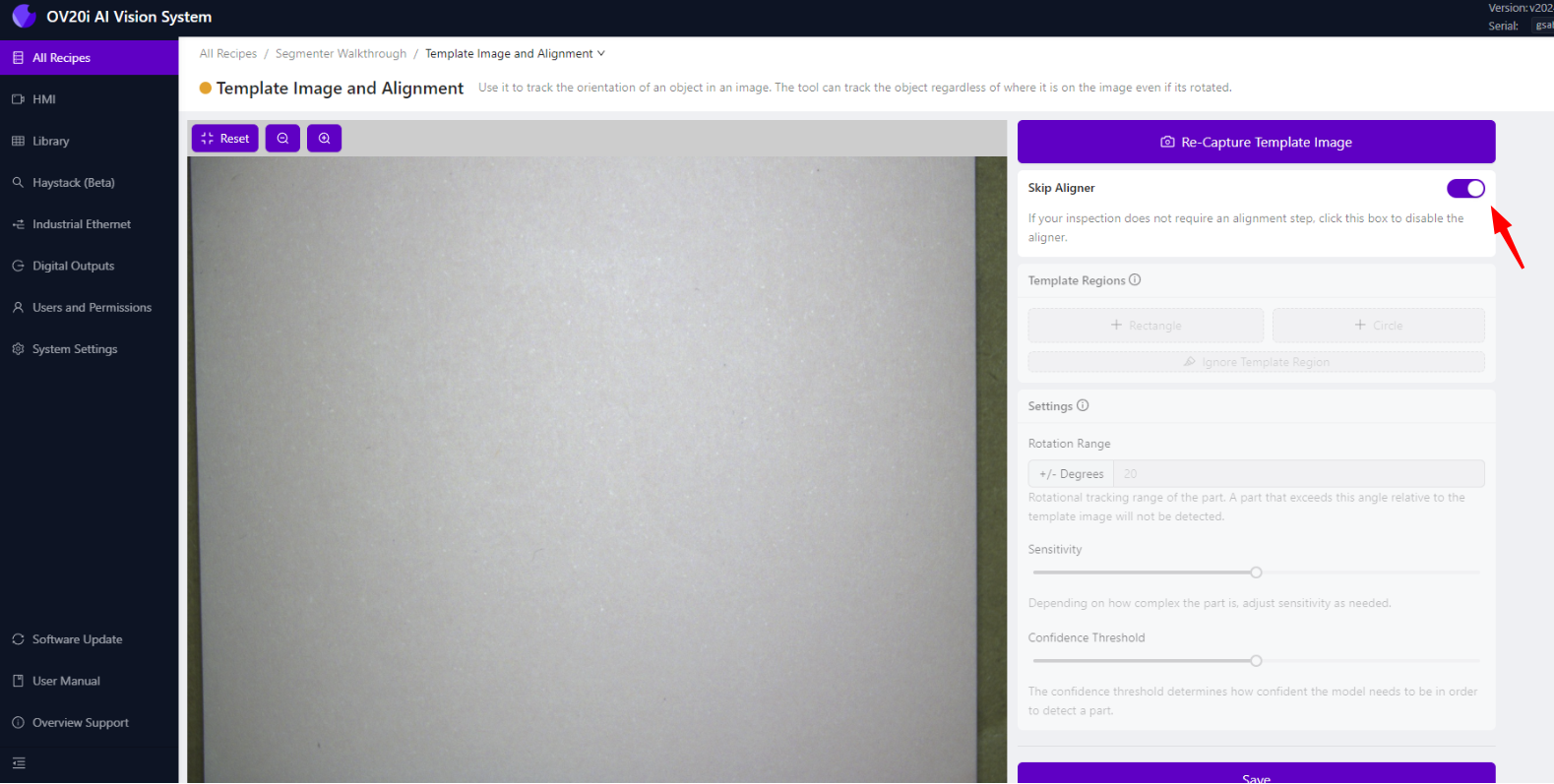
3.2 Omitir Aligner para Este Tutorial
- Dado que estamos detectando características a lo largo de la hoja completa, haga clic en "Skip Aligner"
- Esto desactiva el alineamiento basado en la posición y usa la imagen completa
- Haga clic en "Save" para aplicar los cambios
Cuándo usar Aligner: Habilite el aligner cuando necesite detectar características en ubicaciones específicas en piezas que puedan moverse o girar. Para una inspección de hoja completa como las marcas de lápiz, omitir el aligner suele ser apropiado.
Paso 4: Configurar Región de Inspección
4.1 Navegar a Configuración de Inspección
- Vuelva al Editor de Recetas y seleccione "Inspection Setup"
- Aquí definirá qué área de la imagen analizar
4.2 Configurar Región de Interés (ROI)
- Verá una vista previa del campo de visión de su cámara
- Arrastre las esquinas de la caja ROI para ajustar su tamaño y posición
- Para la detección de marcas de lápiz, normalmente cubra toda el área de la hoja
- Asegúrese de que la ROI abarque todas las áreas donde podrían aparecer marcas de lápiz
Mejores Prácticas de ROI:
- Incluir todas las áreas donde podrían ocurrir defectos
- Excluir áreas como bordes o fondos que no deben ser analizados
- Asegúrese de que la ROI sea lo suficientemente grande para capturar variaciones en la posición de la pieza
- Evite incluir texto, logotipos u otras marcas esperadas
4.3 Guardar Configuración de ROI
- Una vez que su ROI esté correctamente posicionado, haga clic en "Save"
- El área de inspección queda definida para su modelo de segmentación
Paso 5: Etiquetar y Entrenar su Modelo
5.1 Navegar a Etiquetar y Entrenar
- Regrese al Editor de Recetas y seleccione "Etiquetar y Entrenar"
- Aquí le enseñará a la IA cómo se ven las marcas de lápiz
5.2 Configurar la Clase de Inspección
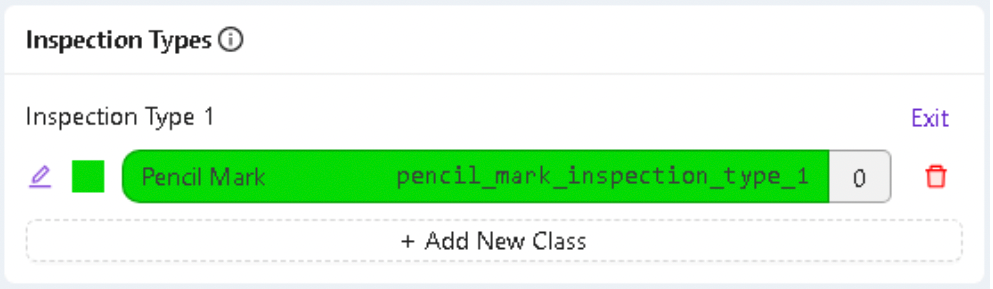
- Bajo Inspection Types, haga clic en "Editar"
- Cambie el nombre de la clase a "Pencil Mark" (o su tipo de defecto específico)
- Elija un distintivo color para visualizar las marcas detectadas
- Haga clic en "Guardar" para aplicar los cambios
5.3 Capturar Imágenes de Entrenamiento
- Tome al menos 10 imágenes de hojas con diferentes marcas de lápiz
- Varíe los ejemplos de entrenamiento:
- Diferentes tamaños y formas de marcas de lápiz
- Marcas claras y oscuras
- Varias posiciones en la hoja
- Diferentes densidades de marcas
Consejos para Imágenes de Entrenamiento:
- Incluya marcas sutiles y obvias
- Capturar condiciones de iluminación variadas que encontrará
- Incluir áreas limpias sin marcas en cada imagen
- Asegúrese de que las imágenes representen las condiciones de producción
5.4 Anotar Imágenes de Entrenamiento
- Para cada imagen de entrenamiento, use la herramienta Pincel para trazar sobre las marcas de lápiz
- Pinte solo las marcas de lápiz - evite marcar el papel u otras características
- Sea preciso pero minucioso en sus anotaciones
- Haga clic en "Guardar Anotaciones" después de completar cada imagen
Buenas Prácticas de Anotación:
- Sea consistente en lo que etiqueta como "pencil marks"
- Incluya marcas completas, no solo partes de ellas
- No etiquete marcas esperadas como texto o logotipos
- Utilice trazos de pincel firmes y cuidadosos para límites precisos
5.5 Revisión de Sus Anotaciones
- Verifique minuciosamente todas las imágenes etiquetadas para garantizar la precisión
- Busque marcas omitidas o áreas etiquetadas de forma incorrecta
- Re-etiquetar cualquier imagen que necesite corrección
- Las anotaciones de calidad conducen a un mejor rendimiento del modelo
Paso 6: Entrenar el Modelo de Segmentación
6.1 Iniciar el Proceso de Entrenamiento
- Una vez que haya etiquetado al menos 10 imágenes, haga clic en "Volver a En Vivo"
- Haga clic en "Entrenar Modelo de Segmentación"
- Ingrese el Número de Iteraciones para el entrenamiento
Pautas de Iteración:
- Comience con 100-200 iteraciones para el entrenamiento inicial
- Más iteraciones, por lo general, mejoran la precisión, pero requieren más tiempo
- Monitoree el progreso del entrenamiento y ajuste según sea necesario
- Equilibre los requisitos de precisión con el tiempo de entrenamiento
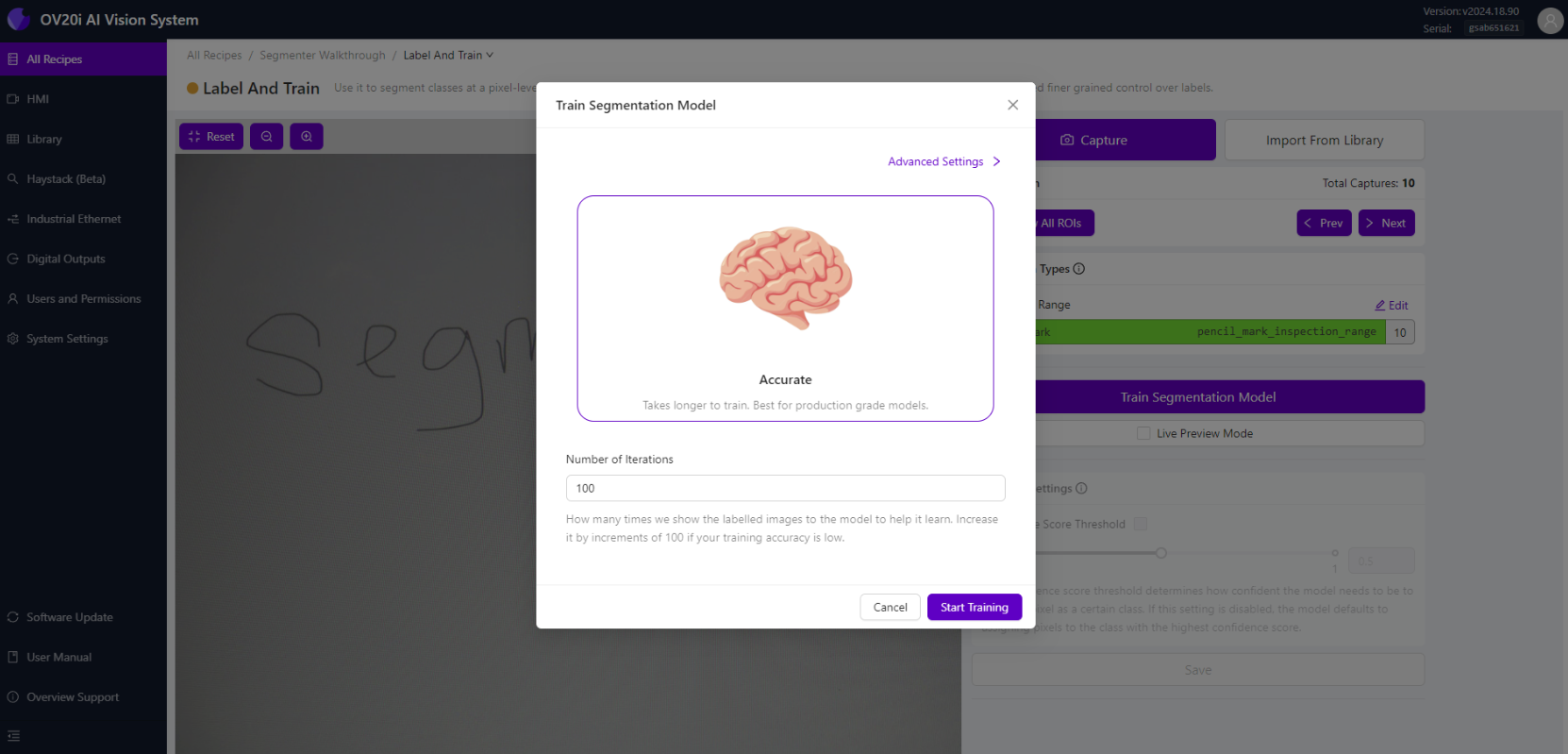
6.2 Monitorear el Progreso del Entrenamiento
- Haga clic en "Iniciar Entrenamiento" para comenzar el proceso
- Aparecerá un modal de progreso de entrenamiento que mostrará:
- Número de iteración actual
- Porcentaje de precisión de entrenamiento
- Tiempo estimado restante
6.3 Opciones de Control del Entrenamiento
Durante el entrenamiento, puede:
- Abortar Entrenamiento - Detener si necesita hacer cambios
- Finalizar el Entrenamiento Antes de Tiempo - Detener cuando la precisión sea suficiente
- Monitorear Progreso - Observar cómo la precisión mejora a lo largo de las iteraciones
Consejos de Entrenamiento:
- El entrenamiento se finalizará automáticamente cuando se alcance la precisión objetivo
- Mayor precisión indica un mejor rendimiento del modelo
- Si la precisión se estanca, puede necesitar más datos de entrenamiento
6.4 Evaluar Resultados del Entrenamiento
- Cuando el entrenamiento finalice, revise la precisión final
- Haga clic en "Live Preview" para ver los resultados de segmentación en tiempo real
- Pruebe con muestras nuevas para verificar el rendimiento del modelo
Indicadores de Éxito:
- Las marcas se destacan en el color que haya elegido
- Las áreas limpias permanecen sin marcar
- La detección es consistente entre diferentes tipos de marcas
- El modelo responde bien a muestras nuevas no vistas
Paso 7: Configurar la Lógica de Aprobación/Rechazo
7.1 Ir al IO Block
- Regrese al Editor de Recetas y haga clic en "Configure I/O" o seleccione "IO Block" desde el menú de migas de pan
7.2 Configurar Flujo de Node-RED
- Eliminar el nodo 'Classification Block Logic' existente
- Desde la paleta izquierda, arrastre:
- All Block Outputs nodo (si no está ya presente)
- Function nodo
- Final Pass/Fail nodo
- Conecte los nodos: All Block Outputs → Function → Final Pass/Fail

7.3 Configurar la Lógica de Pass/Fail
Haz doble clic en el nodo Function y elige uno de estos ejemplos de lógica:
Opción 1: Aprobar si no se detectan defectos
// Pass if no pencil marks are found
const allBlobs = msg.payload.segmentation.blobs;
const results = allBlobs.length <1;
msg.payload = results;
return msg;
Opción 2: Aprobar si todas las marcas son pequeñas
// Pass if all marks are smaller than threshold
const threshold = 500; // pixels
const allBlobs = msg.payload.segmentation.blobs;
const allUnderThreshold = allBlobs.every(blob => blob.pixel_count < threshold);
msg.payload = allUnderThreshold;
return msg;
Opción 3: Aprobar si la cobertura total es baja
// Pass if total marked area is below threshold
const threshold = 5000; // total pixels
const allBlobs = msg.payload.segmentation.blobs;
const totalArea = allBlobs.reduce((sum, blob) => sum + blob.pixel_count, 0);
msg.payload = totalArea < threshold;
return msg;
7.4 Implementar y Probar la Lógica
- Haga clic en "Done" para guardar la función
- Haga clic en "Deploy" para activar la lógica
- Ir a HMI para probar su lógica de aprobación/rechazo
Probando su Lógica:
- Probar con hojas limpias (debería pasar)
- Probar con hojas ligeramente marcadas (debería pasar/fallar según sus criterios)
- Probar con hojas fuertemente marcadas (debería fallar)
- Verifique que los resultados coincidan con sus expectativas
Paso 8: Optimizar y Validar
8.1 Probar con Muestras de Producción
- Ejecute múltiples muestras de prueba a través de su inspección
- Verifique que la precisión de detección cumpla con sus requisitos
- Verifique que la lógica de pass/fail funcione correctamente
- Documente cualquier problema o caso límite
8.2 Ajuste fino del Rendimiento del Modelo
Si la detección es inconsistente:
- Agregue más imágenes de entrenamiento con ejemplos variados
- Mejore la calidad y consistencia de las anotaciones
- Ajuste la configuración de imagen para un mejor contraste
- Reentrene con iteraciones adicionales
Si la lógica de pass/fail necesita ajuste:
- Modifique los valores de umbral en su función de Node-RED
- Pruebe diferentes enfoques de lógica
- Considere múltiples criterios para decisiones complejas
- Valide con los requisitos de producción
8.3 Validación en Producción
- Pruebe con piezas de producción reales en condiciones reales
- Valide con el equipo de calidad para asegurar que los criterios coincidan con los requisitos
- Documente métricas de rendimiento como precisión de detección y tasas de falsos positivos
- Configure monitoreo para rastrear el rendimiento a lo largo del tiempo
Paso 9: Comprensión de los Resultados de Segmentación
9.1 Estructura de Datos de Segmentación
Sus resultados de segmentación incluyen:
- Blobs: Características detectadas individualmente (marcas de lápiz)
- Conteo de píxeles: Tamaño de cada característica detectada
- Datos de ubicación: Dónde se encontraron las características
- Puntuaciones de confianza: Cuán seguro está el modelo acerca de cada detección
9.2 Usando los Datos de Segmentación
Puede crear una lógica sofisticada de aprobación/rechazo basada en:
- Número de defectos detectados
- Tamaño de defectos individuales (conteo de píxeles)
- Área total de defectos (suma de todos los conteos de píxeles)
- Ubicación de defectos (dónde aparecen)
- Características de la forma de defectos (si es necesario para aplicaciones avanzadas)
¡Éxito! Su modelo de segmentación está completo
La inspección de segmentación de OV80i ya puede:
✅ Detectar automáticamente marcas de lápiz (o sus características específicas) en imágenes
✅ Medir el tamaño y la cantidad de las características detectadas
✅ Tomar decisiones de aprobación o rechazo basadas en sus criterios específicos
✅ Proporcionar información detallada sobre cada característica detectada
✅ Adaptarse a variaciones en el tamaño, la forma y la posición de las marcas
Puntos clave
Segmentación vs. Clasificación:
- Segmentación encuentra y mide características específicas dentro de las imágenes
- Clasificación identifica objetos enteros o condiciones generales
- Utilice la segmentación para detección de defectos, análisis de contaminación o medición de cobertura
Mejores prácticas de entrenamiento:
- Las anotaciones de calidad son más importantes que la cantidad
- Incluya ejemplos diversos en su conjunto de entrenamiento
- Pruebe a fondo con muestras de producción
- Monitoree y realice reentrenamientos según sea necesario
Lógica de Aprobación/Rechazo:
- Comience con criterios simples y añada complejidad según sea necesario
- Pruebe la lógica con casos límite y muestras limítrofes
- Documente sus criterios para garantizar consistencia
- Considere múltiples factores para decisiones robustas
Próximos pasos
Ahora que ha completado su primer modelo de segmentación:
- Aplicar a otros casos de uso - Intente detectar diferentes tipos de defectos o características
- Integrar con sistemas de producción - Conecte a PLCs o sistemas de gestión de calidad
- Configurar la recopilación de datos - Registrar métricas de rendimiento y estadísticas de detección
- Formar a los operadores - Asegúrese de que el equipo entienda cómo supervisar y mantener el sistema
- Planificar mantenimiento - Programar actualizaciones periódicas del modelo y revisiones de rendimiento