AI 驱动文档
您想了解什么?
基本导航 (UI 导览)
让我们带你了解 OV80i 软件在每个页面上可以看到的功能。
备注
如需帮助访问 OV80i 软件,请参阅 Logging In & Browser Compatibility.
界面概览
OV80i 软件界面由若干关键元素组成,这些元素在所有页面上保持一致:
顶部导航栏

- Home Button: 点击左上角的 Overview 徽标以返回 All-Recipes (Home Page)
- Version and Serial Number: 当前软件版本和设备序列号显示在右上角,向技术支持请求时这是一条有用的信息
- Theme: 在 Classic、Light 或 Dark 模式之间切换
- User Login: 点击此处使用用户配置文件登录。默认情况下,用户配置文件处于禁用状态——要使用它们,您必须先配置 Users and Permissions
左侧工具栏
屏幕左侧的工具栏用于访问用于操作相机、查看已保存图像、分析模型结果等的不同菜单。
提示
单击以折叠或展开左侧工具栏——在专注于特定任务时最大化屏幕空间或快速访问其他部分之间进行选择。
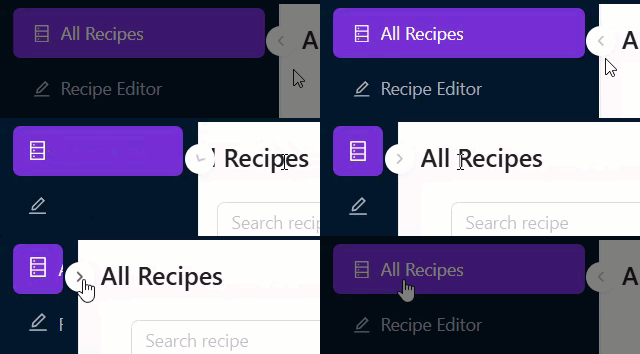
核心操作
- All-Recipes (Home Page):这是在 OV80i 上创建、查看和管理 Recipes 的地方
- Recipe Editor:编辑活动 Recipe 的设置
- HMI:查看来自活动 Recipe 的实时图像结果,手动触发相机,并在不同的 Recipe 之间切换
- Library:查看并搜索相机捕获的所有图像。库中的图像也可以被选中并添加到现有 Recipes 的训练数据集中
- Haystack:使用直观的可视化工具,快速聚焦模型趋势和性能指标
系统监控
- Industrial Ethernet:监控工业网络连接和通信状态(在 Connect to PLC (Ethernet/IP, PROFINET) 中配置)
- I/O Live Monitor:检查数字输出引脚的实时状态(在 Digital Input Trigger Setup 配置)
系统配置
- Users and Permissions:启用用户配置文件并管理权限
- System Settings:查看并编辑设备网络设置、系统时间和设备存储,下载系统日志,并远程重启摄像头
- Software Update:上传并安装软件更新,以获取最新的 OV80i Vision System 更新和功能
帮助
- User Manual: 访问离线版本的本用户手册,内容更新至设备当前软件版本的发布日期
帮助与支持按钮

点击右下角的帮助图标以访问:
- Overview Support: 使用计算机的首选电子邮件应用程序向 support@overview.ai 发送电子邮件
- Keyboard Shortcuts: 查看 OV80i 系统中可用于常见任务的键盘快捷键
导航提示
快速导航:
- 使用 Overview logo 快速返回主页
- Toolbar sections 按功能组织(Operations、Monitoring、Configuration、Support)
- User information 位于右上角,有助于提交支持请求
工作流效率:
- 从 All Recipes 开始进行配方管理
- 使用 HMI 进行实时操作与监控
- 访问 Library 以获取图像分析和训练数据
- 通过 Settings 与 Users & Permissions 配置系统