KI-GESTÜTZTE DOKUMENTATION
Was möchten Sie wissen?
Verbesserung Ihres Modells im Laufe der Zeit
Ihre Inspektion ist im Einsatz. Wie sorgen Sie nun dafür, dass sie weiterhin zuverlässig funktioniert, wenn sich Bedingungen ändern, neue Defektarten auftreten oder sich Spezifikationen weiterentwickeln?
Die Library: Ihr Werkzeug zur kontinuierlichen Verbesserung
Jede Aufnahme der Kamera wird in der Library gespeichert – zusammen mit der AI-Vorhersage und dem Konfidenzwert. Das ist Ihre Goldgrube für Verbesserungen.
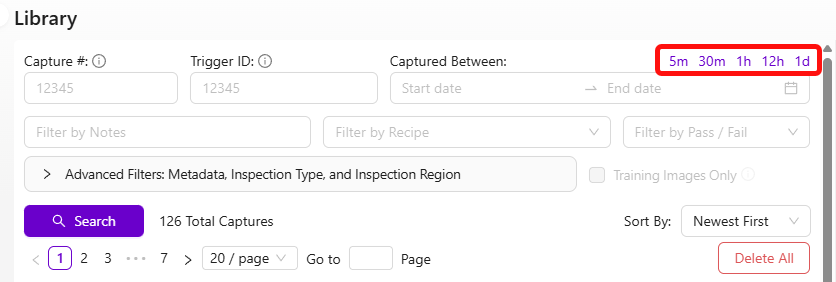
Finden Sie heraus, wo die AI falsch lag
- Öffnen Sie die Library
- Durchsuchen Sie die neuesten Aufnahmen
- Achten Sie auf zwei Dinge:
- Fehlklassifikationen: Bilder, bei denen die AI-Vorhersage offensichtlich falsch ist (Checkbox oben links auf jedem Thumbnail)
- Vorhersagen mit niedriger Konfidenz: Scrollen Sie bei einem Bild nach unten, um die Konfidenzwerte zu sehen. Niedrige Konfidenz = die AI war sich unsicher
Erneutes Training mit gezielten Daten
- Wählen Sie die Bilder aus, bei denen die AI falsch lag oder unsicher war
- Klicken Sie auf „Add to Active Recipe Train Set"
- Korrigieren Sie bei Bedarf die Labels
- Klicken Sie auf Retrain

Konzentrieren Sie sich auf Fehlklassifikationen und Aufnahmen mit niedriger Konfidenz, nicht auf zufällige neue Daten. Das ist der effizienteste Weg zur Verbesserung.
Wenn Sie genau sehen möchten, was die AI bei einem bestimmten Bild vorhergesagt hat, laden Sie das gespeicherte JPEG in den Metadata Viewer hoch. OV-Kameras betten Vorhersageergebnisse, Konfidenzwerte und Kameraeinstellungen direkt in jedes aufgenommene Bild ein.
Workflow zur Verbesserung von Klassifikatoren
- Library-Bilder durchsehen → Fehler und Vorhersagen mit niedriger Konfidenz finden
- Diese dem Trainingsdatensatz hinzufügen
- Bei Bedarf neu labeln
- Neu trainieren
- Mit Haystack Ihre Daten visuell erkunden und falsch gelabelte Bilder im großen Maßstab finden
Workflow zur Verbesserung von Segmentierern
Segmentierer brauchen länger zum Labeln (pixelgenaue Annotation), daher gibt es eine Abkürzung:
- Problembilder in das Segmentierungs-Rezept importieren
- Auf Generate Predictions klicken, damit das Modell die neuen Bilder so gut wie möglich vorab labelt
- Die Vorhersagen korrigieren, anstatt von Grund auf neu zu labeln (viel schneller)
- Neu trainieren
Die Philosophie
- Nie aufhören zu iterieren. Die AI hat eine hohe Lernkapazität und verbessert sich mit 50, 100 oder sogar 500+ Bildern stetig weiter
- Gezielt an Fehlern arbeiten. Fügen Sie nicht wahllos Daten hinzu. Fügen Sie die Fälle hinzu, bei denen die AI Schwierigkeiten hat
- Regelmäßig auf Fehl-Labels prüfen. Mit wachsendem Datensatz werden Fehl-Labels schwerer zu erkennen, beeinträchtigen aber weiterhin die Genauigkeit
Beschleunigung mit GenAI-Tools
Drei AI-gestützte Tools auf tools.overview.ai können Ihre Verbesserungszyklen erheblich beschleunigen:
- Defect Studio -- Erzeugen Sie fotorealistische synthetische Defektbilder bis zu 10.000-mal schneller als das Warten auf reale Defekte
- Integration Builder -- Erstellen Sie produktionsreife Node-RED-Flows aus einfachen englischen Beschreibungen
- AI Expert Helper -- Erhalten Sie rund um die Uhr fachkundige Unterstützung bei allen Fragen rund um die Kamera
Zusammen können diese drei Tools Ihre Einsatzzeit von Tagen auf Stunden reduzieren. Generieren Sie synthetische Trainingsdaten, anstatt auf reale Defekte zu warten, erstellen Sie Integrationen durch einfache Beschreibung Ihrer Wünsche und erhalten Sie sofortige Expertenhilfe, ohne auf Support-Tickets warten zu müssen.