AI-POWERED DOCS
What do you want to know?
Sử Dụng USB Để Khôi Phục
Trang này hướng dẫn cách sử dụng cổng micro-USB của OV20i để truy cập khẩn cấp và khôi phục khi kết nối mạng tiêu chuẩn không hoạt động hoặc cần xử lý sự cố.
Khi Nào Sử Dụng Khôi Phục Qua USB
Truy cập khôi phục qua USB nên được sử dụng khi:
- Sự Cố Kết Nối Mạng: Không thể truy cập camera qua địa chỉ IP Ethernet tiêu chuẩn
- Xung Đột IP: IP của camera xung đột với các thiết bị mạng khác
- Không Biết Địa Chỉ IP: IP của camera đã thay đổi và không xác định được
- Truy Cập Khẩn Cấp: Cần truy cập ngay lập tức bất kể cấu hình mạng
- Xử Lý Sự Cố: Cần cấu hình lại các thiết lập mạng
Thiết Lập Kết Nối Vật Lý
Bước 1: Mở Cổng Micro-USB
Tháo nắp cao su bên hông của OV20i để lộ các cổng kết nối phụ.
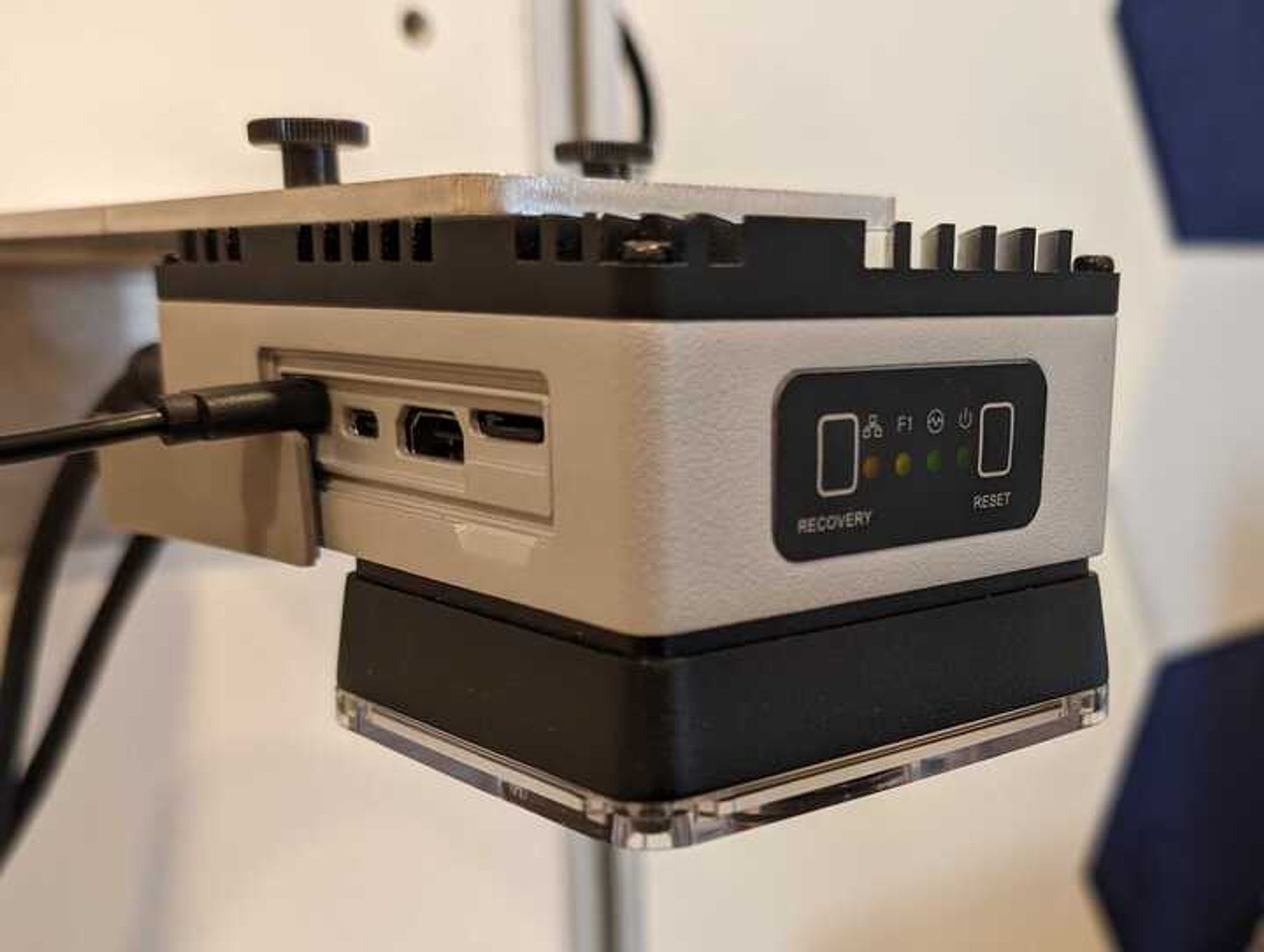
Bước 2: Kết Nối Cáp
Kết nối cáp micro USB từ camera đến máy tính mà bạn sẽ sử dụng để kết nối với OV20i.
Yêu Cầu Kết Nối:
- Cáp micro-USB (USB-A sang micro-USB tiêu chuẩn)
- Máy tính có cổng USB và trình duyệt web
- Camera phải được cấp nguồn
Truy Cập Giao Diện Camera
Bước 3: Kết Nối Qua Trình Duyệt
Mở trình duyệt của bạn và nhập địa chỉ IP 192.168.55.1 để kết nối với phần mềm OV20i.
Lợi Ích Chính:
- Địa Chỉ IP Cố Định: Địa chỉ IP này không bao giờ thay đổi
- Không Cần Cấu Hình: Không yêu cầu cấu hình card mạng của bạn
- Truy Cập Tức Thì: Hoạt động bất kể thiết lập mạng
Ưu Điểm Của Truy Cập Khẩn Cấp
Vì Sao Khôi Phục Qua USB Đáng Tin Cậy:
- Độc Lập Với Mạng: Hoạt động ngay cả khi có sự cố mạng
- Không Xung Đột IP: Sử dụng dải IP riêng (192.168.55.x)
- Luôn Sẵn Sàng: Cổng micro-USB luôn có thể truy cập được
- Kết Nối Tức Thì: Không cần thay đổi thiết lập mạng máy tính
- Sẵn Sàng Xử Lý Sự Cố: Hoàn hảo để chẩn đoán các vấn đề mạng
Các Tình Huống Khôi Phục Phổ Biến
Tình Huống 1: Giải Quyết Xung Đột IP
Khi IP của camera xung đột với router hoặc các thiết bị khác:
- Kết nối qua micro-USB (192.168.55.1)
- Điều hướng đến Settings > System
- Nhấp Edit để thay đổi thiết lập mạng
- Cấu hình địa chỉ IP tĩnh duy nhất
- Save và restart camera
Tình Huống 2: Không Biết Địa Chỉ IP
Khi không biết IP hiện tại của camera:
- Sử dụng truy cập micro-USB (192.168.55.1)
- Kiểm tra thiết lập mạng hiện tại trong Settings > System
- Ghi lại IP hiện tại hoặc cấu hình lại khi cần
- Kiểm tra các thiết lập mới sau khi khởi động lại
Tình Huống 3: Card Mạng Không Tương Thích
Khi máy tính và camera ở các subnet khác nhau:
- Kết nối qua micro-USB (192.168.55.1)
- Truy cập camera mà không cần thay đổi thiết lập mạng máy tính
- Cấu hình lại thiết lập mạng camera để phù hợp với mạng của bạn
- Chuyển lại kết nối Ethernet tiêu chuẩn
⚠️ Lưu Ý Quan Trọng
Người Dùng Mac: Nếu bạn đang kết nối bằng Google Chrome trên Mac, bạn có thể gặp lỗi - "This site can't be reached" (ERR_ADDRESS_UNREACHABLE). Bạn sẽ cần vào MAC OS System Settings > Privacy and Security. Sau đó cuộn xuống để tìm Local Network. Đảm bảo nó được bật cho Google Chrome.
Yêu Cầu Nguồn:
- Camera phải được cấp nguồn để khôi phục qua USB hoạt động
- Kết nối USB chỉ dành cho dữ liệu - camera yêu cầu nguồn cấp riêng
Chuyển Trở Lại Kết Nối Mạng
Sau khi giải quyết sự cố qua khôi phục USB:
- Cấu Hình Thiết Lập Mạng: Sử dụng truy cập USB để thiết lập IP/subnet phù hợp
- Lưu và Khởi Động Lại: Áp dụng thay đổi và khởi động lại camera
- Kiểm Tra Kết Nối Mạng: Xác minh các thiết lập mạng mới hoạt động
- Ghi Lại Thiết Lập: Ghi lại IP mới để tham khảo sau này
- Ngắt Kết Nối USB: Tháo cáp micro-USB sau khi đã xác nhận truy cập mạng