AI 驅動文件
您想了解什麼?
使用 USB 進行恢復
本頁說明在標準網路連線失敗或需要故障排除時,如何使用 OV20i 的 micro-USB 埠實現 緊急訪問與恢復。
何時使用 USB 恢復
USB 恢復訪問應在下列情況下使用:
- 網路連線問題: 無法透過標準 EtherNet/IP 地址訪問相機
- IP 衝突: 相機 IP 與其他網路裝置衝突
- 未知 IP 地址: 相機 IP 已更改且未知
- 緊急訪問: 無論網路配置如何都需要立即訪問
- 故障排除: 需要重新配置網路設定
物理連線設定
第 1 步:暴露 micro-USB 埠
移除 OV20i 的橡膠側蓋以暴露輔助連線。
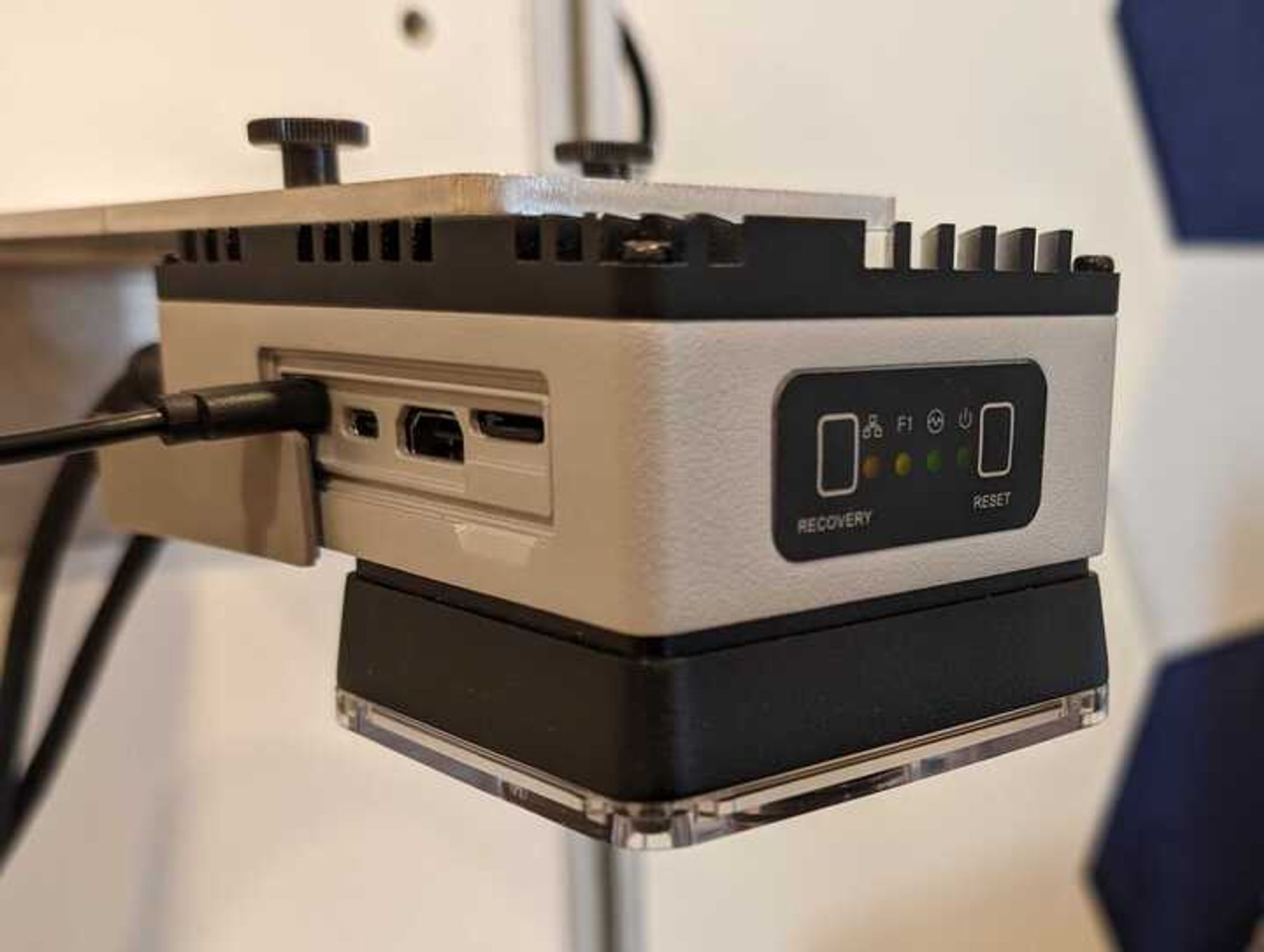
第 2 步:連線電纜
將 micro USB 資料線從相機連線到將用於連線 OV20i 的計算機。
連線要求:
- micro-USB 資料線(標準 USB-A 轉 micro-USB)
- 具備 USB 埠和網頁瀏覽器的計算機
- 相機必須通電
訪問相機介面
第 3 步:透過瀏覽器連線
開啟瀏覽器,輸入 IP 地址 192.168.55.1 以連線到 OV20i 軟體。
主要優點:
- 固定 IP 地址: 該地址永不改變
- 無需配置: 不需要對網路介面卡進行配置
- 即時訪問: 無論網路設定如何都可工作
緊急訪問優勢
為何 USB Recovery 可靠:
- 獨立於網路: 即使網路出現問題亦可工作
- 無 IP 衝突: 使用專用 IP 地址段 (192.168.55.x)
- 始終可用: Micro-USB 埠始終可用
- 即時連線: 無需修改計算機網路設定
- 故障排除就緒: 非常適合診斷網路問題
常見恢復場景
情景 1:IP 衝突解決
當相機 IP 與路由器或其他裝置發生衝突時:
- 透過 micro-USB 連線(192.168.55.1)
- 導航至 Settings > System
- 點選 Edit 以修改網路設定
- 配置一個唯一的靜態 IP 地址
- 儲存 與 重啟 相機
情景 2:未知 IP 地址
當相機當前 IP 不明時:
- 使用 micro-USB 訪問(192.168.55.1)
- 在 Settings > System 檢查當前網路設定
- 記錄當前 IP 或按需重新配置
- 重啟後測試新設定
情景 3:網路介面卡不匹配
當計算機和相機處於不同子網時:
- 透過 micro-USB 連線(192.168.55.1)
- 在不更改計算機網路設定的情況下訪問相機
- 將相機網路設定重新配置以匹配您的網路
- 切換回標準乙太網連線
⚠️ 重要考慮事項
備註
Mac 使用者:如果您在 Mac 上使用 Google Chrome 進行連線,您可能會看到錯誤 - "This site can't be reached" (ERR_ADDRESS_UNREACHABLE)。您需要進入 MAC OS System Settings > Privacy and Security。然後向下滾動以找到 Local Network。請確保已為 Google Chrome 啟用。
電源要求:
- 為了 USB Recovery 工作,相機必須通電
- USB 連線僅用於資料傳輸 - 相機需要單獨的電源
過渡回網路
在透過 USB 恢復解決問題後:
- 配置網路設定: 使用 USB 訪問設定正確的 IP/Subnet
- 儲存並重啟: 應用更改並重啟相機
- 測試網路連線: 驗證新網路設定是否有效
- 記錄設定: 為將來參考記錄新 IP
- 斷開 USB: 在確認網路訪問後移除 micro-USB 電纜