KI-GESTÜTZTE DOKUMENTATION
Was möchten Sie wissen?
USB für Recovery verwenden
Diese Seite erläutert, wie der Micro-USB-Port des OV20i für den Notfall-Zugriff und die Wiederherstellung verwendet wird, wenn die standardmäßige Netzwerkkonnektivität ausfällt oder eine Fehlersuche erforderlich ist.
Wann USB-Recovery verwendet werden sollte
Der USB-Recovery-Zugriff sollte verwendet werden, wenn:
- Netzwerkverbindungsprobleme: Kamera kann nicht über die Standard-Ethernet-IP-Adresse erreicht werden
- IP-Konflikte: Kamera-IP kollidiert mit anderen Netzwerkgeräten
- Unbekannte IP-Adresse: Kamera-IP hat sich geändert und ist unbekannt
- Notfallzugriff: Sofortiger Zugriff unabhängig von der Netzwerkkonfiguration erforderlich
- Fehlersuche: Netzwerkeinstellungen müssen neu konfiguriert werden
Physische Verbindung einrichten
Schritt 1: Micro-USB-Port freilegen
Entfernen Sie die seitliche Gummiklappe am OV20i, um die Zusatzanschlüsse freizulegen.
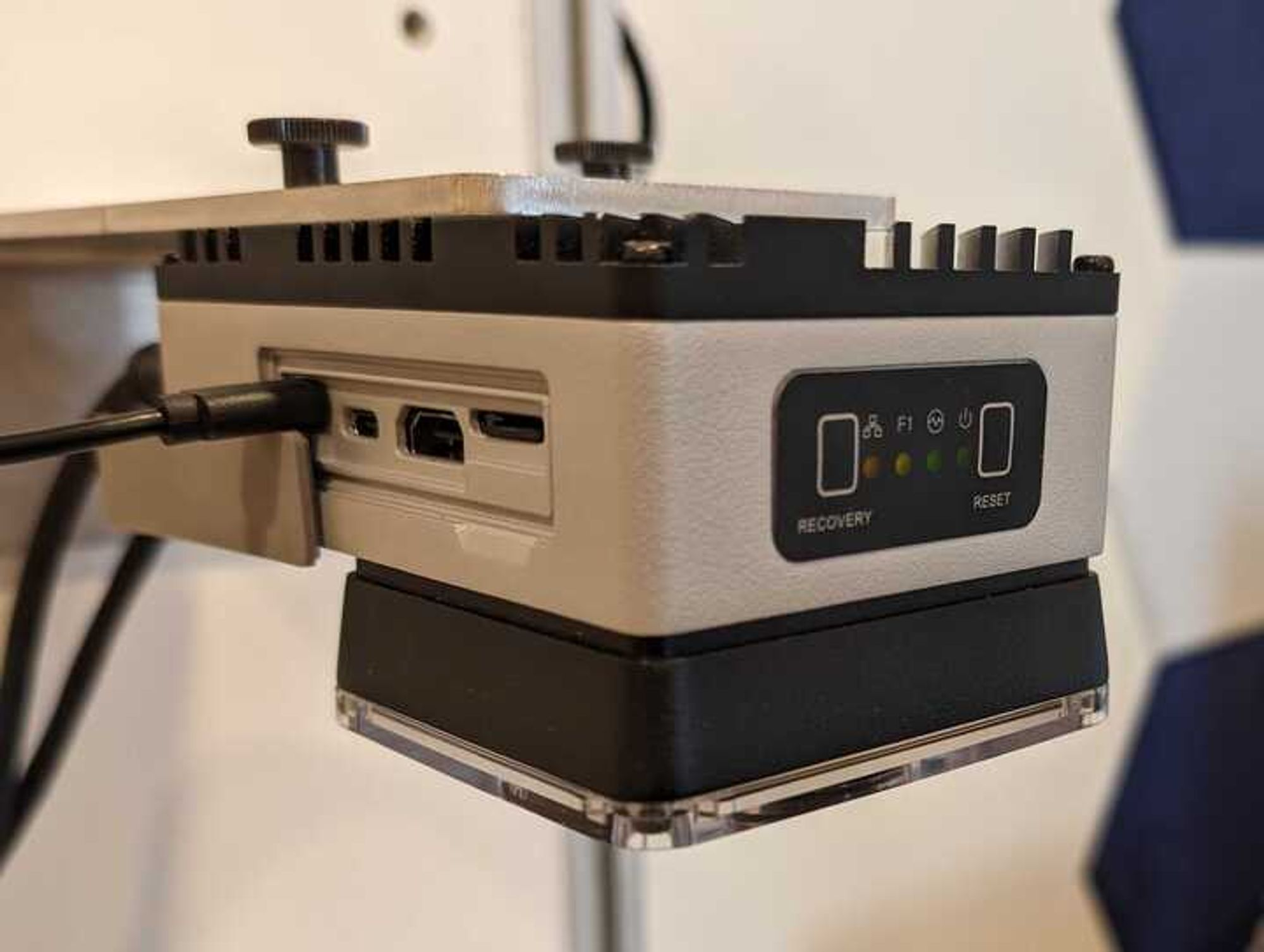
Schritt 2: Kabel anschließen
Verbinden Sie ein Micro-USB-Kabel von der Kamera mit dem Computer, den Sie für die Verbindung zum OV20i verwenden möchten.
Verbindungsanforderungen:
- Micro-USB-Kabel (Standard USB-A auf Micro-USB)
- Computer mit USB-Port und Webbrowser
- Kamera muss eingeschaltet sein
Zugriff auf die Kameraoberfläche
Schritt 3: Verbindung über Browser
Öffnen Sie Ihren Browser und geben Sie die IP-Adresse 192.168.55.1 ein, um sich mit der OV20i-Software zu verbinden.
Wichtige Vorteile:
- Feste IP-Adresse: Diese IP-Adresse ändert sich nie
- Keine Konfiguration erforderlich: Es ist keine Konfiguration Ihres Netzwerkadapters notwendig
- Sofortiger Zugriff: Funktioniert unabhängig von den Netzwerkeinstellungen
Vorteile des Notfallzugriffs
Warum USB-Recovery zuverlässig ist:
- Netzwerkunabhängig: Funktioniert auch bei Netzwerkproblemen
- Keine IP-Konflikte: Verwendet dedizierten IP-Bereich (192.168.55.x)
- Immer verfügbar: Der Micro-USB-Port ist jederzeit zugänglich
- Sofortige Verbindung: Keine Anpassung der Netzwerkeinstellungen des Computers erforderlich
- Bereit zur Fehlersuche: Ideal zur Diagnose von Netzwerkproblemen
Häufige Recovery-Szenarien
Szenario 1: Behebung eines IP-Konflikts
Wenn die Kamera-IP mit dem Router oder anderen Geräten kollidiert:
- Verbindung über Micro-USB herstellen (192.168.55.1)
- Zu Settings > System navigieren
- Auf Edit klicken, um die Netzwerkeinstellungen zu ändern
- Eindeutige statische IP-Adresse konfigurieren
- Save und Kamera neu starten
Szenario 2: Unbekannte IP-Adresse
Wenn die aktuelle IP der Kamera unbekannt ist:
- Micro-USB-Zugriff verwenden (192.168.55.1)
- Aktuelle Netzwerkeinstellungen in Settings > System prüfen
- Aktuelle IP notieren oder bei Bedarf neu konfigurieren
- Neue Einstellungen nach Neustart testen
Szenario 3: Netzwerkadapter-Inkompatibilität
Wenn Computer und Kamera in unterschiedlichen Subnetzen sind:
- Verbindung über Micro-USB herstellen (192.168.55.1)
- Auf Kamera zugreifen, ohne die Netzwerkeinstellungen des Computers zu ändern
- Netzwerkeinstellungen der Kamera an Ihr Netzwerk anpassen
- Zurück zur Standard-Ethernet-Verbindung wechseln
⚠️ Wichtige Hinweise
Mac-Benutzer: Wenn Sie Google Chrome auf einem Mac verwenden, kann es zu einer Fehlermeldung kommen – "This site can't be reached" (ERR_ADDRESS_UNREACHABLE). Gehen Sie in diesem Fall zu MAC OS System Settings > Privacy and Security. Scrollen Sie dann zu Local Network. Stellen Sie sicher, dass es für Google Chrome aktiviert ist.
Stromversorgungsanforderungen:
- Die Kamera muss eingeschaltet sein, damit USB-Recovery funktioniert
- Die USB-Verbindung dient nur zur Datenübertragung – die Kamera benötigt eine separate Stromversorgung
Zurück zur Netzwerkverbindung
Nach der Behebung von Problemen über USB-Recovery:
- Netzwerkeinstellungen konfigurieren: USB-Zugriff verwenden, um korrekte IP/Subnetz einzustellen
- Speichern und neu starten: Änderungen übernehmen und Kamera neu starten
- Netzwerkverbindung testen: Überprüfen, ob die neuen Netzwerkeinstellungen funktionieren
- Einstellungen dokumentieren: Neue IP zur späteren Bezugnahme festhalten
- USB trennen: Micro-USB-Kabel entfernen, sobald der Netzwerkzugriff bestätigt ist