成像设置逐步演示
本指南将引导您配置 OV80i 的成像与照明设置,以实现最佳检验质量。内容包括对焦、曝光、照明和触发模式的设置。
视频指南
请查看本主题的实际演示:《Deploy AI Inspection in Minutes》(Deploy AI Inspection in Minutes)
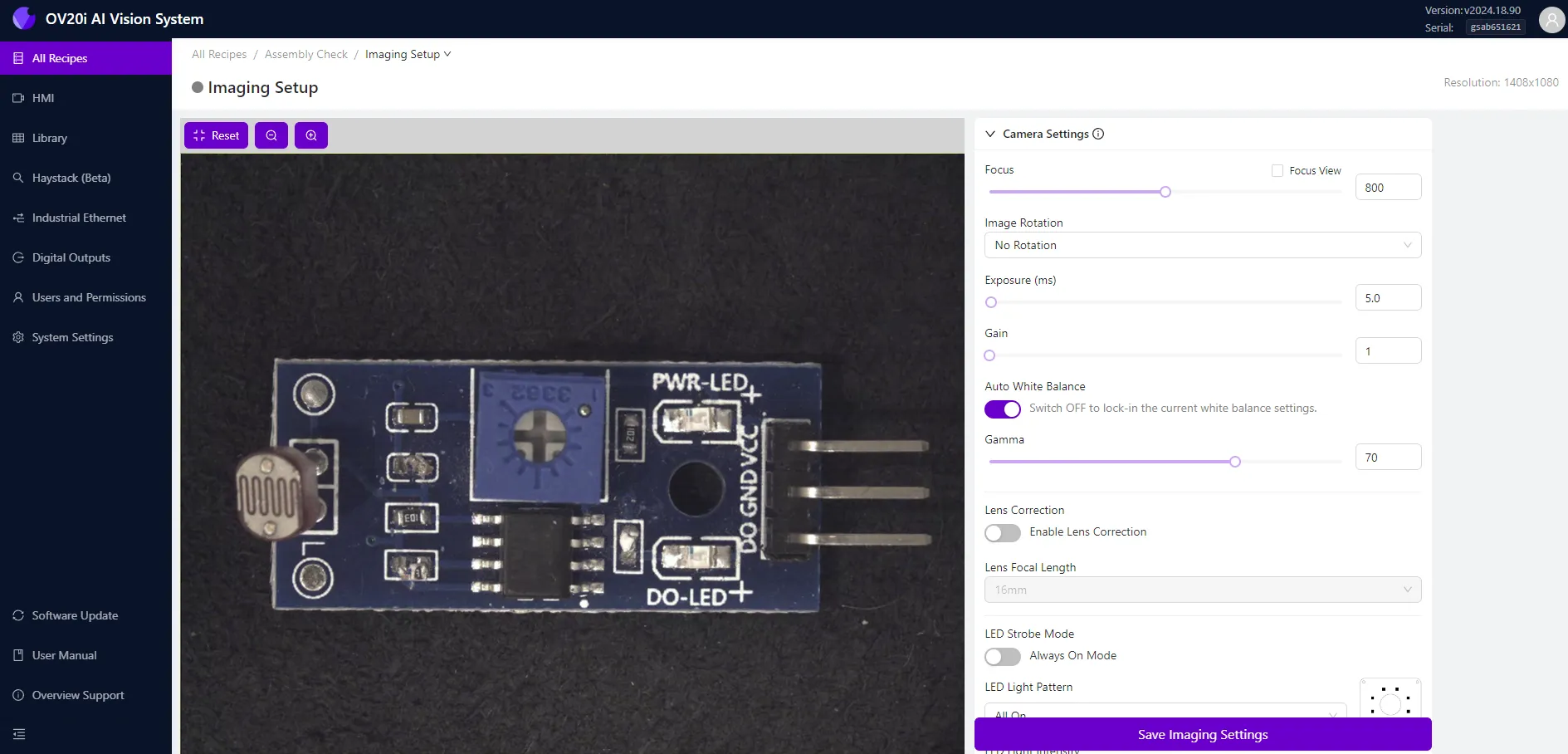
实时预览与缩放
- The preview pane (left side) displays a live view of the OV80i camera feed.
- Use the Zoom In / Out tools (top-left) or mouse scrollwheel to adjust preview magnification.
- Click Reset or change pages to return zoom to default.
备注
Zoom only affects on-screen display, not the camera's actual field of view.
相机设置
| Setting | Description |
|---|---|
| Focus | 通过滑块或数值输入进行调整。向左移动表示对象更近,向右移动表示对象更远。 |
| Focus View | 启用以突出边缘并显示对焦分数(右上角)。分数越高,对焦越清晰。 |
| Image Rotation | 将视图翻转180°以匹配用户方向。对模型数据没有影响。 |
| Exposure (ms) | 设置快门时间。曝光时间越高,图像越亮,但运动模糊也越明显。 |
| Gain | 以数字方式增亮图像。请小心使用以避免噪声。 |
| Auto White Balance | 默认启用。自动调整颜色。保存成像设置前请将其关闭。 |
| Gamma | 直接从相机传感器调整图像对比度。 |
| Lens Correction | 启用并选择焦距以补偿镜头畸变。 |
照明设置
| Lighting Option | Description |
|---|---|
| LED Strobe Mode | 启用时,LED 在图像捕获期间闪烁。禁用时,LED 将持续点亮(在设置阶段推荐)。 |
| LED Light Pattern | 选择哪些 LED 区域处于工作状态:左、右、上、下,或其组合。 |
| LED Light Intensity | 使用滑块或输入框调整集成 LED 的亮度。 |
光度控制
启用以在具挑战性的表面(如浮雕、纹理或反光部件)上改善成像。
- OV80i 将从不同照明角度拍摄多张图像。
- 将生成一个合成图像以减少阴影并增强特征可见性。
| Option | Description |
|---|---|
| Sequence | 选项包括:Left+Right、Top+Bottom、All Sides。 |
触发设置
选择所需的图像捕获方法:
| Trigger Type | Description |
|---|---|
| Manual HMI Trigger | 使用 HMI 页面上的 Capture 按钮。设置阶段推荐。 |
| Hardware Trigger | 通过物理输入(按钮、传感器等)触发。 |
| PLC Trigger | 通过 PLC 的数字信号触发。需要 Ethernet/IP 或 PROFINET 设置。 |
| Interval Trigger | 自动在固定时间间隔捕获。 |
| Aligner Trigger | 仅在 Alignment Block 检测到匹配时捕获。 |
Advanced Trigger Options
| Setting | Description |
|---|---|
| Trigger Delay (μs) | 触发信号与图像捕获之间的延迟。 |
| Trigger Debounce (μs) | 信号为有效所需的稳定最小时间。 |
| Interval (ms) | 自动捕获之间的时间间隔(适用于 Interval Trigger)。 |
| Throttle (ms) | 任意两次捕获之间的最小时间。 |
备注
在 PLC 和 Hardware 触发模式下,实时预览将被禁用。
在设置与测试期间使用 Manual HMI Trigger。
保存设置
调整对焦、照明或触发配置后,请务必点击 保存成像设置(右下角)以保存设置。
成像设置小贴士
- 将 OV80i 放置,使工件尽可能填充画面。
- 尽量减少环境光 — 依靠 OV80i 内置的 LED 以降低阴影。
- 对于运动部件:降低曝光,提高增益以避免模糊。