网络访问与激活
This deep dive covers the camera’s default network settings, methods for checking and configuring local network parameters, performing ping tests from the command line, accessing the camera’s web interface, and activating the camera. It also includes guidance on network troubleshooting.
学习目标
By the end of this deep dive, you will understand:
- 如何检查您计算机当前的 IP 配置
- 如何配置网络适配器以与相机通信
- 如何从命令行成功对相机进行 ping 测试
- 如何通过浏览器访问相机的网页界面
- 如何激活相机
- 您的相机型号的默认 IP 地址
相机默认 IP 地址
- 以太网 IP 地址:
10.250.0.100 - 子网掩码:
255.255.255.0 - 网络范围:
10.250.0.X
信息
您的计算机必须在同一网络中。
- 将计算机设置为
10.250.0.X范围(示例:10.250.0.105) - 子网掩码:始终为
255.255.255.0
检查您当前的网络配置
Windows - 检查当前 IP
方法 1:命令提示符
ipconfig
方法 2:设置
设置 → 网络和 Internet → 以太网 → 属性
Mac - 检查当前 IP
方法 1:终端
ifconfig
方法 2:系统偏好设置
系统偏好设置 → 网络 → 以太网
需要查看的内容
- 计算机的当前 IP 地址
- 子网掩码(通常为
255.255.255.0) - 默认网关(若连接到企业网络)
备注
您可能需要与公司网络断开连接。
为相机通信配置网络适配器
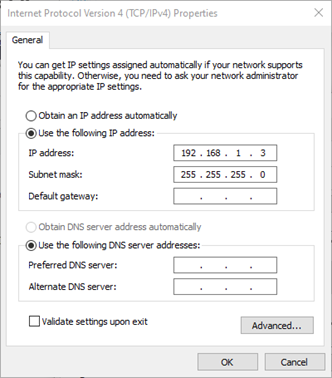
Windows 网络配置
- 控制面板 → 网络和 Internet → 网络连接
- 右键单击 “以太网” → 属性
- 选择 “Internet Protocol Version 4 (TCP/IPv4)” → 属性
- 选择 “使用以下 IP 地址”
- 输入适当的 IP 设置:
- IP 地址:
10.250.0.105 - 子网掩码:
255.255.255.0
- IP 地址:
- 将网关和 DNS 留空
- 单击 OK 以应用
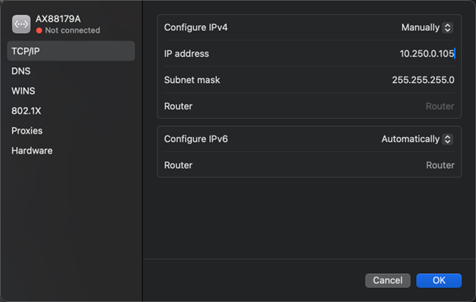
Mac 网络配置
- 系统偏好设置 → 网络
- 选择以太网连接
- 选择 TCP/IP
- 配置 IPv4 下拉菜单 → 选择“手动”
- 输入适当的 IP 设置:
- IP 地址:
10.250.0.105 - 子网掩码:
255.255.255.0
- IP 地址:
- 将路由字段留空
- 点击应用
测试网络连通性
Ping 测试步骤
ping 10.250.0.100
解释 Ping 结果
Ping 成功响应:
Reply from 10.250.0.100: bytes=32 time<1ms TTL=64
Ping 失败的响应:
- ""Request timed out"" → 网络配置问题
- ""Destination host unreachable"" → IP 配置问题
- ""Network is unreachable"" → 适配器未正确配置
浏览器访问与平台兼容性
访问相机网页界面
浏览器 URL: http://10.250.0.100
备注
无 HTTPS —— 相机使用标准 HTTP。
支持的浏览器
推荐: Google Chrome
- 兼容性和性能最佳
- 大多数测试在 Chrome 上进行
替代浏览器:
- Microsoft Edge
- Firefox
- Safari
浏览器故障排除
- 如果页面无法加载,请清除浏览器缓存
- 禁用可能干扰的浏览器扩展程序
- 尝试无痕/隐私模式以消除扩展问题
- 检查企业网络的代理设置
相机激活要求与流程
需要激活的情况
- 新相机的首次设置
- 恢复出厂设置的相机
- 以前从未激活过的相机
激活要求
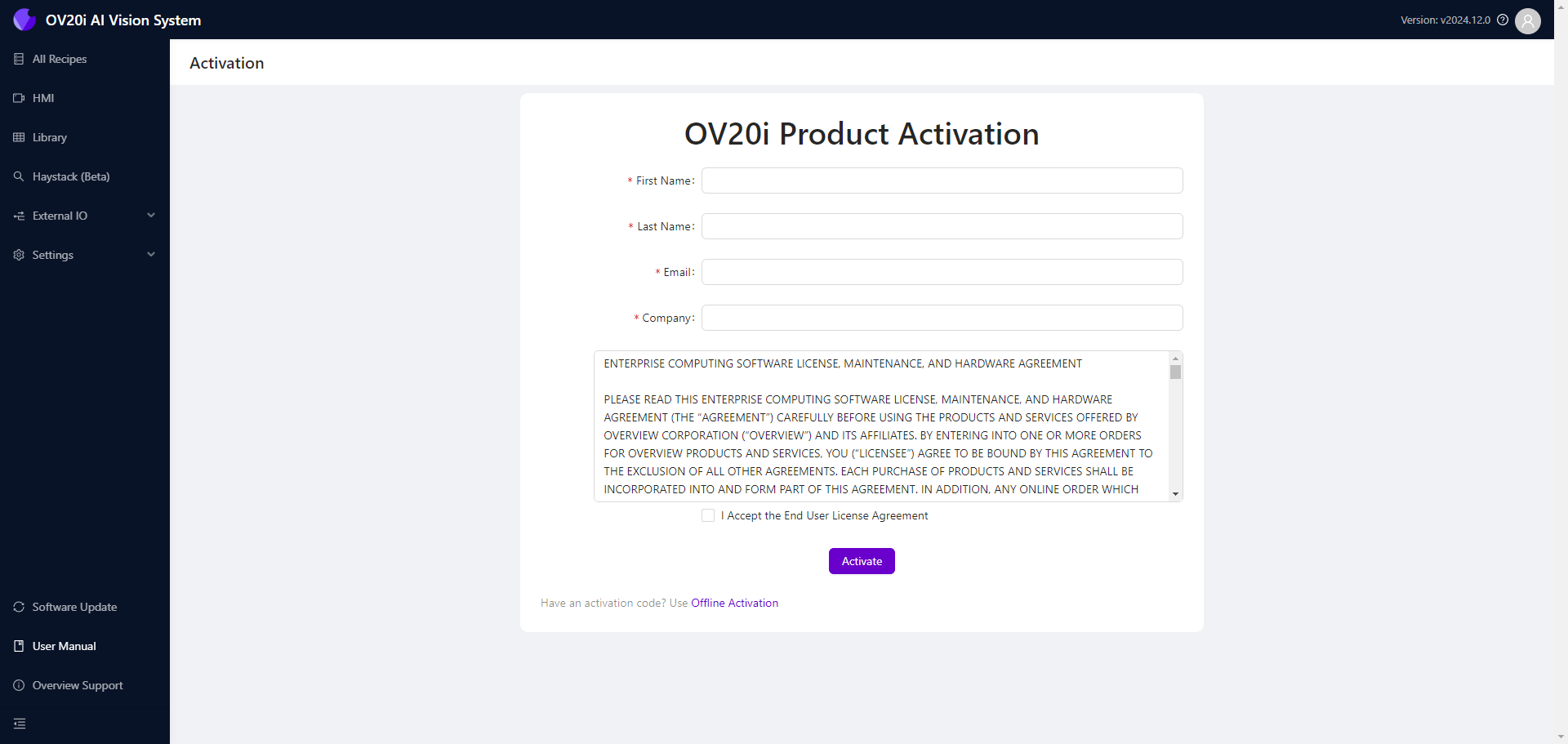
在线激活(首选):
- 激活期间需要互联网连接
- 完成带星号 (*) 的必填字段
- 同意最终用户许可协议
- 创建安全密码
离线激活:
- 不需要互联网
- 联系 support@overview.ai 获取激活码
- 提供相机序列号和客户信息
网络故障排除快速参考
问题:无法 Ping 相机
- 检查电源指示灯 - 确保相机供电正常
- 验证 IP 配置 - 计算机和相机在同一网络
- 测试以太网线缆 - 尝试使用不同的线缆
- 检查网络适配器 - 禁用/启用连接
- 防火墙阻塞 - 暂时禁用以进行测试
问题:Ping 通但浏览器无法连接
- 尝试不同的浏览器 - Chrome、Edge、Firefox
- 清除浏览器缓存 - 刷新页面
- 检查代理设置 - 企业网络
- 无痕模式 - 消除扩展问题
- Mac 上的 Chrome 专用 - 启用本地网络访问
问题:激活失败
- 互联网连接 - 验证在线访问
- 表单填写 - 确保所有必填字段已填写
- 密码复杂度 - 符合安全要求
- 联系支持 - 获取离线激活码